
La tienda no aparece para el alumno - qué revisar
Una tienda puede ser visible para el administrador y estar oculta para el alumno. Por ejemplo, una tienda restringida por insignia no estará disponible para quien no tenga ese acceso o tenga la insignia vencida.
Necesitas permiso para consultar y administrar esta función en tu plataforma.
En la plataforma, abre tu foto de perfil y elige el panel administrativo. Después sigue: Gamificación → Tiendas → Editar → Identidad → Acceso.
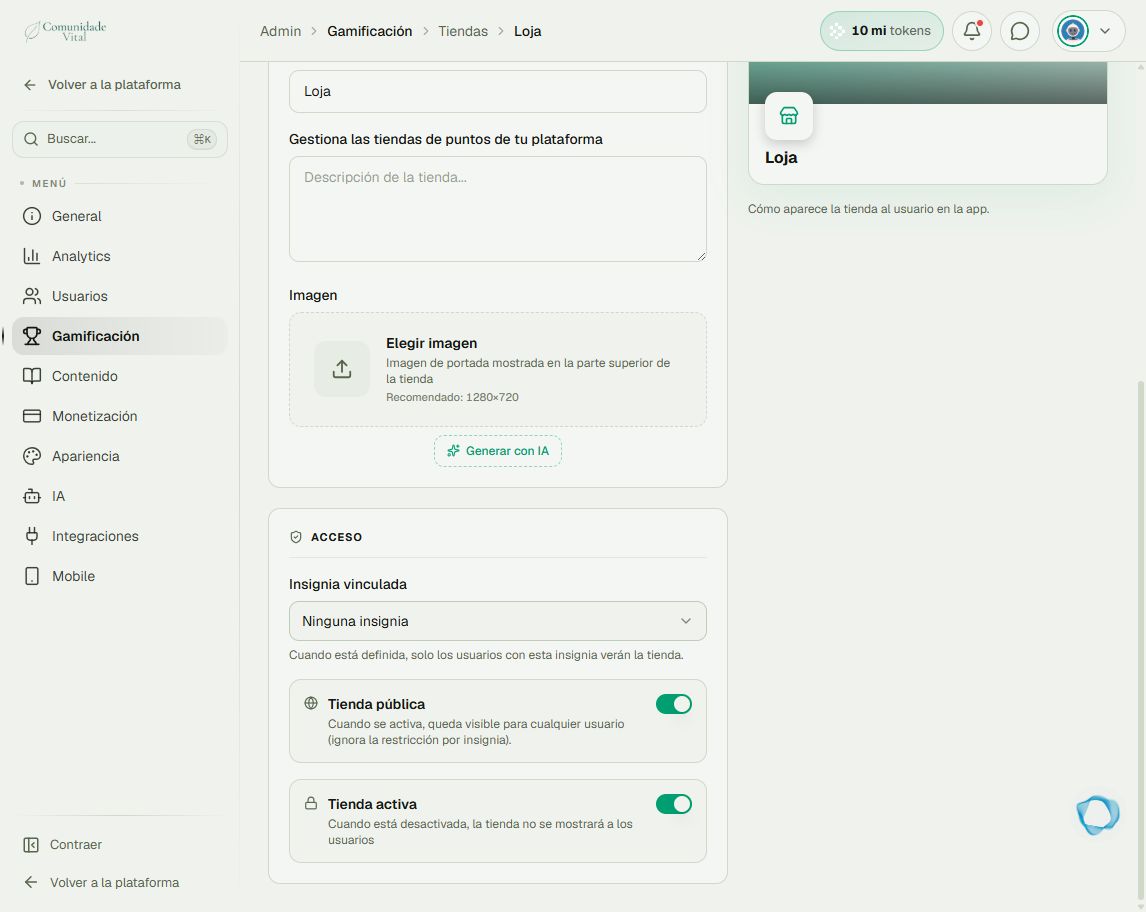
1Revisa el acceso a la tienda
Comprueba Tienda activa, Tienda pública e Insignia vinculada. Una tienda pública ignora la restricción por insignia. En una tienda restringida, verifica que el alumno tenga la insignia exigida y vigente. La vista del administrador no demuestra la visibilidad para el alumno.
2Separa el acceso directo del contenido
El acceso Tienda del avatar depende de la función Tienda habilitada en General → Funcionalidades y de que exista una tienda visible para el miembro. Un menú personalizado es otra entrada. Revisa el destino en Apariencia → Menús; tener un acceso directo no elimina la restricción.
3Revisa los ítems y la vista del miembro
En Ítems, verifica que el artículo esté activo. El stock cero muestra agotado; la falta de puntos muestra saldo insuficiente, pero no debería ocultar un ítem activo. Recarga tras los cambios y comprueba con un miembro común. Si persiste, reúne los identificadores del alumno y tienda y los vencimientos de las insignias.
Consejo
Para revisar menús por público, consulta Cómo revisar menús para usuarios con varias insignias. Para configurar ítems, consulta Cómo configurar una tienda de recompensas.
Preguntas frecuentes
¿No tener puntos oculta la tienda?
La falta de puntos impide comprar el ítem, pero es distinta de las reglas de visibilidad de la tienda.