
Cómo configurar un enlace de pago con acceso
El enlace de pago combina el cobro con el acceso entregado tras la confirmación. Debes configurar tanto el precio como la entrega.
Por ejemplo, vender una formación puede requerir conceder el sello que habilita el curso. Crear solo la cuenta del comprador no concede ese sello. Este procedimiento usa el checkout nativo con Asaas.
Haz clic en tu foto de perfil, arriba a la derecha, y entra en Panel administrativo. Usa Buscar... en el menú lateral para localizar el último elemento de esta ruta: Monetización › Enlaces de pago.
1Comprueba el gateway y crea el enlace
Antes de vender, revisa la cuenta y sus estados en Monetización › Gateway (Asaas). En los enlaces de pago, crea un nuevo enlace. Completa nombre, enlace personalizado y descripción. Elige modalidad, precio, descuento y cuotas según la oferta.
2Define qué entrega la compra
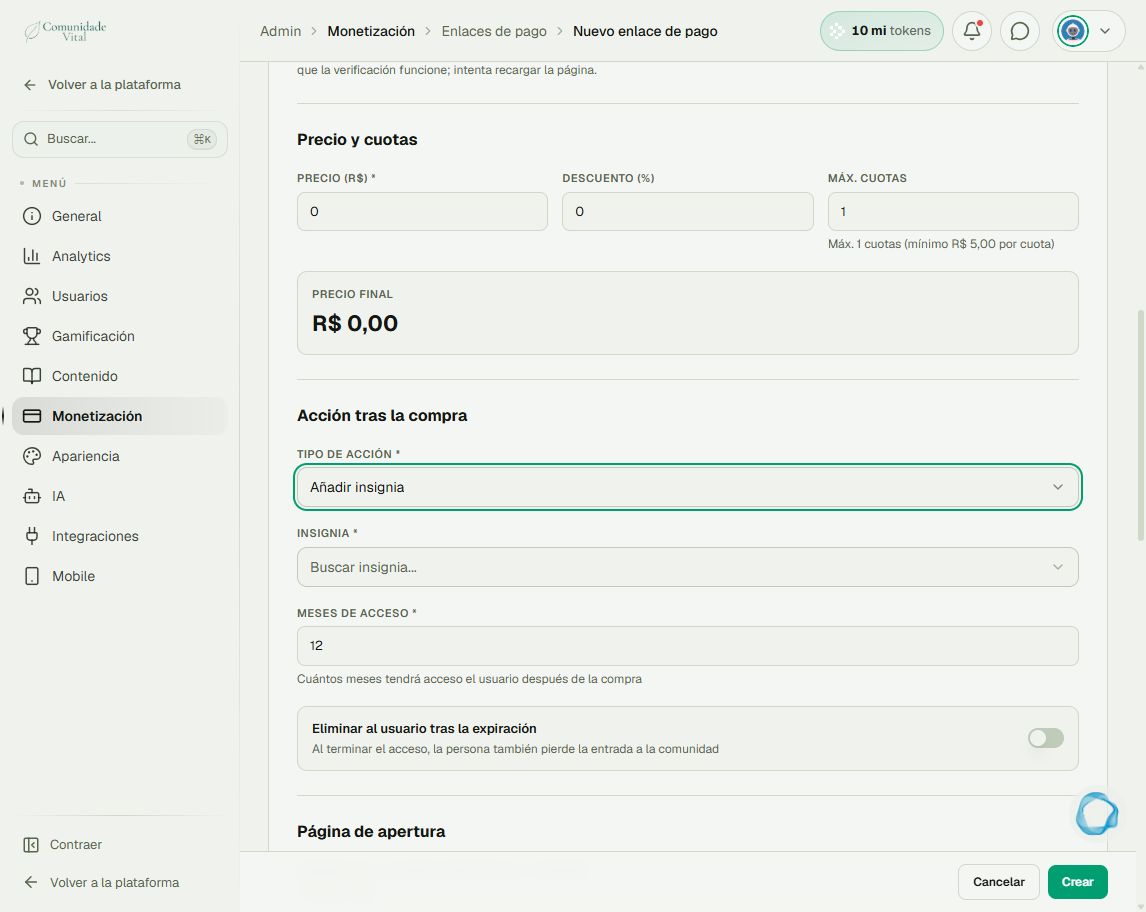
En la acción posterior a la compra, elige añadir una insignia y selecciona el sello correcto. Completa los meses de acceso. Lee con atención la opción de eliminar al usuario después del vencimiento: afecta también a la entrada a la plataforma. Actívala solo si corresponde a tu política de acceso.
3Revisa destino, métodos de pago y estado
Elige la página de apertura y los métodos de pago disponibles. Pix requiere documentación aprobada en Asaas; la suscripción recurrente requiere tokenización habilitada y verificada. Revisa notificaciones y campos adicionales. Comprueba el estado activo y pulsa Crear. El selector de destino puede mantener rótulos como Cursos.
4Comprueba la experiencia antes de difundir
Abre el checkout y revisa texto, importe y destino. Comprueba que el contenido exige el mismo sello seleccionado. La entrega depende del pago confirmado; crear el enlace no demuestra una compra ni una asignación.
Consejo
Si el cobro ocurre fuera de Cativa, consulta el artículo de webhooks recibidos. Para acciones adicionales tras la compra, consulta Automatizaciones.
Preguntas frecuentes
¿Crear solo el usuario habilita mi curso?
No por sí solo. Elige la entrega adecuada: sello, curso o grupo, según la regla del contenido.
La recurrencia está bloqueada.
Revisa el aviso y el estado de tokenización en el gateway. No sustituyas la modalidad por otra que no corresponda a la venta.