
A loja não aparece para o aluno - o que conferir
Uma loja pode estar visível para o administrador e escondida para o aluno. Por exemplo, uma loja restrita a um selo não fica disponível para quem está sem esse acesso ou com o selo vencido.
Você precisa de permissão para consultar e gerenciar o recurso na sua plataforma.
Na plataforma, abra sua foto de perfil e clique em Painel administrativo. Depois siga: Gamificação → Lojas → Editar → Identidade → Acesso.
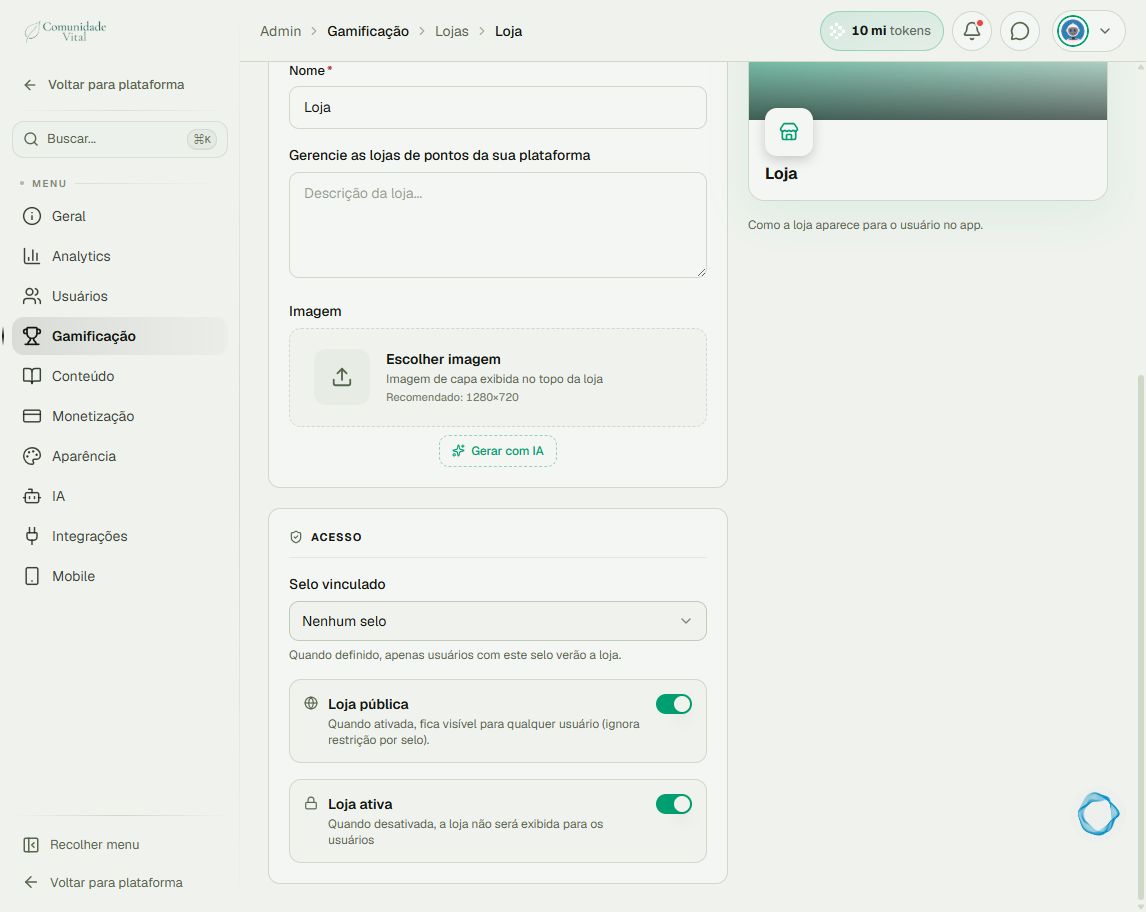
1Confira o acesso da loja
Verifique Loja ativa, Loja pública e Selo vinculado. A loja pública ignora a restrição por selo. Em uma loja restrita, confira se o aluno possui o selo exigido e se ele está válido. A visão do administrador não comprova a visibilidade para o aluno.
2Separe o atalho do conteúdo
O atalho Loja no avatar depende da funcionalidade Loja habilitada em Geral → Funcionalidades e de uma loja visível para o membro. Um item de menu personalizado é outra forma de entrada. Confira o destino do menu em Aparência → Menus; ter um atalho não elimina a restrição da loja.
3Confira os itens e a visão do membro
Na aba Itens, confira se o item está ativo. Estoque zerado mostra esgotado; falta de pontos mostra saldo insuficiente, mas não deveria ocultar um item ativo. Recarregue após mudanças e confira com um usuário comum. Persistindo, reúna identificação do aluno, loja e selos com validade.
Dica
Para revisar menus por público, consulte Como conferir menus para usuários com mais de um selo. Para configurar os itens, veja Como configurar uma loja de recompensas.
Dúvidas comuns
Sem saldo, o aluno deixa de ver a loja?
A falta de saldo impede a compra do item, mas não substitui as regras de visibilidade da loja.