
Cómo definir adónde va el comprador después del pago
La página de apertura orienta al comprador tras la confirmación. Un curso puede llevar a las clases y un programa a una vitrina con orientaciones iniciales. Ese destino es independiente del permiso de acceso concedido por la compra.
Necesitas permiso para consultar y administrar esta función en tu plataforma.
En la plataforma, abre tu foto de perfil y elige el panel administrativo. Después sigue: Monetización → Enlaces de pago → nuevo o editar enlace → Página de apertura.
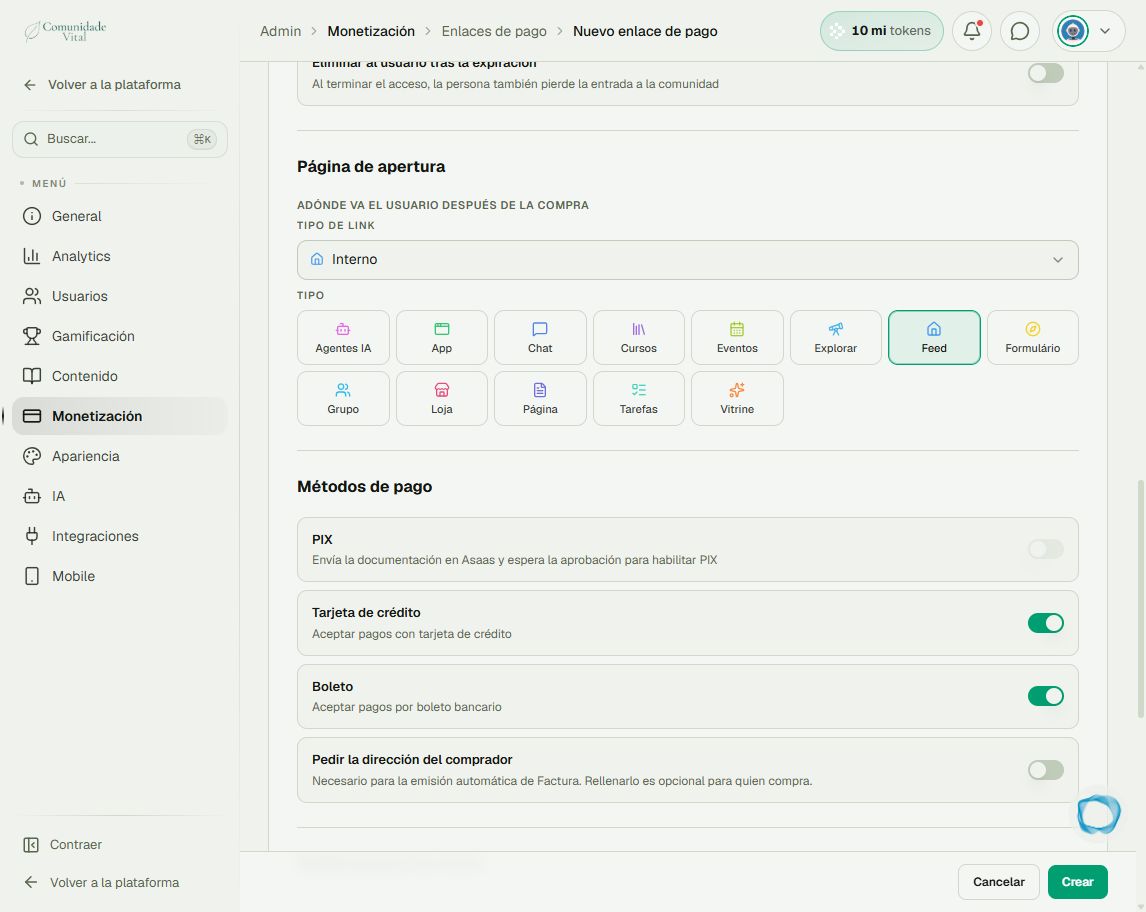
1Elige el destino del enlace
En Página de apertura, elige el tipo de enlace y el contenido. Para una página de la propia plataforma, utiliza la selección interna correspondiente. Rótulos como Interno, Cursos, Grupo, Loja (tienda), Tarefas (tareas) y Vitrine (vitrina) siguen en portugués. Revisa también la acción tras la compra: enlazar un curso no matricula por sí solo al comprador.
2Considera la sesión del comprador
Un destino interno puede usar la sesión o enlace de acceso del comprador. Un destino externo no recibe automáticamente esa autenticación: otra plataforma puede pedir iniciar sesión. Sin página de apertura, el destino puede ser el curso asociado o el inicio, según el enlace y la sesión.
3Comprueba el camino tras la confirmación
Guarda y comprueba una compra autorizada: método, entrega y botón de acceso. Para Pix o boleto, el destino aparece después de recibir la confirmación con la página abierta. Si el comprador la cerró, indícale que busque el correo de compra, cuyo enlace de acceso dura 7 días.
Consejo
Si la persona llega a la página pero no puede ver el contenido, investiga la entrega del acceso con El cliente compró y no recibió acceso.
Preguntas frecuentes
¿Un enlace externo mantiene la sesión en otro sitio?
No automáticamente. El acceso a Cativa no sustituye la autenticación de otro servicio.