
Cómo revisar menús para usuarios con varias insignias
Las insignias del menú definen quién puede ver un acceso directo. Una persona en dos grupos puede ver los ítems permitidos por las insignias de ambos. La insignia destacada no es la única considerada por los menús de la 2.0.
Necesitas permiso para consultar y administrar esta función en tu plataforma.
En la plataforma, abre tu foto de perfil y elige el panel administrativo. Después sigue: Apariencia → Menús → posición del menú → ítem.
1Abre el ítem en la posición correcta
Elige el menú lateral, superior o la posición móvil y pulsa el ítem de la lista para editarlo. Menu superior corresponde al escritorio; Menu lateral también sirve al área móvil Mais. Comprueba dónde busca el alumno el acceso. Estos nombres del editor siguen en portugués.
2Revisa rol e insignias
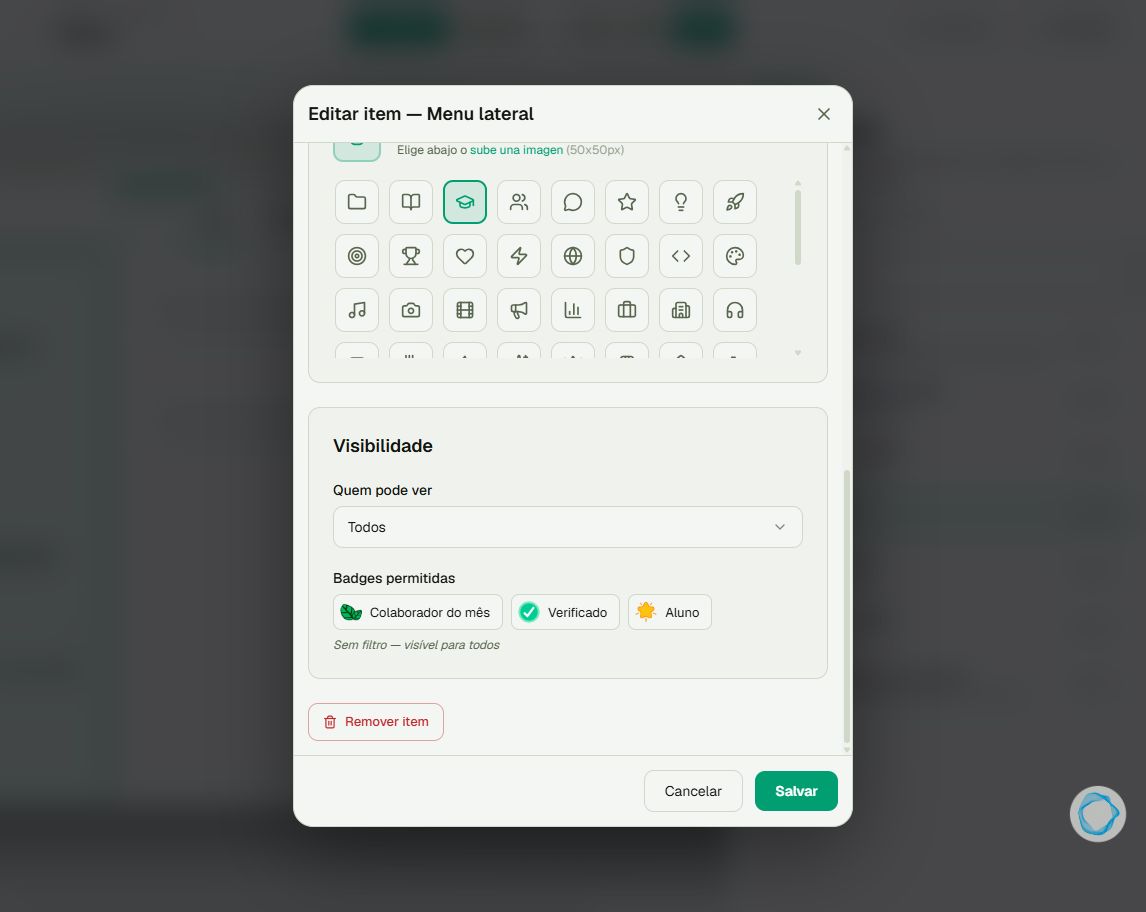
En Visibilidade (visibilidad), revisa Quem pode ver (quién puede ver) y Badges permitidas (insignias permitidas). Sin insignias seleccionadas, no hay filtro por insignia. Con insignias, basta una coincidencia con las del usuario; el filtro de rol sigue vigente. Esto no cambia los permisos del contenido de destino.
3Guarda y comprueba la experiencia
Al cambiar el rótulo o destino, revisa las insignias antes de pulsar Salvar (guardar). La edición por interfaz conserva la lista cargada; reordenar también mantiene las insignias. Después, comprueba el menú con el público previsto y verifica el acceso al destino.
Consejo
Las llamadas a la acción y publicidades tienen sus propias reglas; no apliques las de los menús a todas las superficies. Consulta también Cómo configurar los menús y quién puede verlos.
Preguntas frecuentes
¿La API conserva las restricciones del mismo modo?
No lo des por hecho. Una actualización por API sin la lista de insignias permitidas puede eliminar las restricciones. Este artículo describe el flujo por interfaz.