
Cómo cambiar la fecha de vencimiento de un sello ya asignado
Piensa en un sello como una credencial de acceso: si cambia el período de participación de una persona, puedes ajustar su validez desde la ficha del usuario.
Por ejemplo, un alumno puede necesitar más tiempo para terminar un programa. Elige una nueva fecha sin quitarle el sello y volver a asignárselo. Si el acceso ya no debe vencer, elige Permanente.
El cambio es individual. No modifica la fecha de todos los usuarios que tienen el mismo sello.
1Abre la ficha de la persona
- Con tu cuenta de administrador iniciada, haz clic en tu foto de perfil, en la esquina superior derecha.
- Abre el panel de administración desde el menú de la cuenta.
- Haz clic en Usuarios, en el menú lateral.
- Busca a la persona y haz clic en su nombre.
- Abre la pestaña Selos.
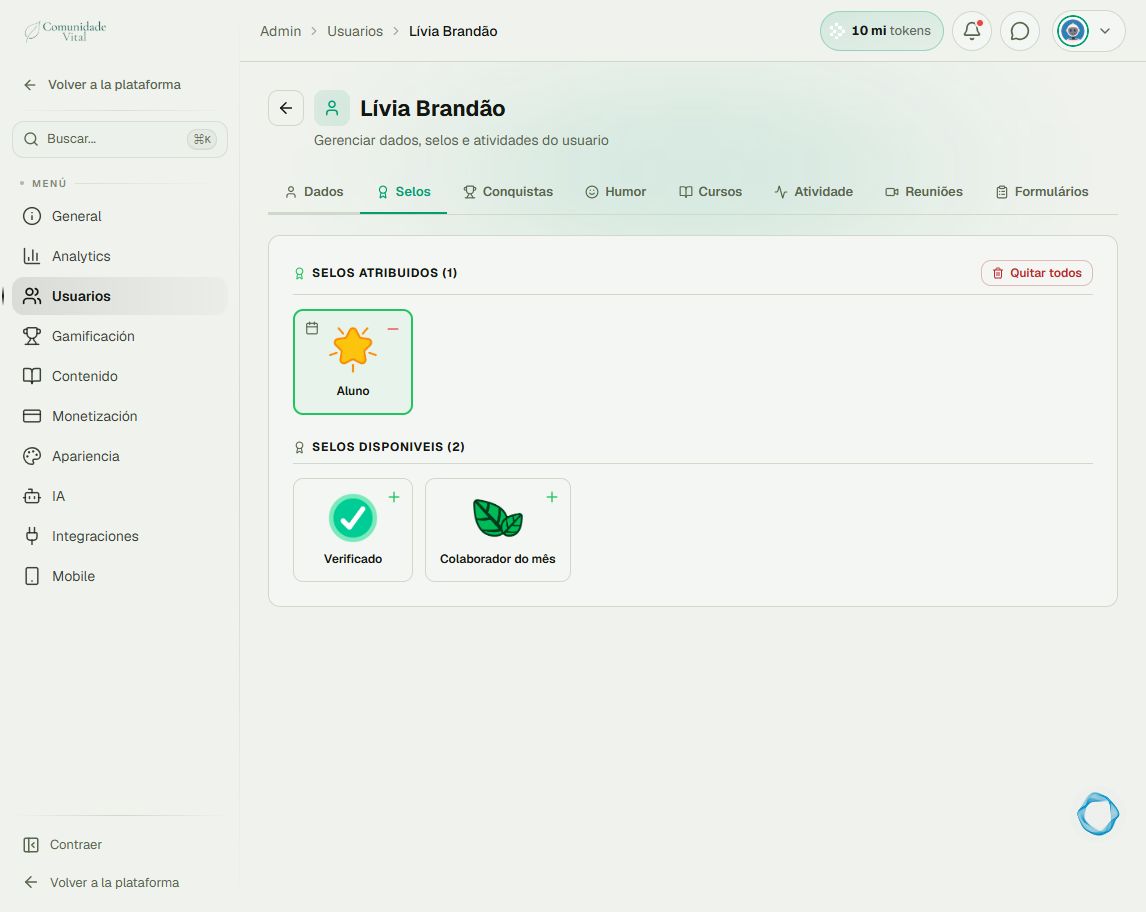
Algunos textos todavía aparecen en portugués. Selos significa sellos y SELOS ATRIBUIDOS identifica los sellos asignados. Busca allí el sello que quieres modificar.
2Abre Cambiar validez
Haz clic en el icono de calendario de la esquina superior izquierda de la tarjeta del sello. La opción se llama Cambiar validez.
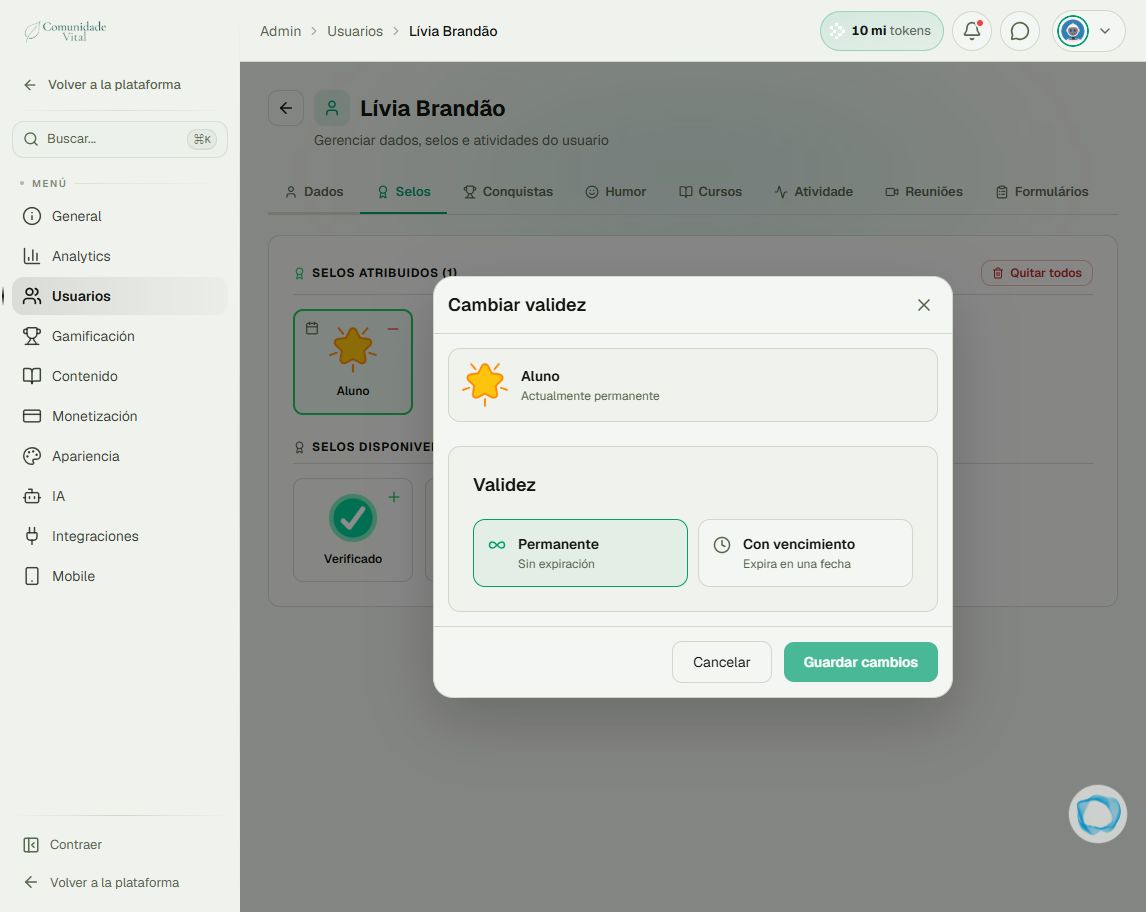
La ventana muestra el sello y su estado actual. En este ejemplo, aparece Actualmente permanente.
3Elige la nueva fecha
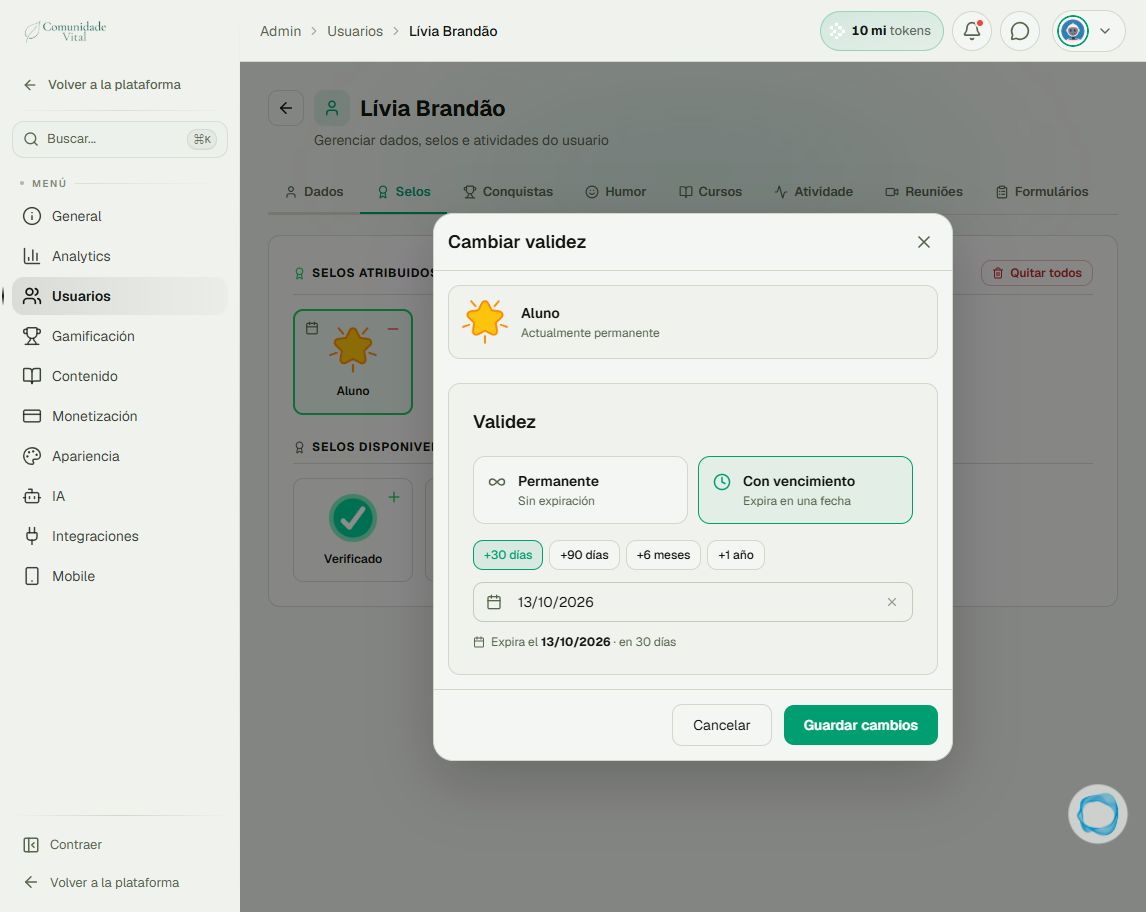
Selecciona Con vencimiento. Elige una fecha en el calendario o usa un atajo: +30 días, +90 días, +6 meses o +1 año.
Revisa la fecha y el resumen Expira el. Para ampliar el acceso, comprueba que la nueva fecha sea posterior al vencimiento actual.
4Guarda y comprueba
- Revisa tu selección y haz clic en Guardar cambios.
- En la pestaña Selos, vuelve a abrir Cambiar validez en el mismo sello.
- Comprueba la fecha actual o el estado permanente.
Si prefieres salir sin guardar, haz clic en Cancelar.
Consejo: ¿cambio puntual o regla recurrente?
Usa la edición individual para una ampliación o corrección específica. Si necesitas actualizar a varias personas, consulta los artículos sobre importación de sellos mediante una hoja de cálculo.
Para concesiones recurrentes, como un acceso que se activa con una compra, consulta los artículos de automatización e integraciones. Configura la validez en el flujo correspondiente.
En una integración personalizada mediante API, tu equipo técnico debe comprobar cómo la operación trata la validez de un sello ya asignado. Consulta los artículos de API de sellos antes de aplicar cambios masivos.
Preguntas frecuentes
¿Tengo que quitar el sello y volver a asignarlo?
No. Usa Cambiar validez para editar la asignación existente.
¿Puedo dejarlo permanente mediante una hoja de cálculo?
Para quitar el vencimiento, usa Permanente en esta ventana. Si vuelves a importar un sello ya asignado y dejas la validez en blanco, se conserva la fecha anterior.
¿Qué ocurre si acorto el plazo?
Reduces el período de validez de ese sello. Revisa la nueva fecha y el contenido al que da acceso para no terminar el acceso antes de lo acordado.
No encuentro el sello entre los asignados
Confirma que abriste la ficha de la persona correcta. Si todavía no tiene el sello, consulta Cómo asignar un sello con fecha de vencimiento.