
Como alterar a validade de um selo já atribuído
Pense no selo como um crachá de acesso: quando o período de participação muda, você pode ajustar a validade desse crachá na ficha da pessoa.
Imagine que um aluno tenha ganhado mais tempo para concluir um programa. Você pode escolher uma nova data para o selo dele, sem remover o selo e atribuí-lo novamente. Se o acesso não tiver mais prazo, a opção Permanente deixa essa atribuição sem vencimento.
A alteração é individual: mudar a validade de uma pessoa não redefine a validade do mesmo selo para todos os usuários.
1Abra a ficha da pessoa
- Com sua conta de administrador conectada à plataforma, clique na foto de perfil, no canto superior direito.
- Escolha Painel administrativo.
- No menu lateral, clique em Usuários para abrir a lista de pessoas.
- Use o campo de busca para localizar a pessoa e clique no nome dela.
- Na ficha, clique na aba Selos.
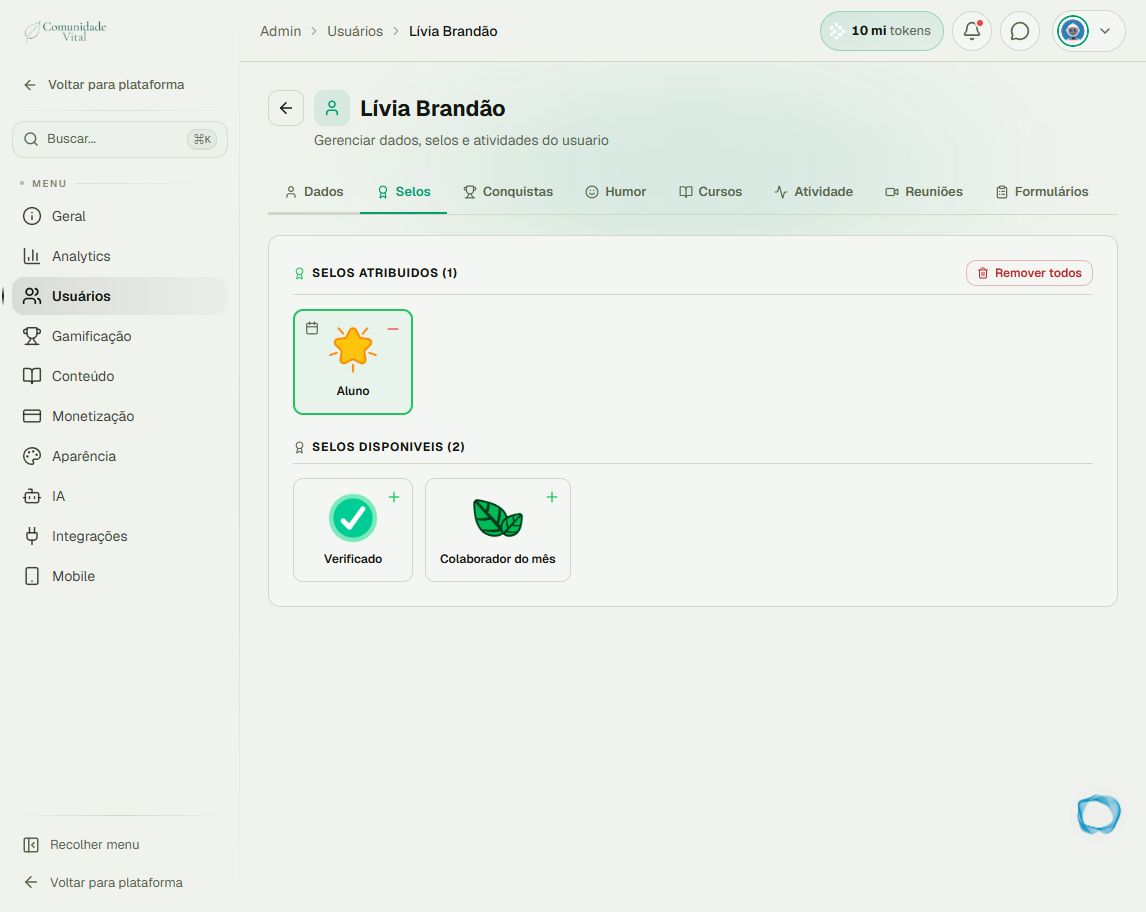
Na seção Selos atribuídos, localize o selo cujo prazo deseja alterar. Os selos que a pessoa ainda não recebeu aparecem em uma seção separada.
2Abra a alteração de expiração
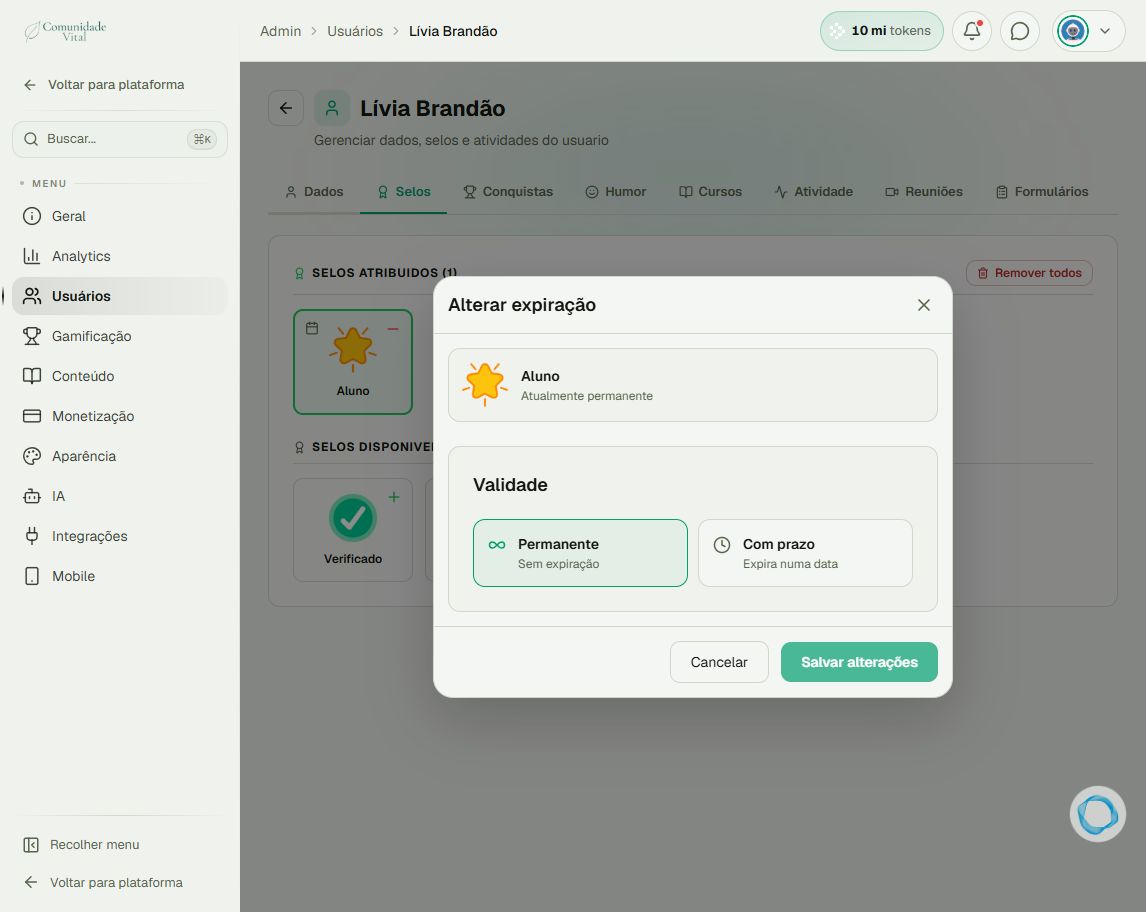
No cartão do selo, clique no ícone de calendário, no canto superior esquerdo. Essa opção se chama Alterar expiração.
A janela mostra o selo escolhido e sua condição atual. Na imagem abaixo, ele está identificado como Atualmente permanente.
3Escolha a nova validade
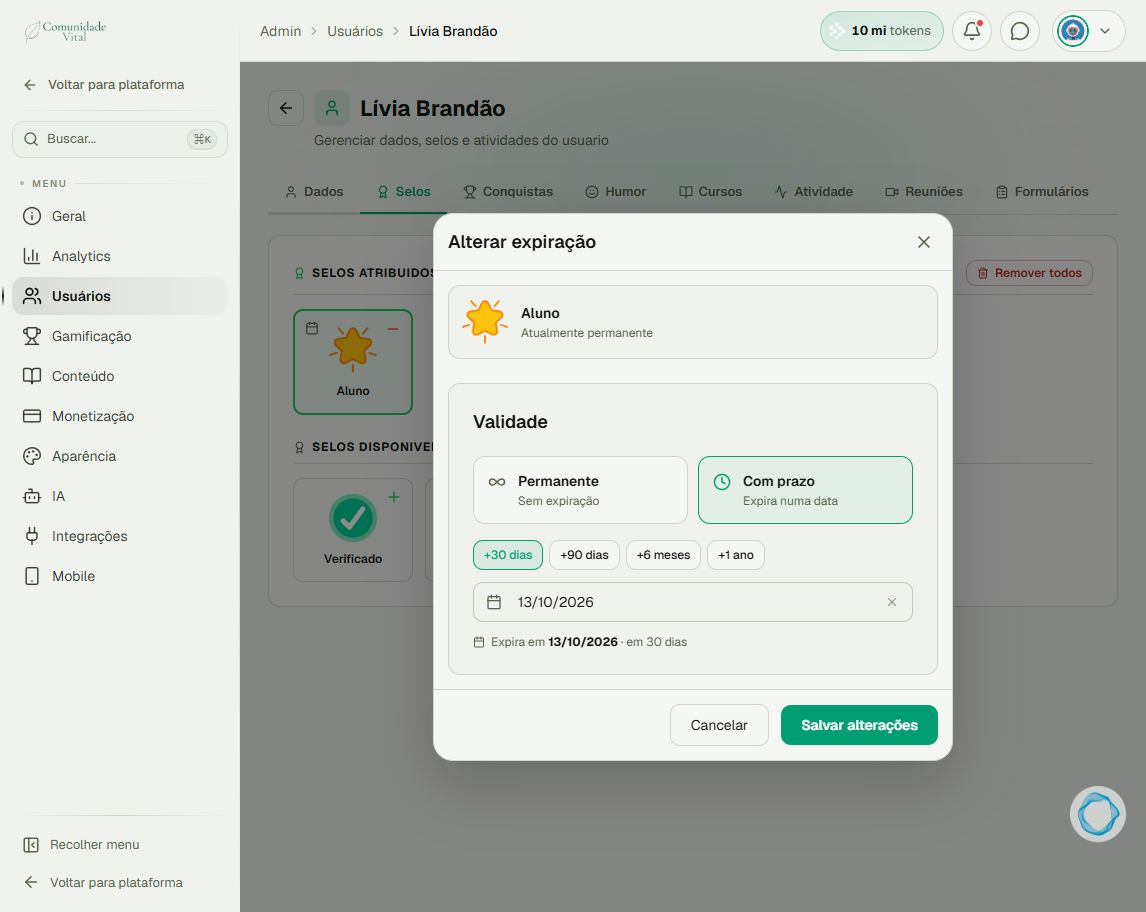
Para definir uma data, selecione Com prazo. Escolha o dia no calendário ou use um dos atalhos: +30 dias, +90 dias, +6 meses ou +1 ano.
Confira a data exibida no campo e no resumo Expira em. Ao prorrogar um acesso, verifique se a nova data é posterior à validade atual; o que importa é a data final mostrada na tela.
4Salve e confira
- Depois de revisar sua escolha, clique em Salvar alterações.
- Na aba Selos, abra novamente Alterar expiração no mesmo selo.
- Confira se a validade atual corresponde ao que você definiu ou se aparece como permanente.
Se preferir desistir antes de salvar, clique em Cancelar.
Dica: ajuste pontual ou regra recorrente?
Use a edição individual para uma prorrogação ou correção específica. Se você precisa atualizar várias pessoas, consulte os artigos de importação de selos por planilha.
Para concessões recorrentes, como um acesso liberado por uma compra ou outro evento, consulte os artigos de automação e integrações. A validade deve ser configurada no fluxo correspondente.
Em integrações personalizadas via API, sua equipe técnica precisa conferir como a operação trata o prazo de um selo já atribuído. Consulte os artigos de API de selos antes de aplicar a mesma regra em massa.
Dúvidas comuns
Preciso remover e atribuir o selo de novo?
Não. Para mudar somente o prazo, use Alterar expiração. Assim você edita a atribuição existente.
Posso tornar permanente pela planilha?
Para remover o vencimento, use Permanente nessa janela. Deixar a validade em branco na reimportação de um selo já atribuído mantém o prazo anterior, conforme a regra desse fluxo.
E se eu encurtar o prazo?
Você reduz o período de validade daquele selo. Confira o novo vencimento e o que o selo libera antes de salvar, para não encerrar um acesso antes do combinado.
Não encontro o selo em Selos atribuídos
Confira se abriu a pessoa correta. Se ela ainda não recebeu o selo, consulte o artigo Como atribuir um selo com data de validade.