
Como conceder um selo por automação
Uma automação conecta um acontecimento da plataforma a uma ação. Ela pode conceder um selo sem que o administrador abra cada cadastro.
Por exemplo, ao concluir um curso, o participante pode receber o selo que libera a próxima etapa. Você escolhe o curso de origem e o selo de destino.
Clique na foto de perfil, no canto superior direito, e entre em Painel administrativo. Use Buscar... no menu lateral para localizar o último item deste caminho: Integrações › Automações.
1Crie a regra e escolha o evento
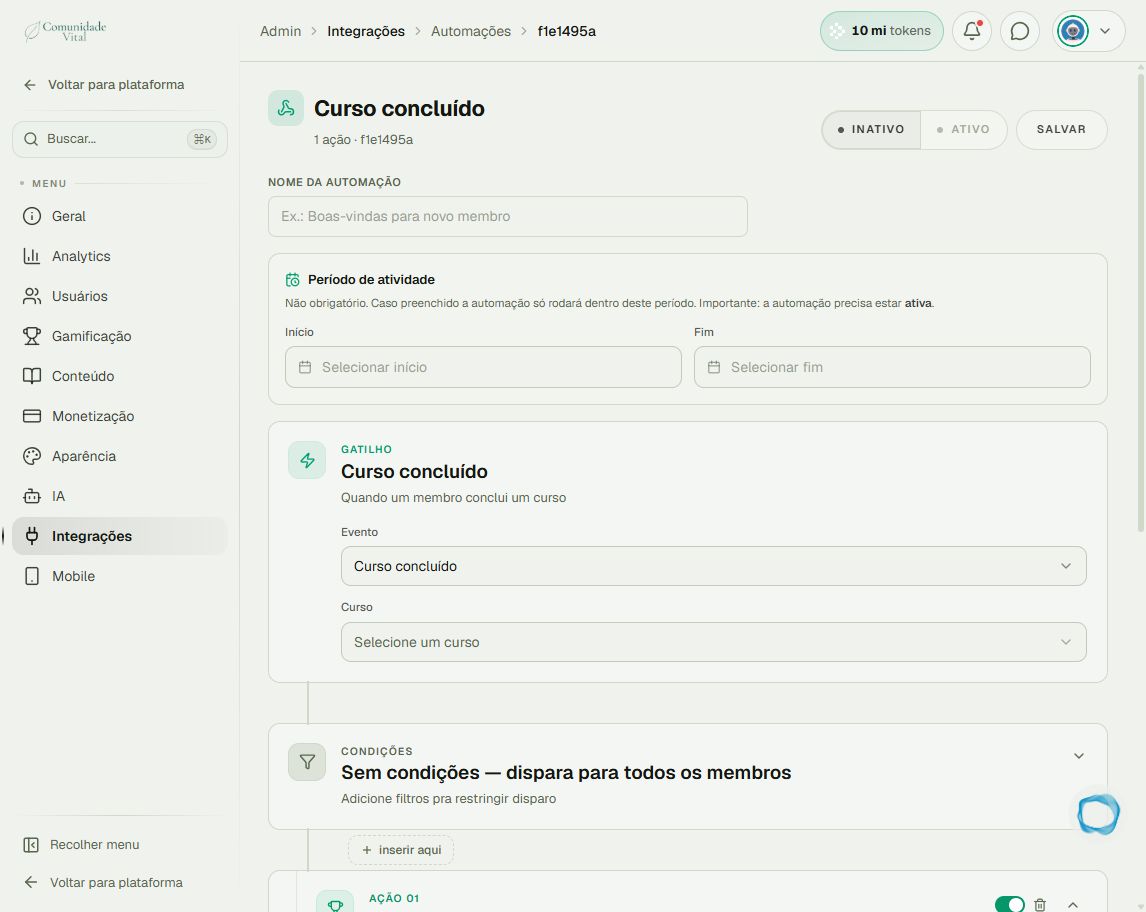
Clique em Nova Automação e dê um nome descritivo. O editor cria um rascunho INATIVO e salva alterações automaticamente. Em Evento, escolha Curso concluído e selecione o curso. Se precisar limitar ainda mais o público, configure CONDIÇÕES.
2Configure o selo e a validade
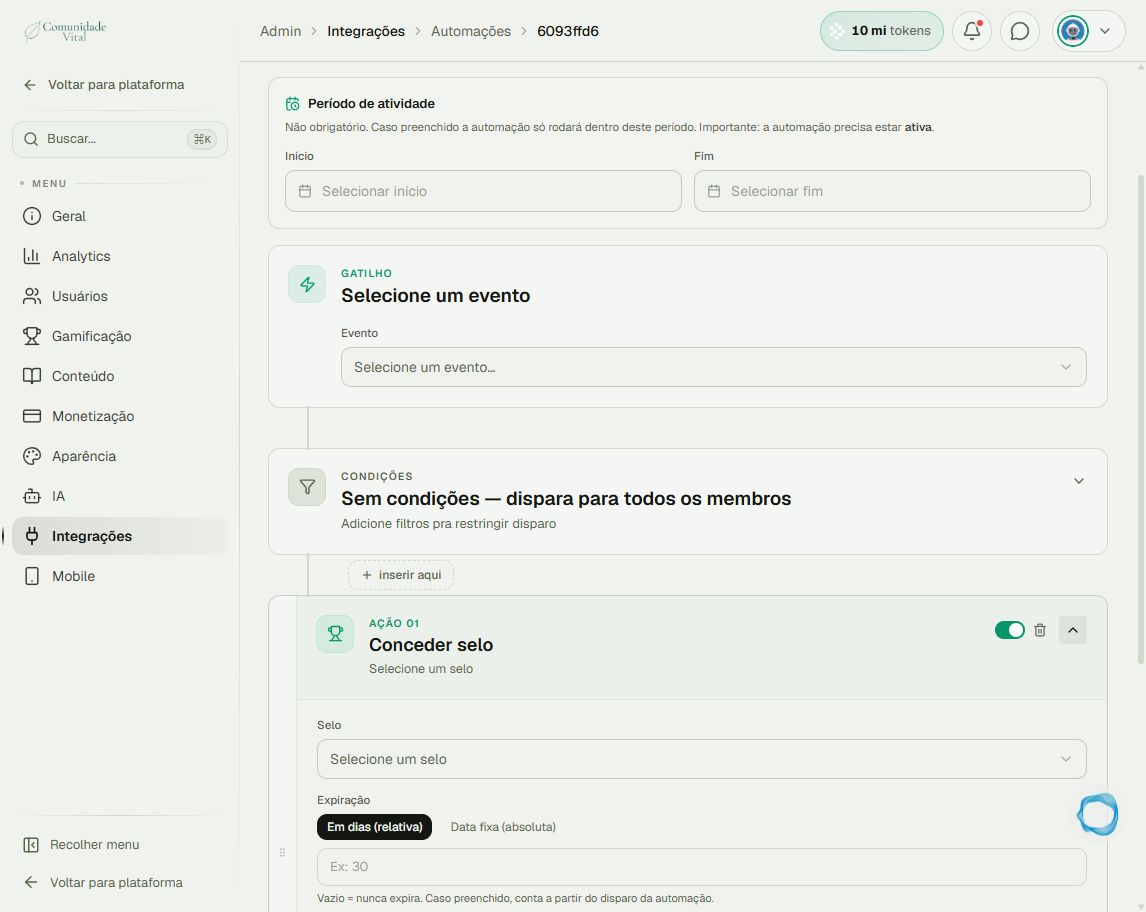
Clique em Adicionar primeira ação e escolha Conceder selo. Selecione o selo. Em Expiração, Em dias (relativa) conta a partir do disparo; o campo vazio significa que não expira. Para um vencimento comum a todos, escolha Data fixa (absoluta) e preencha a data. Confira a indicação de salvamento da ação.
3Revise antes de ativar
Confira curso, condições, selo e prazo. Use SALVAR para os ajustes que ainda exigirem salvamento e só então altere o status para ATIVO. Salvar não é ativar. Depois de um novo evento elegível, confira o selo na ficha do participante.
Dica
Uma compra nativa pode entregar o selo diretamente pelo link de pagamento. Vendas externas usam webhooks recebidos ou uma integração/API. Consulte esses artigos antes de criar regras que entreguem o mesmo acesso duas vezes.
Dúvidas comuns
Quem já concluiu recebe automaticamente?
Não. A regra por evento reage a novos disparos. Para participantes anteriores, consulte a atribuição em massa.
Posso usar um agendamento?
Sim, mas o gatilho recorrente executa novamente a cada horário. Defina condições para evitar repetição indesejada, especialmente ao combinar moedas ou mensagens.