
Como atribuir um selo com data de validade
Os selos funcionam como crachás de acesso à sua plataforma: ajudam a definir quais conteúdos cada pessoa pode ver e acessar.
Imagine que sua plataforma tenha um curso exclusivo para alunos de uma turma. Você pode criar um selo para essa turma, configurar o curso para exigir esse selo e atribuí-lo aos alunos. Assim, o selo conecta as pessoas ao conteúdo destinado a elas.
Se o acesso tiver um prazo, você pode definir uma data de validade ao atribuir o selo. Por exemplo: um aluno que participa de um programa temporário recebe o selo com a data de vencimento correspondente ao período de acesso.
Neste artigo, você vai aprender a atribuir um selo que já existe a uma pessoa e definir sua validade.
Você precisa de um selo já criado, uma pessoa cadastrada e permissão para gerenciar os selos da plataforma. O conteúdo que você quer liberar também precisa estar configurado para exigir esse selo.
1Entre no painel e encontre o selo
- Com a plataforma aberta e sua conta de administrador conectada, clique na sua foto de perfil, no canto superior direito.
- No menu que aparecer, clique em Painel administrativo.
- No menu lateral do painel, clique em Buscar....
- Digite Selos de acesso e clique no resultado com esse nome, na categoria Usuários.
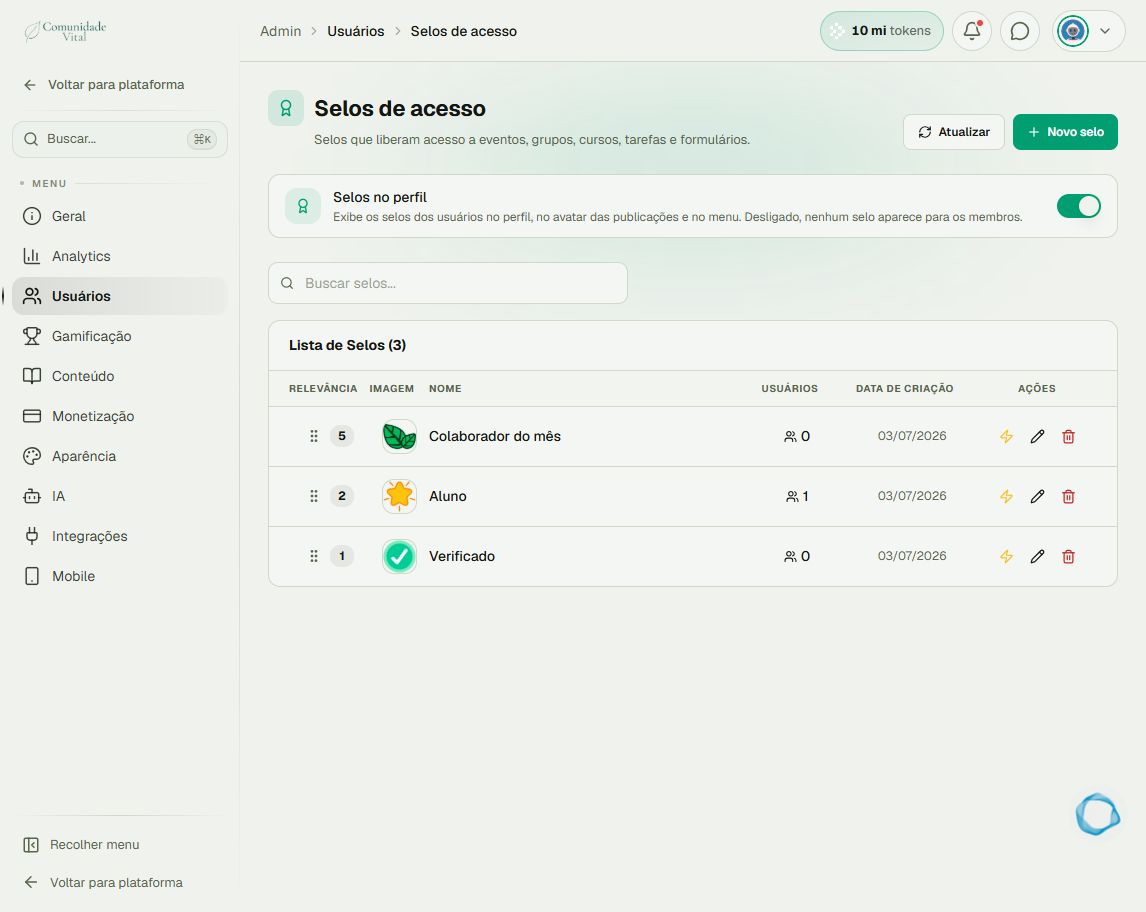
- Você chegará à lista mostrada abaixo. Clique no nome do selo que deseja atribuir. Neste exemplo, usamos Aluno.
2Abra a atribuição
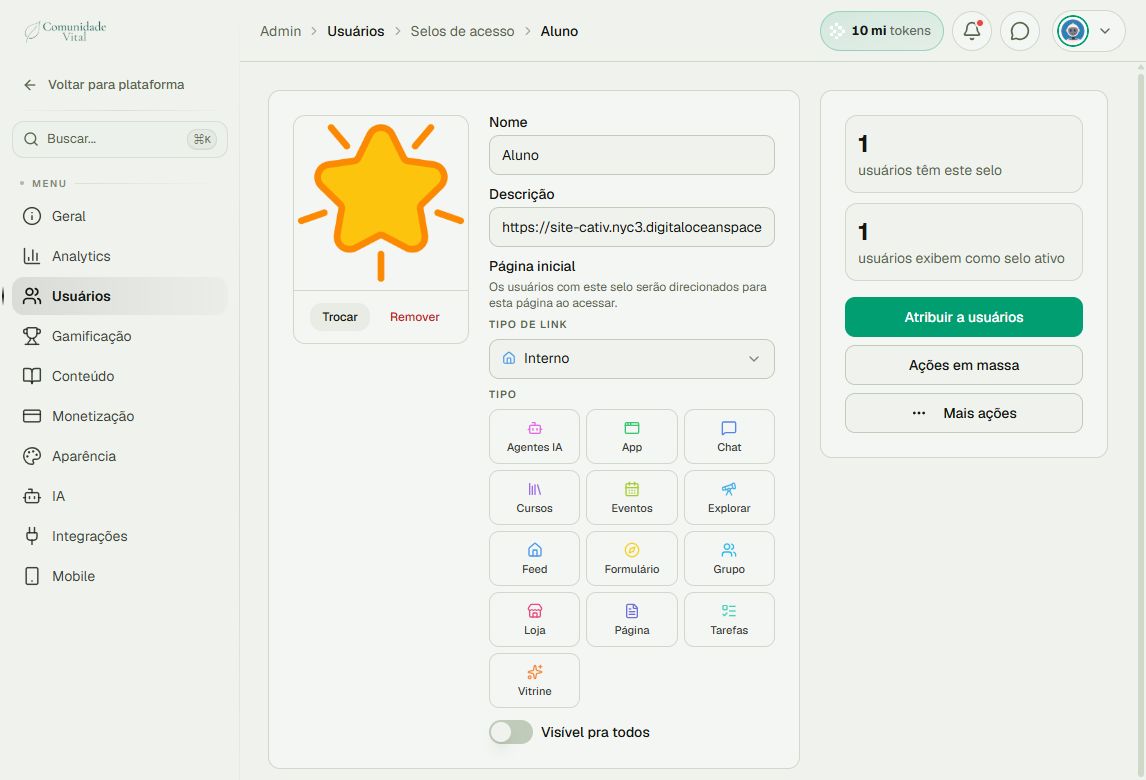
Na página do selo, clique em Atribuir a usuários, no lado direito.
3Busque a pessoa e escolha a data
- Em Buscar usuário, digite pelo menos dois caracteres para encontrar a pessoa.
- Confira o nome e o e-mail do resultado para identificar a conta correta.
- Abra o calendário de Expira em (opcional) e escolha a data de vencimento.
- Revise a data e clique em Atribuir ao lado da pessoa desejada.
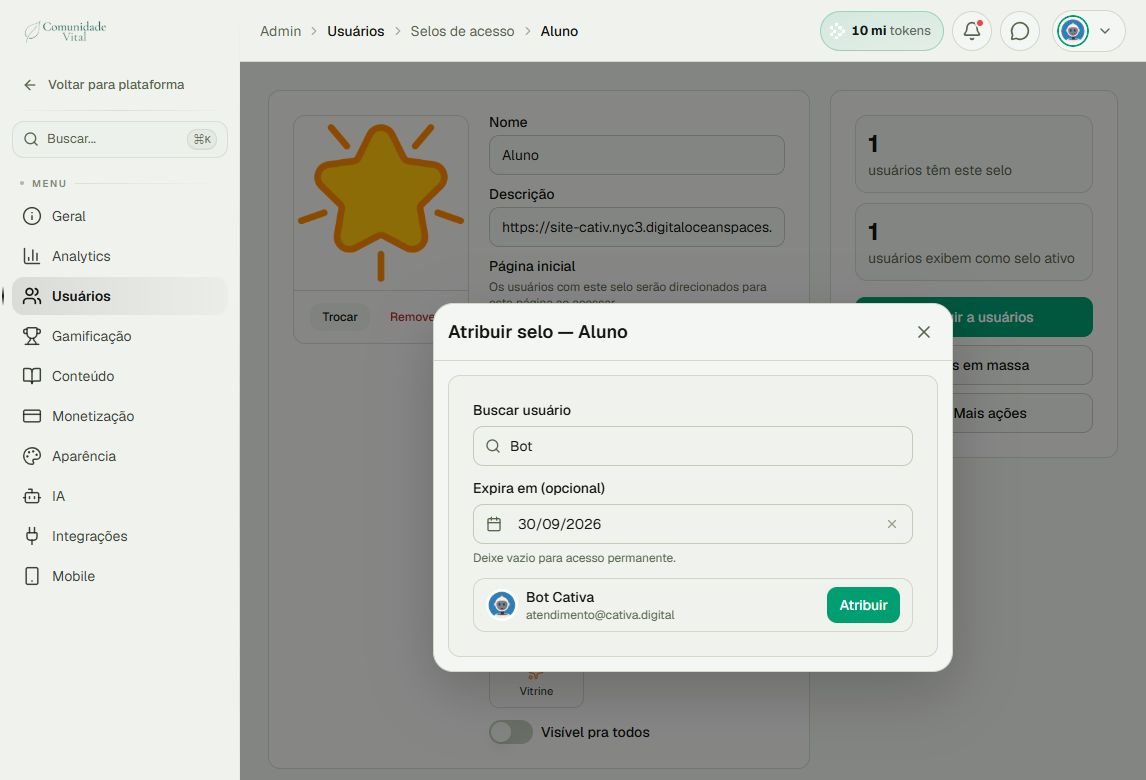
Deixe o campo Expira em vazio. A própria tela identifica essa opção como acesso permanente.
4Confira a atribuição
Na aba Usuários da página do selo, procure a pessoa e confira a coluna Expira em. Verifique se a data corresponde à que você escolheu.
Dica: escolha a forma de atribuição
A atribuição manual é útil para liberar o acesso de uma pessoa ou resolver uma exceção. Se a mesma regra se repete, você pode usar uma automação, uma integração ou a API.
Automação: por exemplo, conceder um selo quando um membro entra em uma segmentação. A ação Conceder selo permite configurar acesso sem expiração, por quantidade de dias ou até uma data fixa. Leia os artigos de automação para conhecer esse caminho.
Integração: quando o acesso depende de um evento de outro sistema, como uma compra, consulte os artigos de integrações e liberação de acesso. A configuração depende do sistema conectado.
API: para uma integração personalizada, sua equipe técnica pode consultar os artigos de API e atribuição de selos. As regras de validade precisam ser conferidas para a operação utilizada.
Dúvidas comuns
A validade é igual para todas as pessoas?
Não. A validade é definida para cada pessoa que recebe o selo. O mesmo selo pode ter datas diferentes para usuários diferentes.
O selo libera todos os conteúdos da plataforma?
Não. O que ele libera depende das regras de acesso configuradas em cada conteúdo. Atribuir o selo e configurar o público do conteúdo são etapas distintas.
E se a pessoa já tiver o selo?
Para mudar apenas a validade, use a opção Alterar expiração na aba Selos da ficha do usuário.