
Como configurar um link de pagamento com acesso
O link de pagamento combina a cobrança com o acesso que será entregue depois da confirmação. Preço e entrega precisam estar configurados no mesmo fluxo.
Por exemplo, vender uma turma pode significar conceder o selo que libera seu curso. Criar apenas a conta do comprador não concede esse selo. Este procedimento usa o checkout nativo com Asaas.
Clique na foto de perfil, no canto superior direito, e entre em Painel administrativo. Use Buscar... no menu lateral para localizar o último item deste caminho: Monetização › Links de pagamento.
1Confira o gateway e crie o link
Antes de vender, confira a conta e seus status em Monetização › Gateway (Asaas). Em Links de pagamento, clique em Novo Link. Preencha Nome, Link personalizado e a descrição da oferta. Escolha a modalidade e configure preço, desconto e parcelamento conforme sua oferta.
2Defina o que a compra entrega
Em Ação após a compra, selecione Adicionar selo e escolha o selo correto. Preencha Meses de acesso. Leia com atenção a opção Remover usuário após expiração: ela envolve a entrada da pessoa na plataforma, além do prazo da oferta. Não a ative sem que isso faça parte da sua regra de acesso.
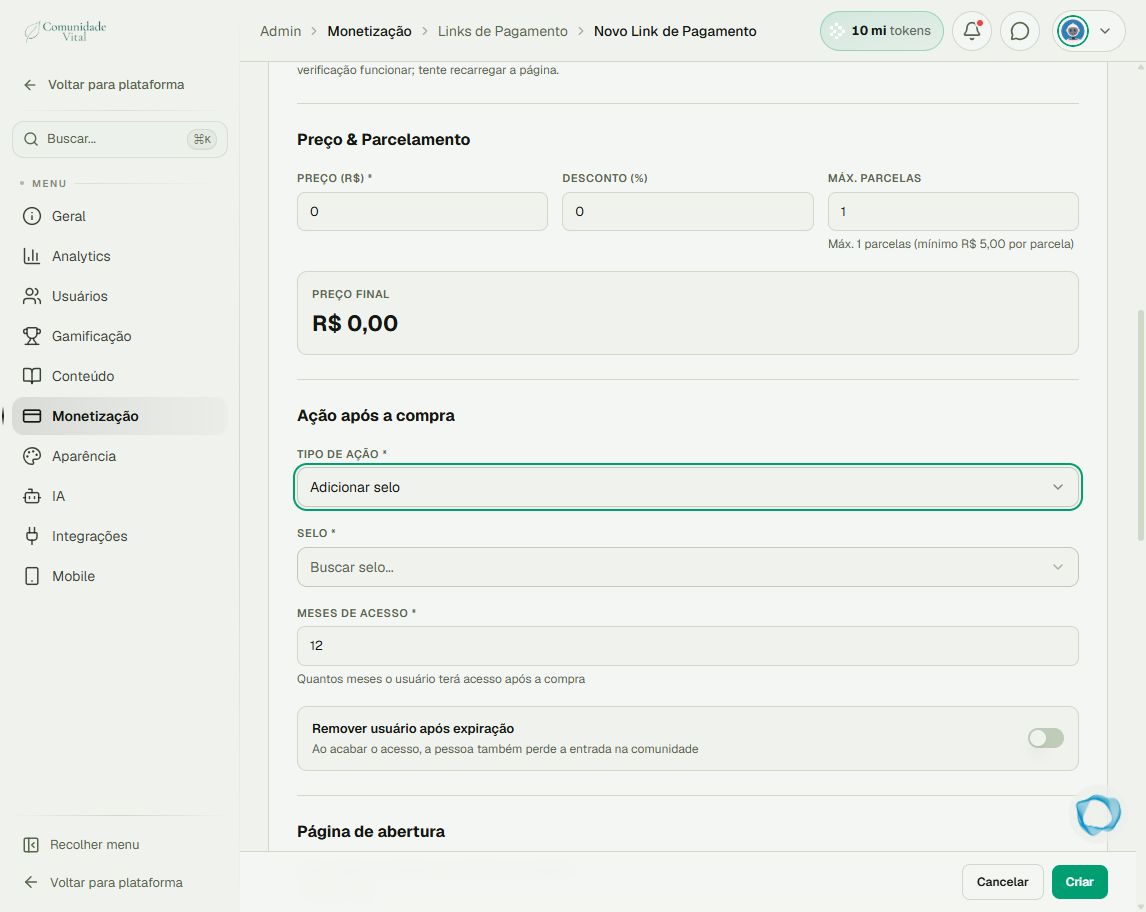
3Revise destino, meios de pagamento e status
Escolha a Página de abertura e os Métodos de pagamento disponíveis. O Pix depende da aprovação da documentação no Asaas; a assinatura recorrente depende de tokenização habilitada e verificada. Revise notificações e campos extras. Confira o status Ativo e clique em Criar.
4Confira a experiência antes de divulgar
Abra o endereço do checkout e confira texto, valor e destino. Verifique se o conteúdo exige o mesmo selo escolhido no link. A entrega depende de pagamento confirmado; ter o link criado não comprova uma compra nem uma atribuição.
Dica
Se a cobrança acontece fora da Cativa, consulte o artigo de webhooks recebidos. Para ações adicionais depois da compra, consulte automações.
Dúvidas comuns
Apenas criar usuário libera meu curso?
Não por si só. Escolha a entrega adequada: selo, curso ou grupo, conforme a regra do conteúdo.
A recorrência está bloqueada.
Confira o aviso exibido e o status da tokenização no gateway. Não substitua essa confirmação por uma modalidade que não corresponda à venda.