
Cómo conceder un sello mediante una automatización
Una automatización conecta un evento de la plataforma con una acción. Puede conceder un sello sin abrir cada ficha de usuario.
Por ejemplo, al completar un curso, el participante puede recibir el sello que habilita la siguiente etapa. Tú eliges el curso de origen y el sello de destino.
Haz clic en tu foto de perfil, arriba a la derecha, y entra en Panel administrativo. Usa Buscar... en el menú lateral para localizar el último elemento de esta ruta: Integraciones › Automatizaciones.
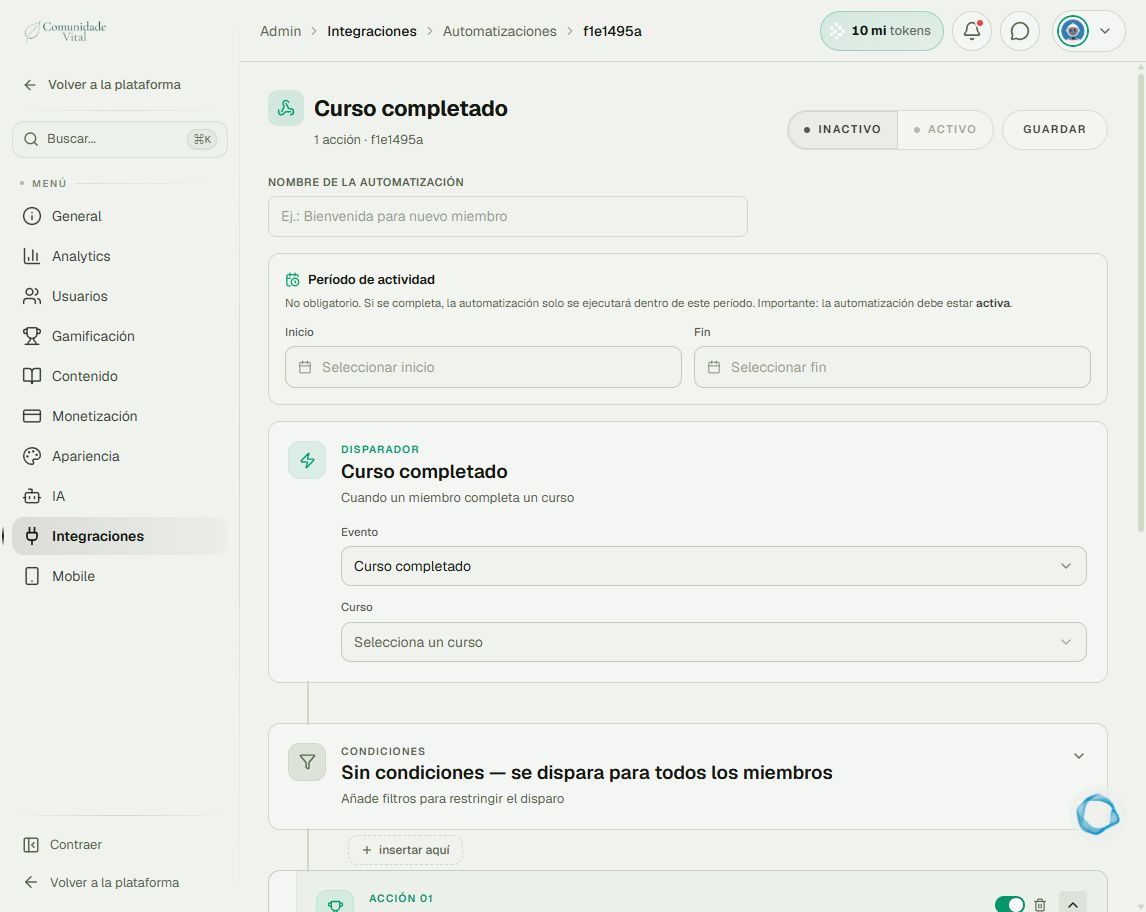
1Crea la regla y elige el evento
Pulsa Nueva Automatización y escribe un nombre descriptivo. El editor crea un borrador INACTIVO y guarda automáticamente. En Evento, elige Curso completado y selecciona el curso. Usa CONDICIONES si necesitas limitar más el público.
2Configura el sello y el vencimiento
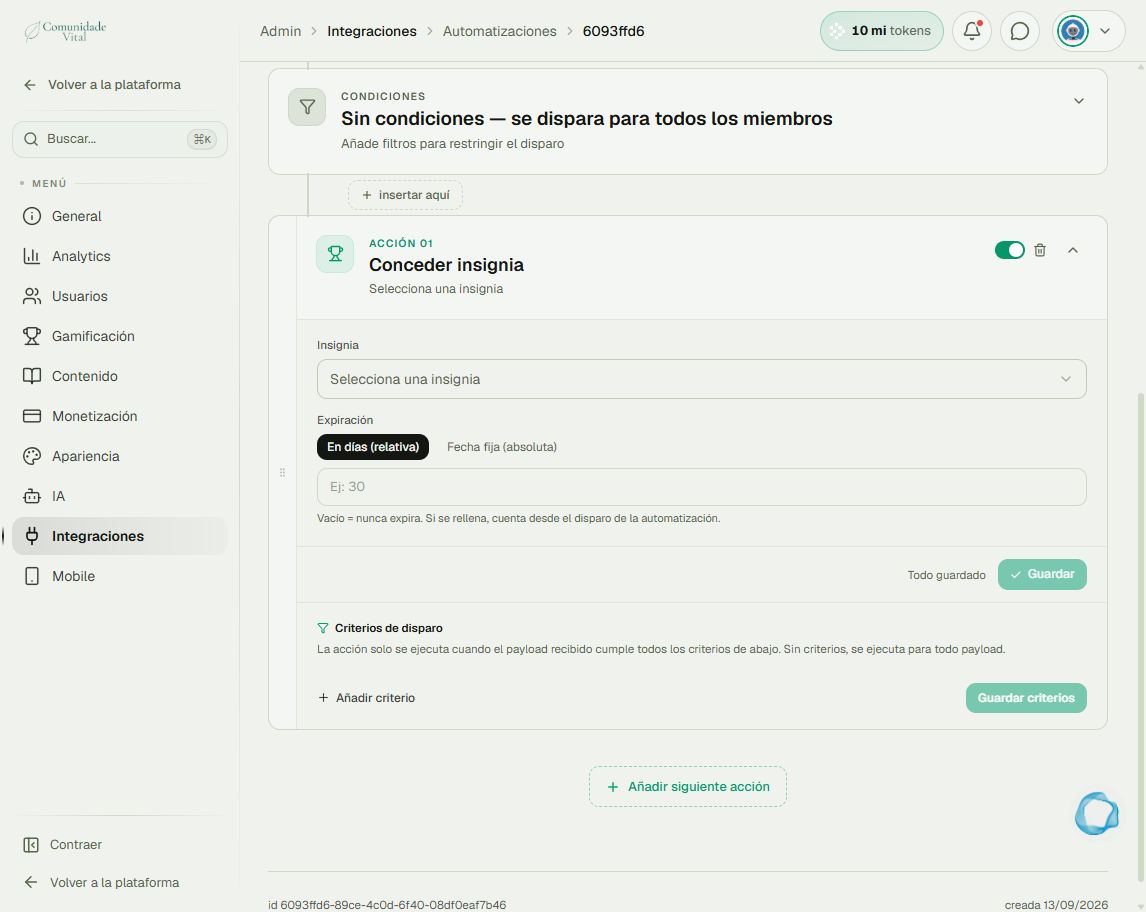
Pulsa Añadir primera acción y elige Conceder insignia. Selecciona el sello. En Expiración, los días relativos cuentan desde el disparo; vacío significa sin vencimiento. Para una fecha común, elige la opción de fecha fija y completa el día. Comprueba el indicador de guardado de la acción.
3Revisa antes de activar
Revisa curso, condiciones, sello y plazo. Usa GUARDAR cuando corresponda y después cambia el estado a ACTIVO. Guardar no equivale a activar. Tras un nuevo evento válido, comprueba el sello en la ficha del participante.
Consejo
Una compra nativa puede conceder el sello desde el enlace de pago. Las ventas externas utilizan webhooks recibidos o una integración/API. Consulta esos artículos antes de duplicar la entrega del acceso.
Preguntas frecuentes
¿Lo reciben quienes ya terminaron?
No. Las reglas por evento reaccionan a nuevos disparos. Para participantes anteriores, consulta la asignación masiva.
¿Puedo usar una programación?
Sí, pero el disparador recurrente se repite en cada horario. Define condiciones para evitar repeticiones no deseadas, especialmente con monedas o mensajes.