
Cómo importar usuarios desde una hoja de cálculo
La importación crea varias cuentas a partir de una hoja de cálculo. Úsala, por ejemplo, cuando ya tienes una lista de alumnos para un programa.
Este procedimiento se centra en crear cuentas. Para invitar a personas o asignar sellos a usuarios existentes, utiliza el proceso correspondiente.
1Abre el formulario de importación
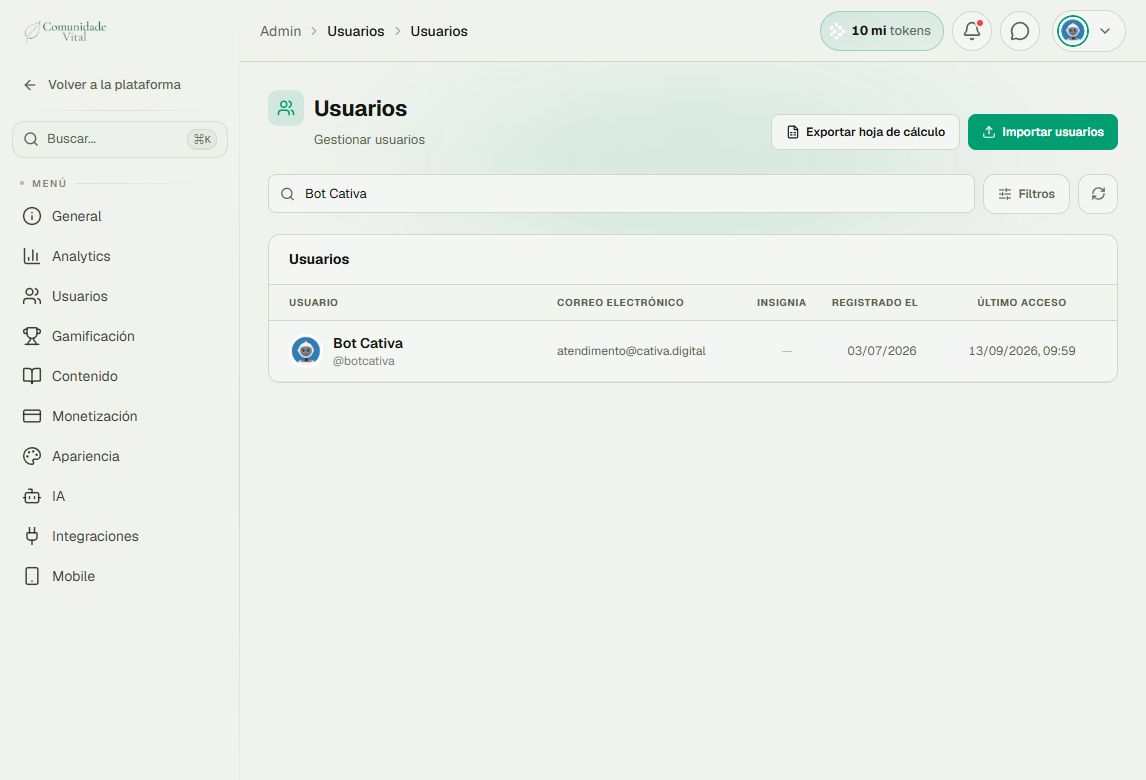
Haz clic en tu foto de perfil, arriba a la derecha, y elige Panel administrativo. En el menú lateral, haz clic en Buscar..., busca Usuarios y abre el resultado en la categoría Usuarios. Haz clic en Importar usuarios.
2Descarga y completa el modelo
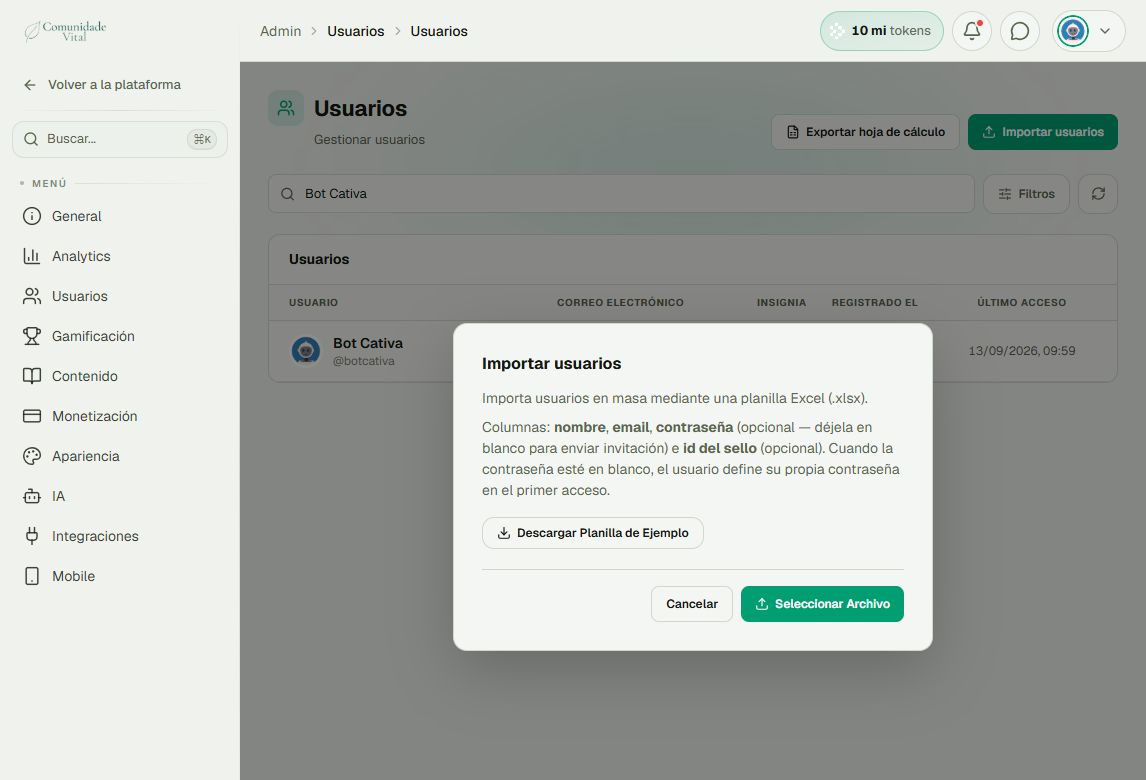
Haz clic en Descargar Planilla de Ejemplo.
Utiliza el modelo del formulario y conserva los encabezados y el orden de las columnas. Completa los nombres y correos. La contraseña es opcional: si queda vacía, la persona define la suya en el primer acceso, como explica el formulario.
Para esta creación inicial, puedes dejar vacíos los campos opcionales de sello y vencimiento y gestionar el acceso después en la página de sellos. No traduzcas ni añadas encabezados al modelo.
Guarda el archivo como Excel .xlsx. Cambiar la extensión de un CSV no lo convierte en un archivo Excel.
3Selecciona el archivo y sigue el progreso
Haz clic en Seleccionar Archivo.
Revisa la hoja antes de enviarla. Después de seleccionar el archivo, sigue la barra de progreso de la parte superior del panel hasta que termine el procesamiento. Comprueba los éxitos y errores y abre el informe cuando esté disponible.
Busca algunos correos importados en la lista para comprobar las cuentas. Si el archivo también asigna sellos, revísalos en la ficha de cada persona: crear una cuenta no demuestra por sí solo que todo el acceso esté configurado.
Consejo: separa el registro de la habilitación de acceso
Si tu programa tiene una fecha de finalización, puedes crear las cuentas primero y asignar un sello con plazo desde la interfaz. Consulta los artículos sobre asignación de sellos y cambio de vencimiento.
Preguntas frecuentes
¿Qué pasa con los correos ya registrados?
La importación no crea otra cuenta con el mismo correo en la plataforma. Revisa las filas que el informe identifica como ya registradas.
¿Es lo mismo que importar invitaciones?
No. Importar usuarios crea cuentas; importar invitaciones permite que las personas completen su propio registro.
¿Puedo enviar otro archivo mientras se procesa el primero?
Espera a que termine la operación actual. La plataforma procesa una operación masiva a la vez.
¿Todos los correos llegan al mismo tiempo?
No necesariamente. El envío puede quedar en cola. Comprueba el resultado antes de volver a enviar el archivo porque un mensaje todavía no llegó.