
Eliminar, bloquear o desactivar - qué acción elegir
Las tres acciones impiden entrar, pero tienen consecuencias distintas para la cuenta. Elige según tu objetivo antes de cambiar el estado.
Para una suspensión administrativa temporal, desactivar puede ser suficiente. Ante una infracción de conducta, bloquear identifica el motivo operativo. Eliminar es una decisión definitiva sobre la cuenta y sus datos personales.
Haz clic en tu foto de perfil, arriba a la derecha, y entra en Panel administrativo. Usa Buscar... en el menú lateral para localizar el último elemento de esta ruta: Usuarios › Usuarios.
1Localiza y verifica a la persona
Busca por correo, abre la ficha y entra en Dados (datos). Revisa nombre y correo para no actuar sobre otra cuenta. Antes de eliminar, conserva los registros necesarios y confirma el objetivo de la solicitud.
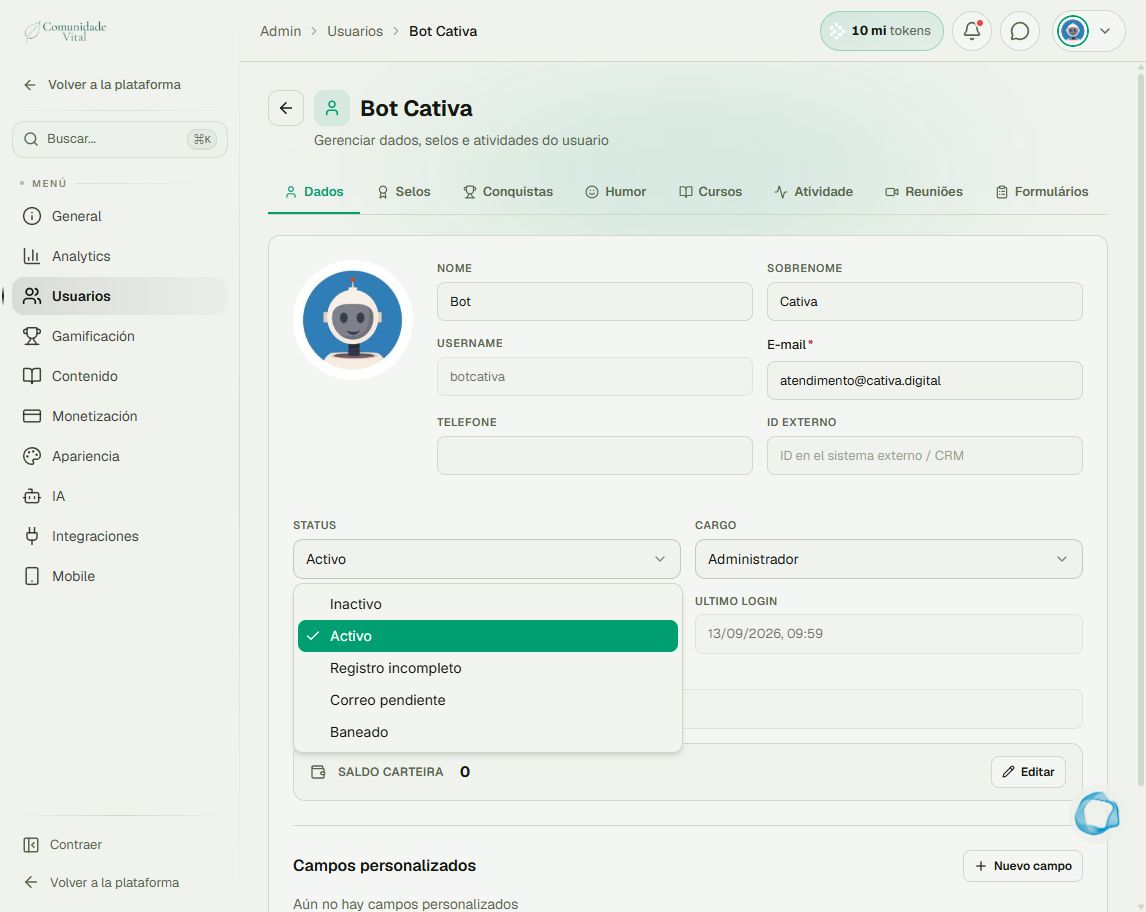
2Usa el estado para bloquear o desactivar
En Status, elige Baneado o Inactivo y pulsa Salvar (guardar). Ambos bloquean el acceso y conservan la ficha. Para revertir, selecciona Activo y guarda. Desactivar no es solo quitar a alguien de un informe.
3Reserva la eliminación para una decisión definitiva
El botón Eliminar usuario está al final de Dados. Lee la confirmación: no se puede deshacer desde el panel y anonimiza datos personales. Las publicaciones antiguas identifican al autor como usuario eliminado; eliminar la cuenta no equivale a borrar cada publicación.
Consejo
Si solo necesitas retirar un acceso concreto, consulta los artículos de sellos antes de bloquear toda la cuenta. Para publicaciones problemáticas, consulta Moderación.
Preguntas frecuentes
¿Bloquear elimina los sellos?
No. Los usuarios bloqueados e inactivos pueden seguir en la lista de portadores, aunque no participen en acciones masivas por sello dirigidas a usuarios activos.
¿Hay una papelera para recuperar la cuenta?
No hay restauración desde el panel. No uses eliminar como pausa temporal.