
Cómo segmentar usuarios por finalización del curso y actividad
Una segmentación reúne personas que cumplen reglas. Por ejemplo, permite seguir a quienes terminaron un curso recientemente sin mantener una lista manual. El criterio elegido determina qué demuestra realmente esa lista.
Necesitas permiso para consultar y administrar esta función en tu plataforma.
En la plataforma, abre tu foto de perfil y elige el panel administrativo. Después sigue: Analytics → Segmentaciones → Nueva Segmentación.
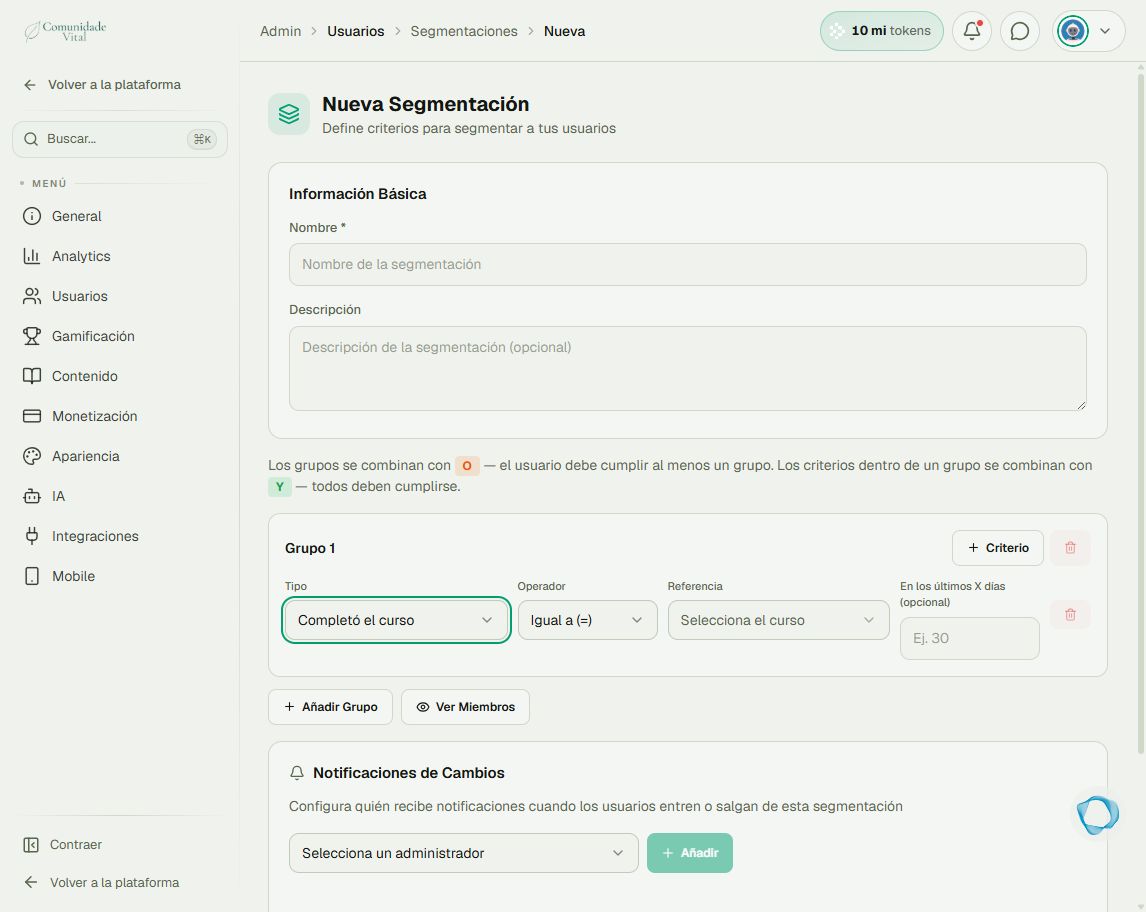
1Define el criterio y la referencia
Pon un nombre y elige Completó el curso en Tipo. Selecciona el curso en Referencia. Para un módulo, elige Completó el módulo e indica curso y módulo. No dejes una referencia genérica si la pregunta trata de un contenido específico.
2Interpreta correctamente el período
En los últimos X días define una ventana reciente. El valor 30 busca finalizaciones recientes, no las de hace más de 30 días. Déjalo vacío para no aplicar esa ventana. Los criterios del mismo grupo usan Y; los grupos separados usan O.
3Revisa los miembros antes de guardar
Usa Ver Miembros y comprueba usuarios conocidos antes de Crear Segmentación. Días de inicio de sesión = 0 es distinto de Cantidad de lecciones completadas = 0. Tener una insignia puede reflejar un acceso manual: no llames compradores a esa lista sin comprobar el origen.
Consejo
Antes de una acción masiva, revisa otra vez el público. Para el progreso individual, consulta Cómo seguir el progreso de los alumnos.
Preguntas frecuentes
¿La IA crea automáticamente estos criterios?
El editor de segmentaciones no ofrece esa función. Una sugerencia escrita por un asistente debe comprobarse con los criterios reales antes de configurarla.