
Cómo asignar un sello con fecha de vencimiento
Los sellos funcionan como credenciales de acceso a tu plataforma: ayudan a definir qué contenidos puede ver y utilizar cada persona.
Imagina un curso exclusivo para un grupo de alumnos. Puedes crear un sello para ese grupo, configurar el curso para exigirlo y asignarlo a los alumnos. Así, el sello conecta a las personas con el contenido destinado a ellas.
Si el programa tiene una duración limitada, puedes elegir una fecha de vencimiento acorde con el período de acceso. En este artículo aprenderás a asignar un sello existente a una persona y definir su vencimiento.
1Entra en el panel y busca el sello
- Con tu cuenta de administrador iniciada, haz clic en tu foto de perfil, en la esquina superior derecha.
- Selecciona Panel administrativo.
- En el menú lateral, haz clic en Buscar....
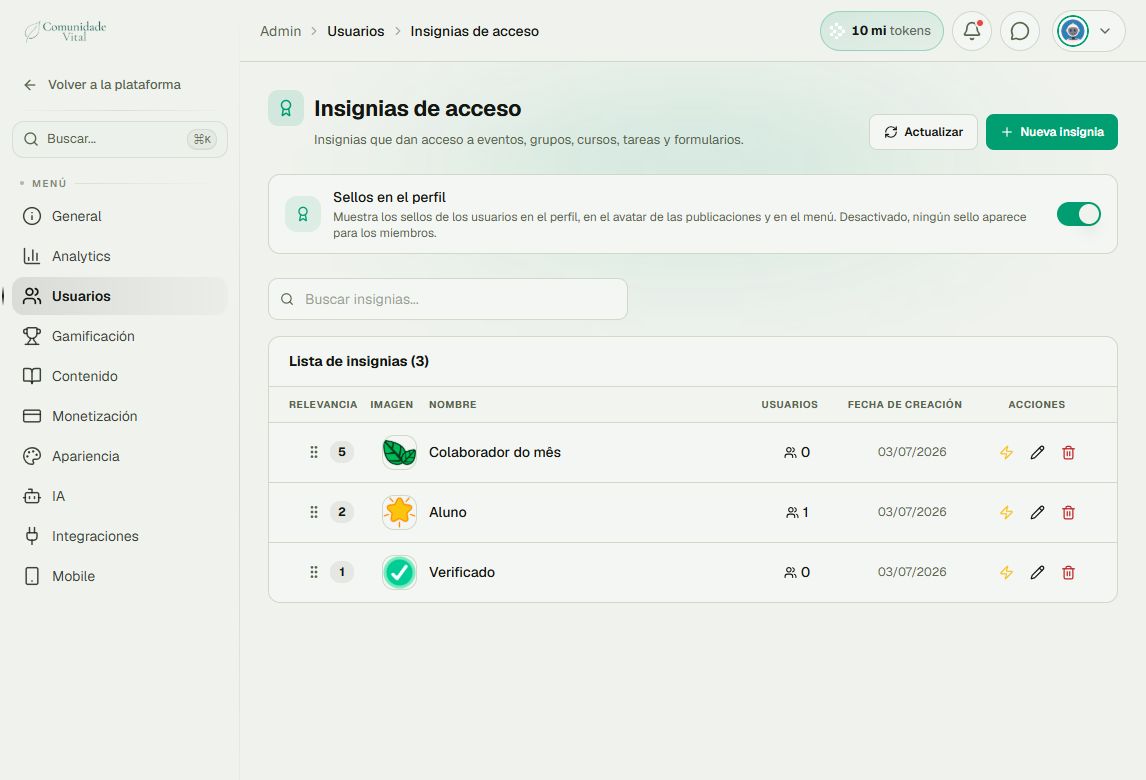
- Busca Insignias de acceso y selecciona el resultado en Usuarios. Este es el nombre de la sección de sellos en la interfaz.
- Haz clic en el nombre del sello. En el ejemplo usamos Aluno, un nombre personalizado.
2Abre el formulario de asignación
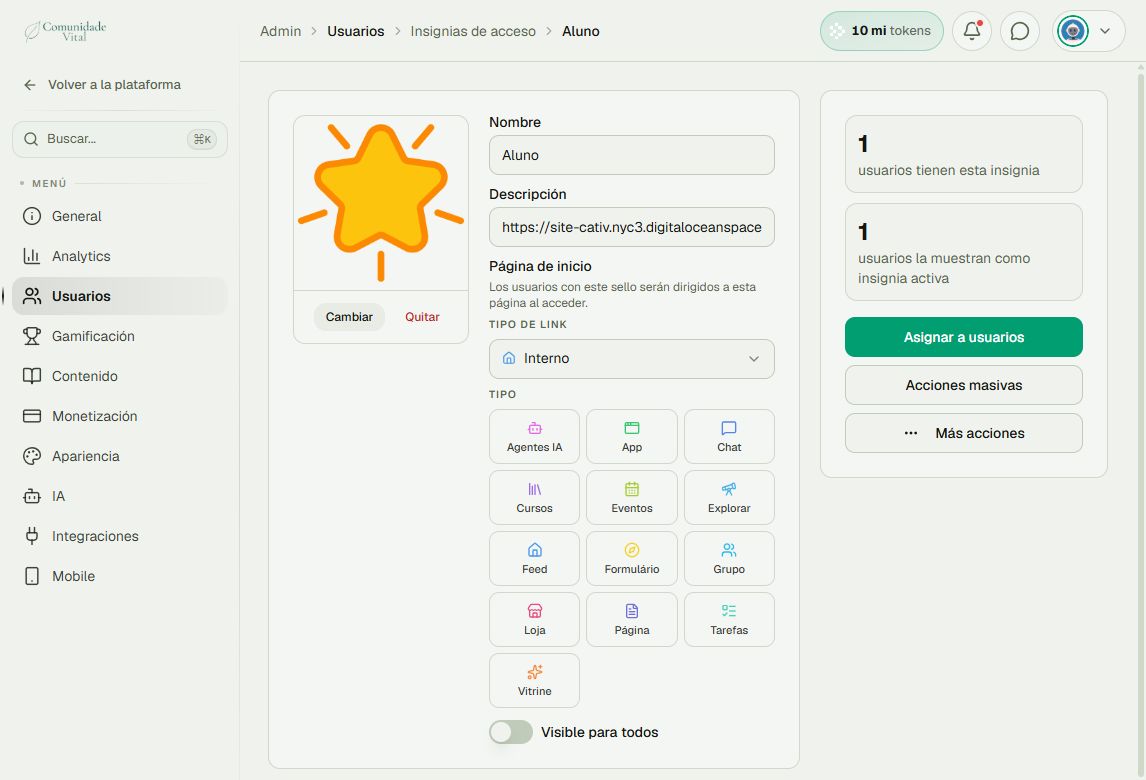
En la página del sello, haz clic en Asignar a usuarios, a la derecha.
3Busca a la persona y elige la fecha
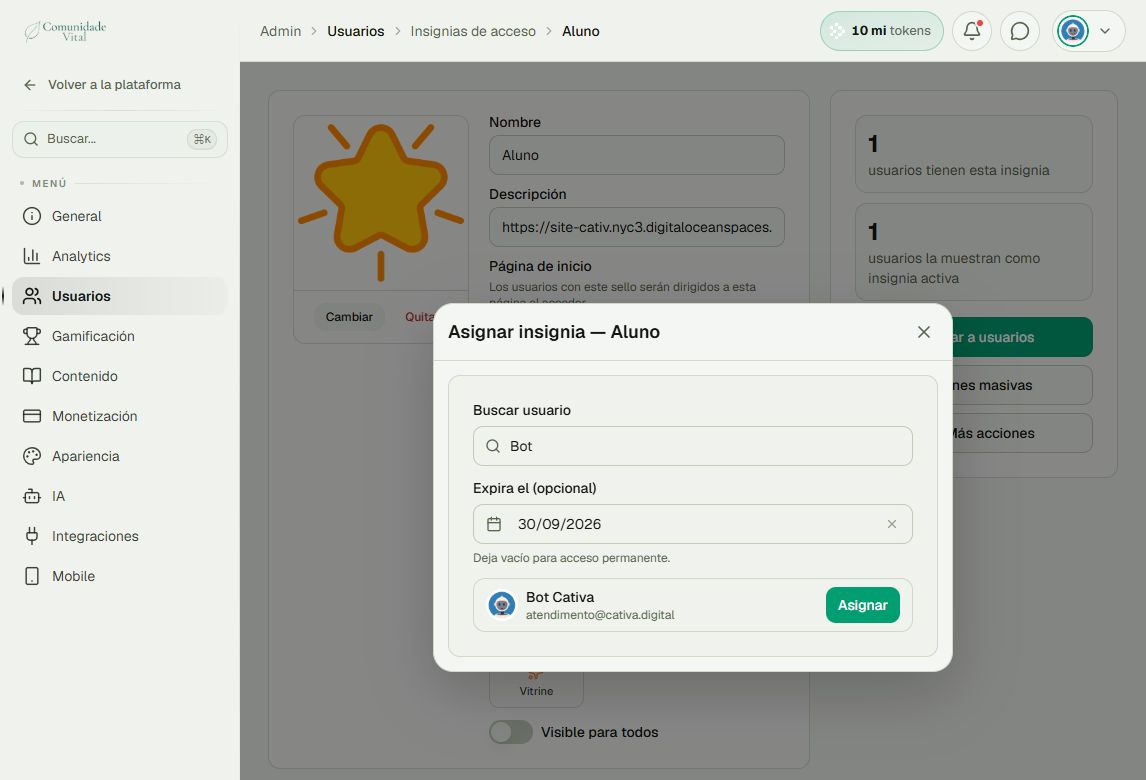
- En Buscar usuario, escribe al menos dos caracteres.
- Comprueba el nombre y el correo electrónico para identificar la cuenta correcta.
- Abre el calendario de Expira el (opcional) y elige la fecha de vencimiento.
- Revisa la fecha y haz clic en Asignar junto a la persona que corresponda.
4Comprueba la asignación
En la pestaña Quién la tiene de la página del sello, busca a la persona y revisa la columna Expira el. Comprueba que la fecha coincida con la que elegiste.
Consejo: elige cómo asignar el sello
La asignación manual sirve para habilitar el acceso de una persona o resolver una excepción. Si una regla se repite, puedes utilizar una automatización, una integración o la API.
Automatización: por ejemplo, conceder un sello cuando una persona entra en un segmento. La acción de conceder un sello permite configurar acceso sin vencimiento, durante un número de días o hasta una fecha fija. Consulta los artículos de automatización.
Integración: si el acceso depende de un evento de otro sistema, como una compra, consulta los artículos de integraciones y acceso. La configuración depende del sistema conectado.
API: para una integración personalizada, tu equipo técnico puede consultar los artículos de API y asignación de sellos. Debe comprobar las reglas de vencimiento de la operación utilizada.
Preguntas frecuentes
¿Todas las personas tienen el mismo vencimiento?
No. El vencimiento se define para cada persona que recibe el sello. Un mismo sello puede tener fechas distintas para diferentes usuarios.
¿El sello habilita todos los contenidos de la plataforma?
No. Depende de las reglas de acceso configuradas en cada contenido. Asignar el sello y configurar el público del contenido son pasos distintos.
¿Y si la persona ya tiene el sello?
Para cambiar solo el vencimiento, utiliza Cambiar validez en la pestaña Selos de la ficha del usuario. Esta pestaña conserva su nombre en portugués.