
Como definir para onde o comprador vai após o pagamento
A página de abertura orienta o comprador depois da confirmação. Por exemplo, um curso pode levar diretamente às aulas, enquanto um programa pode abrir uma vitrine com orientações iniciais. Esse destino é separado da permissão de acesso concedida pela compra.
Você precisa de permissão para consultar e gerenciar o recurso na sua plataforma.
Na plataforma, abra sua foto de perfil e clique em Painel administrativo. Depois siga: Monetização → Links de Pagamento → novo ou editar link → Página de abertura.
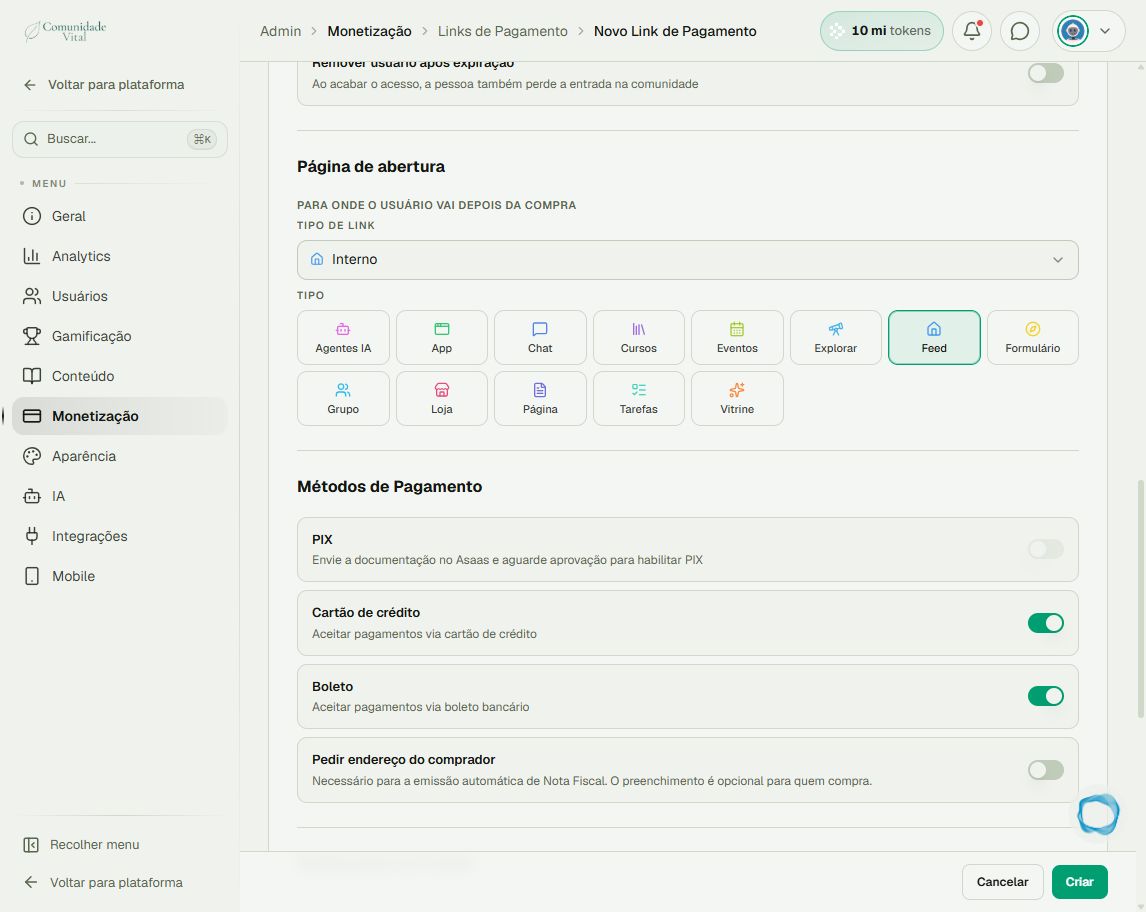
1Escolha o destino do link
Em Página de abertura, escolha o tipo de link e o conteúdo desejado. Para uma página da própria plataforma, prefira a seleção interna correspondente. Os tipos incluem Cursos, Grupo, Loja, Tarefas e Vitrine. Confira também a ação após a compra: direcionar ao curso não garante matrícula por si só.
2Considere a sessão do comprador
O caminho interno pode usar a sessão ou o link de acesso do comprador. Um destino externo não recebe automaticamente essa autenticação: outra plataforma pode pedir login. Sem página de abertura, o destino pode ser o curso associado ou a página inicial, conforme o link e a sessão.
3Confira o caminho após a confirmação
Salve e confira uma compra autorizada: método, entrega e botão de acesso. Para Pix ou boleto, o destino aparece depois da confirmação recebida com a tela aberta. Se o comprador fechou a página, oriente a procurar o e-mail de compra, cujo link de acesso vale por 7 dias.
Dica
Se a pessoa chegou à página mas não consegue ver o conteúdo, investigue a entrega do acesso com O cliente comprou e não recebeu acesso.
Dúvidas comuns
Um link externo mantém o comprador conectado em outro site?
Não automaticamente. O acesso na Cativa não substitui a autenticação de outro serviço.