
Como configurar uma loja de recompensas
A loja de recompensas permite trocar moedas da carteira por itens. É uma forma de dar uma utilidade concreta à participação no seu programa.
Por exemplo, o aluno pode resgatar um e-book ou uma vaga em um curso. A loja usa pontos/moedas; vendas com dinheiro seguem o fluxo de links de pagamento.
Clique na foto de perfil, no canto superior direito, e entre em Painel administrativo. Use Buscar... no menu lateral para localizar o último item deste caminho: Gamificação › Lojas.
1Crie a identidade e o acesso
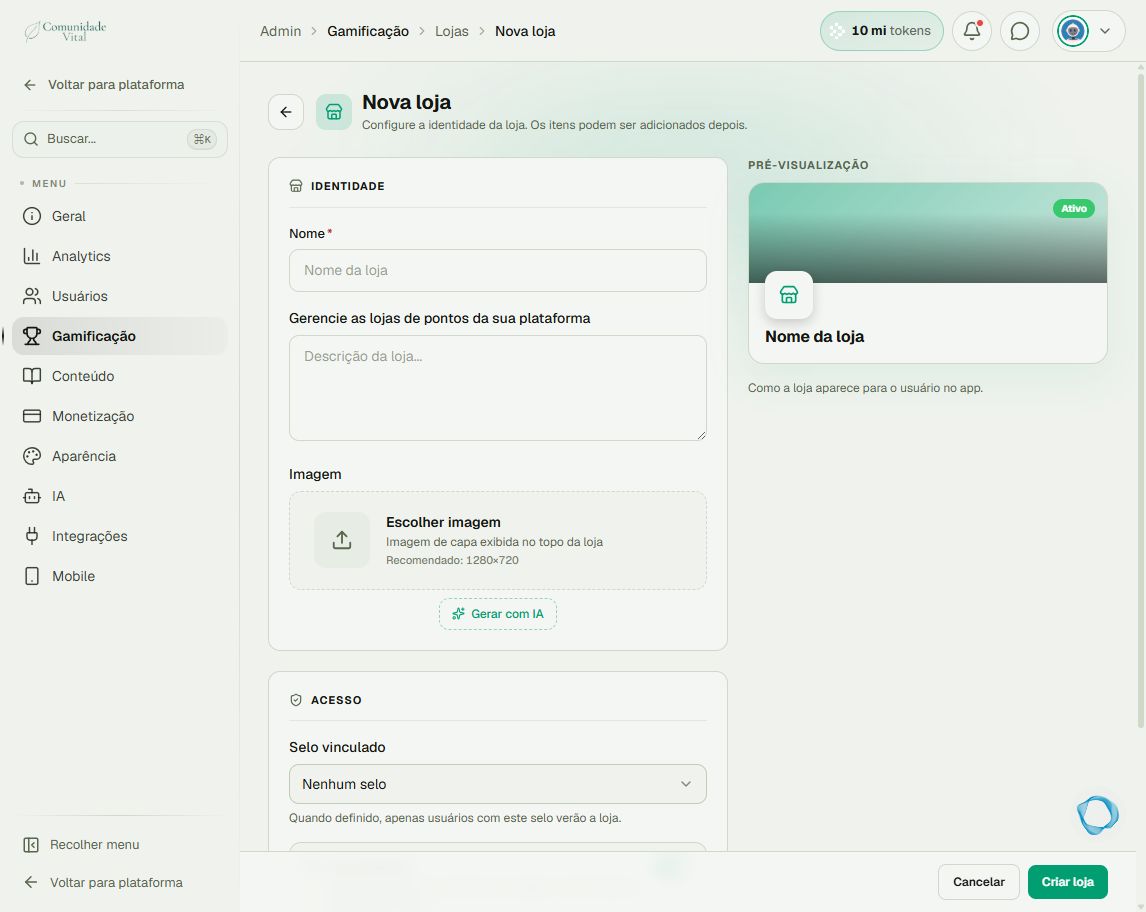
Clique em Nova loja. Preencha nome, descrição e imagem. Em Acesso, revise Selo vinculado, Loja pública e Loja ativa. Loja pública ignora a restrição por selo; se desativá-la, selecione o selo que permitirá entrar. Clique em Criar loja.
2Cadastre os itens
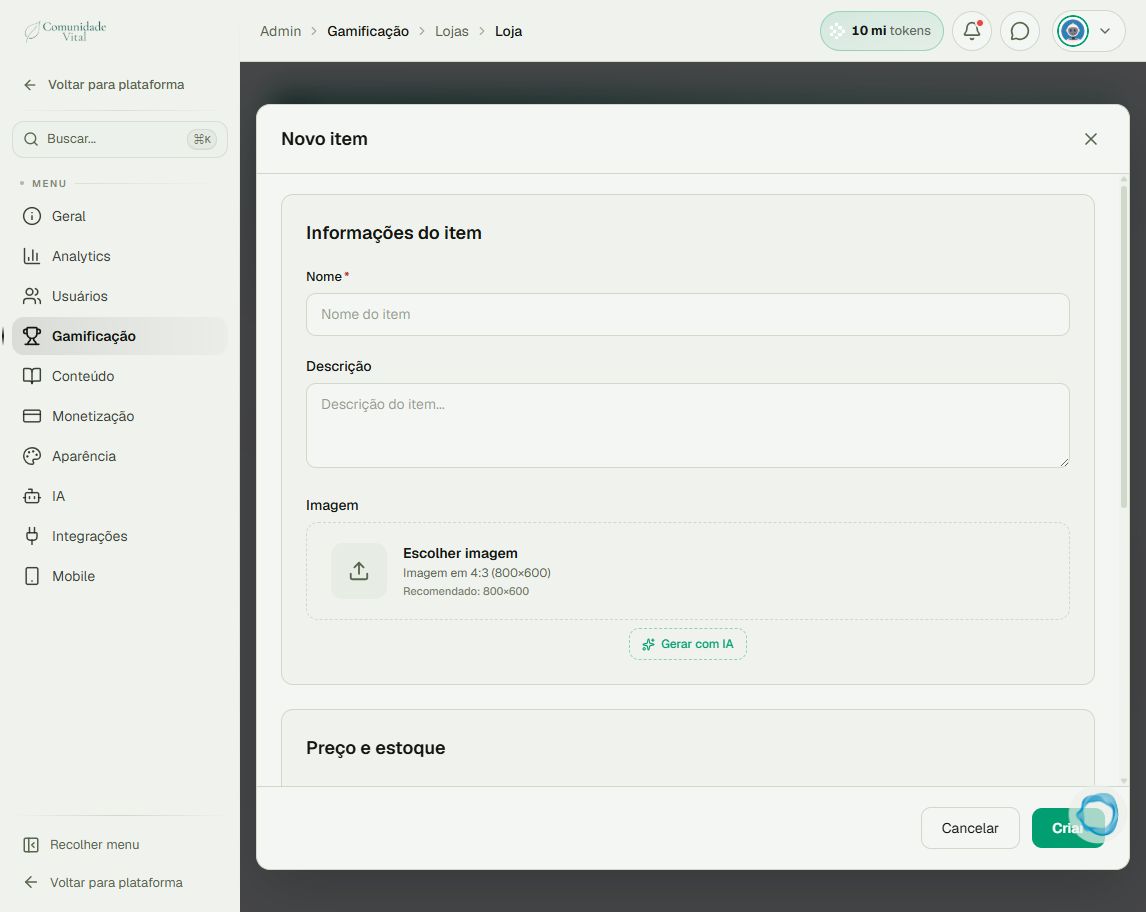
Abra a loja e vá a Itens › Novo item. Preencha nome, descrição, imagem e Preço em pontos. Configure Item ativo e, se houver estoque, Quantidade limitada e a quantidade disponível. Em Liberação automática, defina se a entrega concede selo, acesso a curso ou grupo. Para um brinde físico, deixe a entrega automática desligada e organize o cumprimento manual. Clique em Criar.
3Confira como membro e acompanhe pedidos
Confira a loja com um perfil do público pretendido, porque a visão administrativa não comprova as restrições do aluno. Acompanhe os resgates na aba Pedidos. Para itens manuais, organize a entrega e atualize o pedido quando for cumprido. A loja não calcula frete nem coleta endereço de entrega.
Dica
Combine a comunicação sobre a entrega: o andamento do pedido não substitui um aviso ao aluno. Para liberar conteúdos por regras recorrentes, consulte automações e selos.
Dúvidas comuns
Posso receber cartão ou Pix na loja?
Não. Esta loja é de recompensas com moedas. Use links de pagamento para vendas em dinheiro.
O aluno não vê a loja. O que conferir?
Confira se está ativa, pública ou vinculada a um selo válido do aluno, e se os itens estão ativos. Para o atalho, confira também a funcionalidade Loja.