
Como conferir menus para usuários com mais de um selo
Os selos do menu definem quem pode enxergar um atalho. Se uma pessoa participa de duas turmas, ela pode ver os itens permitidos pelos selos de ambas. O selo em destaque não é o único considerado pelos menus da 2.0.
Você precisa de permissão para consultar e gerenciar o recurso na sua plataforma.
Na plataforma, abra sua foto de perfil e clique em Painel administrativo. Depois siga: Aparência → Menus → posição do menu → item.
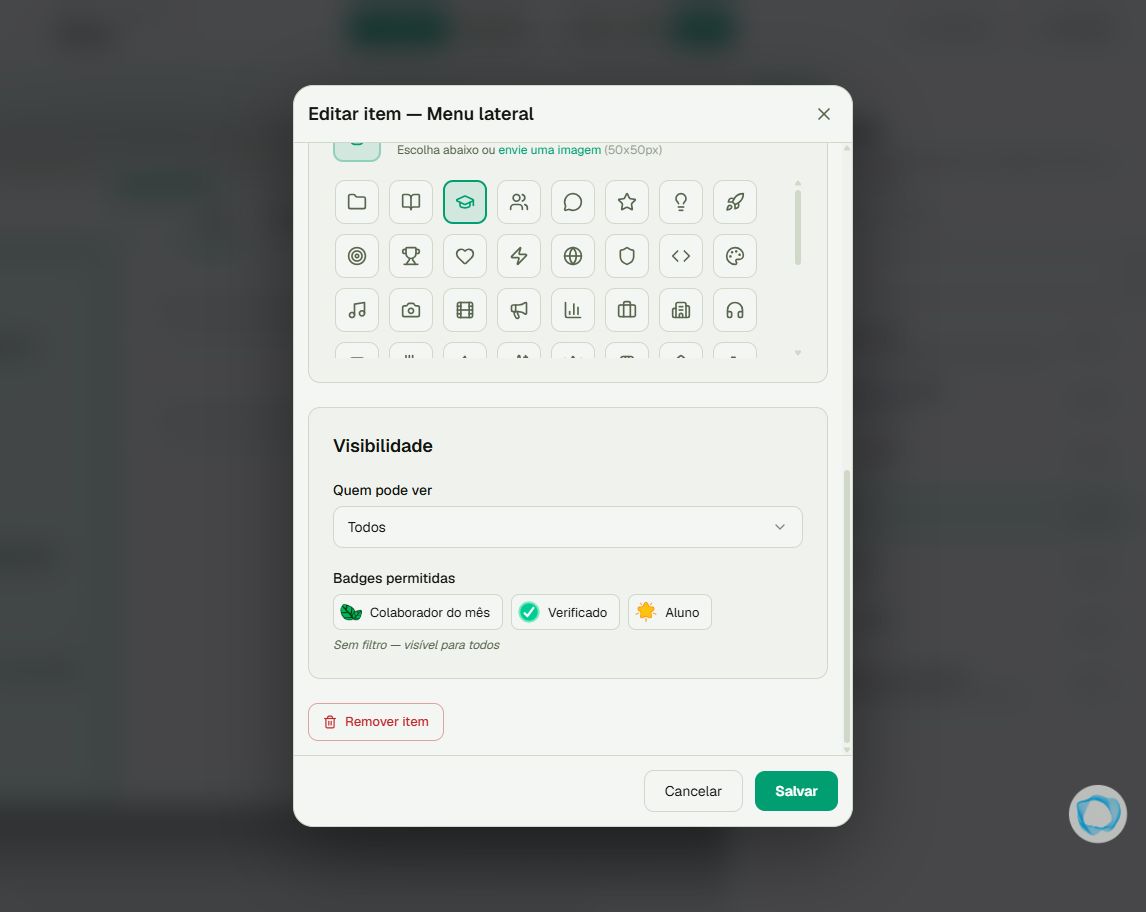
1Abra o item na posição correta
Escolha o menu lateral, superior ou a posição mobile e clique no item da lista para editar. Menu superior é voltado ao desktop; lateral também atende a área Mais no mobile. Confira em qual posição o aluno procura o atalho.
2Revise papel e selos
Em Visibilidade, confira Quem pode ver e Badges permitidas. Sem selos selecionados, não há filtro por selo. Com selos, basta um deles corresponder aos selos do usuário; o filtro de papel continua valendo. Isso não altera as permissões do conteúdo de destino.
3Salve e confira a experiência
Ao mudar rótulo ou destino, confira os selos antes de Salvar. A edição pela interface preserva a lista carregada; reordenar também mantém os selos. Depois, confira o menu com o público pretendido e teste o conteúdo de destino.
Dica
Chamadas para ação e publicidades têm regras próprias; não aplique a regra dos menus a todas as superfícies. Veja também Como configurar menus e quem pode vê-los.
Dúvidas comuns
A mesma preservação vale para a API?
Não presuma isso. Uma atualização por API sem a lista de selos permitidos pode limpar as restrições. O procedimento deste artigo é pela interface.