
Cómo vincular la entrega de una recompensa a una insignia
Una recompensa puede conceder una insignia, curso o grupo. La insignia también puede servir de señal para otra automatización. Por ejemplo, conceder una insignia exclusiva de una recompensa puede iniciar una orientación para su nuevo beneficiario.
Necesitas permiso para consultar y administrar esta función en tu plataforma.
En la plataforma, abre tu foto de perfil y elige el panel administrativo. Después sigue: Gamificación → Tiendas → Editar → Ítems → Editar ítem.
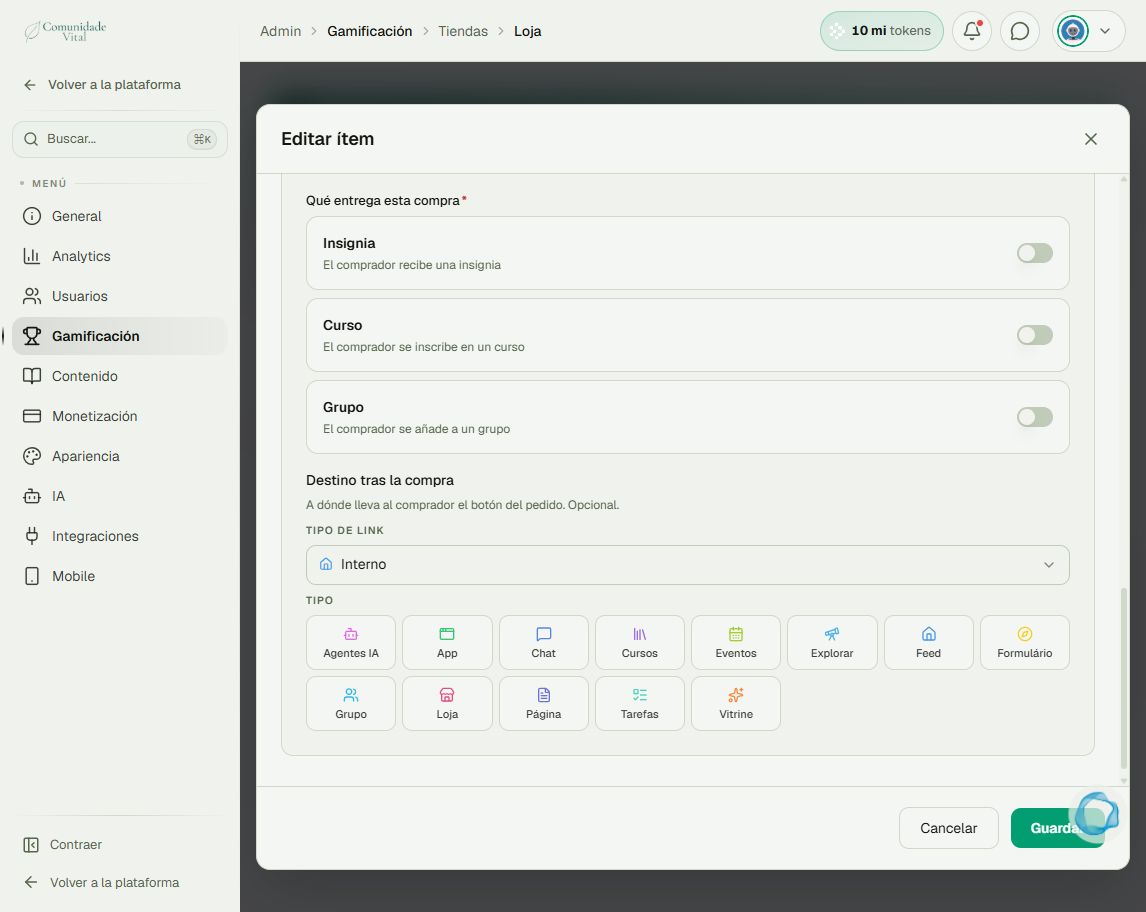
1Configura la entrega del ítem
En el editor, revisa Liberación automática. Al activarla aparece Qué entrega esta compra. Elige Insignia y la insignia correcta; revisa precio, stock y estado antes de guardar. Curso y Grupo son entregas distintas que pueden combinarse en la configuración del ítem.
2Usa el evento de recepción de la insignia
En Integraciones → Automatizaciones, configura el disparador de recepción de insignia y restríngelo a la insignia de la recompensa. Otra opción es Webhooks → Enviados, con el evento correspondiente y el filtro por insignia. Comprueba destinatario y acción antes de activarlo.
3Comprueba los límites del mecanismo
El selector del panel no tiene un evento directo para cada canje de la tienda. Recibir una insignia no equivale a realizar cada pedido: si la persona ya la tiene, otro canje puede no generar una asignación nueva. Para entregas repetidas por pedido, revisa los pedidos y no dependas solo de este disparador.
Consejo
Para configurar la automatización, consulta Cómo conceder un sello mediante una automatización. Para conocer los límites, lee Cuándo usar automatizaciones nativas o mantener una herramienta externa.
Preguntas frecuentes
¿El botón del pedido puede abrir contenido?
Sí. Revisa Destino tras la compra en el ítem. El destino es independiente de conceder la insignia y no otorga por sí solo permiso de acceso.