
Cómo consultar y exportar datos de usuarios
La lista de usuarios permite localizar personas y exportar una selección de la base a Excel.
Por ejemplo, puedes seleccionar a los participantes que tienen un sello antes de revisar sus registros. Define el público antes de exportar para evitar un archivo más amplio de lo necesario.
Haz clic en tu foto de perfil, arriba a la derecha, y entra en Panel administrativo. Usa Buscar... en el menú lateral para localizar el último elemento de esta ruta: Usuarios › Usuarios.
1Define los filtros
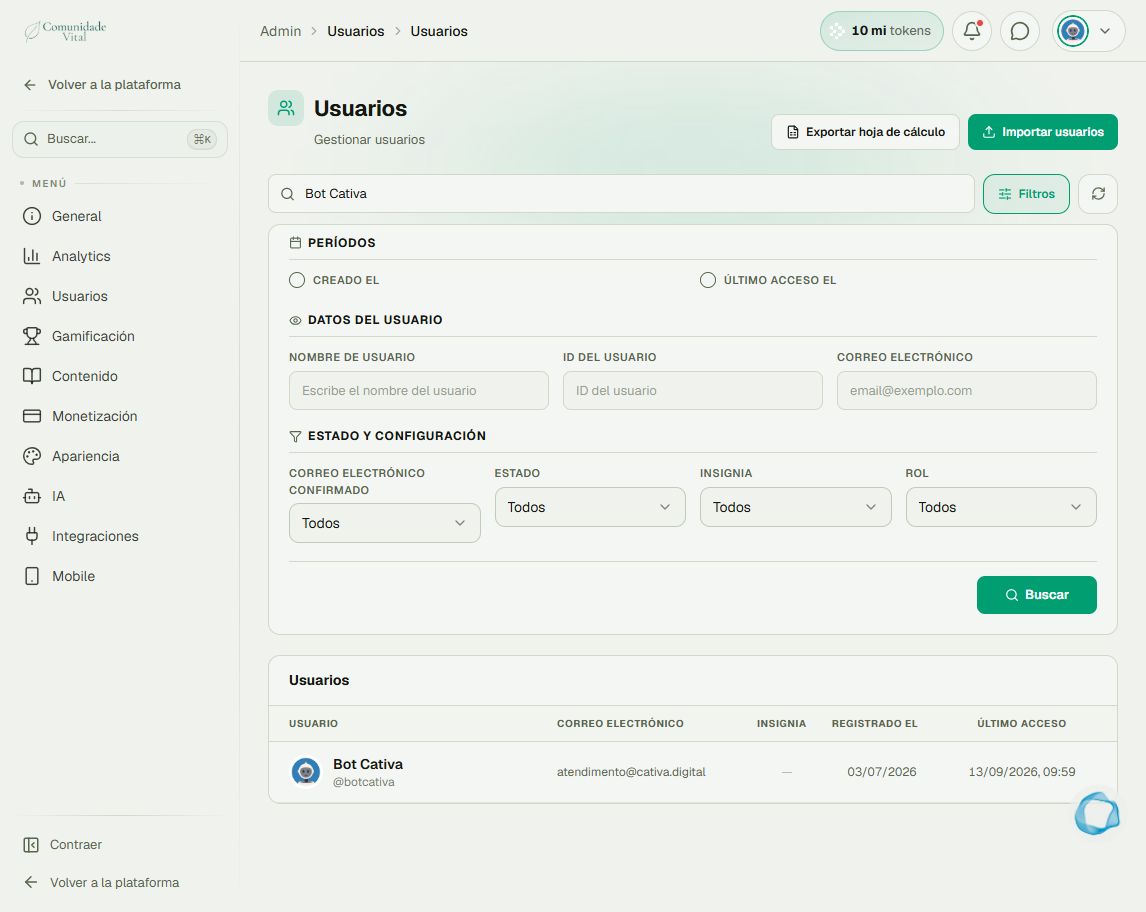
Haz clic en Filtros. Elige criterios como correo, Estado, Insignia y Rol. Para fechas de registro o último acceso, activa el período y completa el intervalo. Pulsa Buscar para aplicar.
2Revisa la lista y exporta
Comprueba que el resultado corresponde al público deseado. Haz clic en Exportar hoja de cálculo y espera el archivo. La exportación debe respetar los filtros de la lista.
3Comprueba el archivo
Abre el archivo descargado y revisa los encabezados, la cantidad de personas y una muestra de registros. Si una lista filtrada exporta toda la base, guarda el filtro y ambas cantidades para informar al soporte.
Consejo
Para el vencimiento y el origen de un sello, utiliza la exportación de la propia página del sello. La hoja general de usuarios no sustituye todos los informes específicos.
Preguntas frecuentes
¿Exportar modifica las cuentas?
No. Genera un archivo sin modificar cuentas ni notificar a los usuarios.
¿Y si necesito CSV?
Exporta a Excel y convierte el archivo a CSV en un editor de hojas. No basta con cambiar la extensión.