
Cómo cambiar el logo, las imágenes y los colores
La identidad visual de tu plataforma combina las imágenes de marca con un tema de colores.
Al actualizar una marca, por ejemplo, puedes sustituir el logo y ajustar el color de los botones. Son dos pantallas con formas distintas de guardar.
Haz clic en tu foto de perfil, arriba a la derecha, y entra en Panel administrativo. Usa Buscar... en el menú lateral para localizar el último elemento de esta ruta: Apariencia › Tema.
1Ajusta el tema
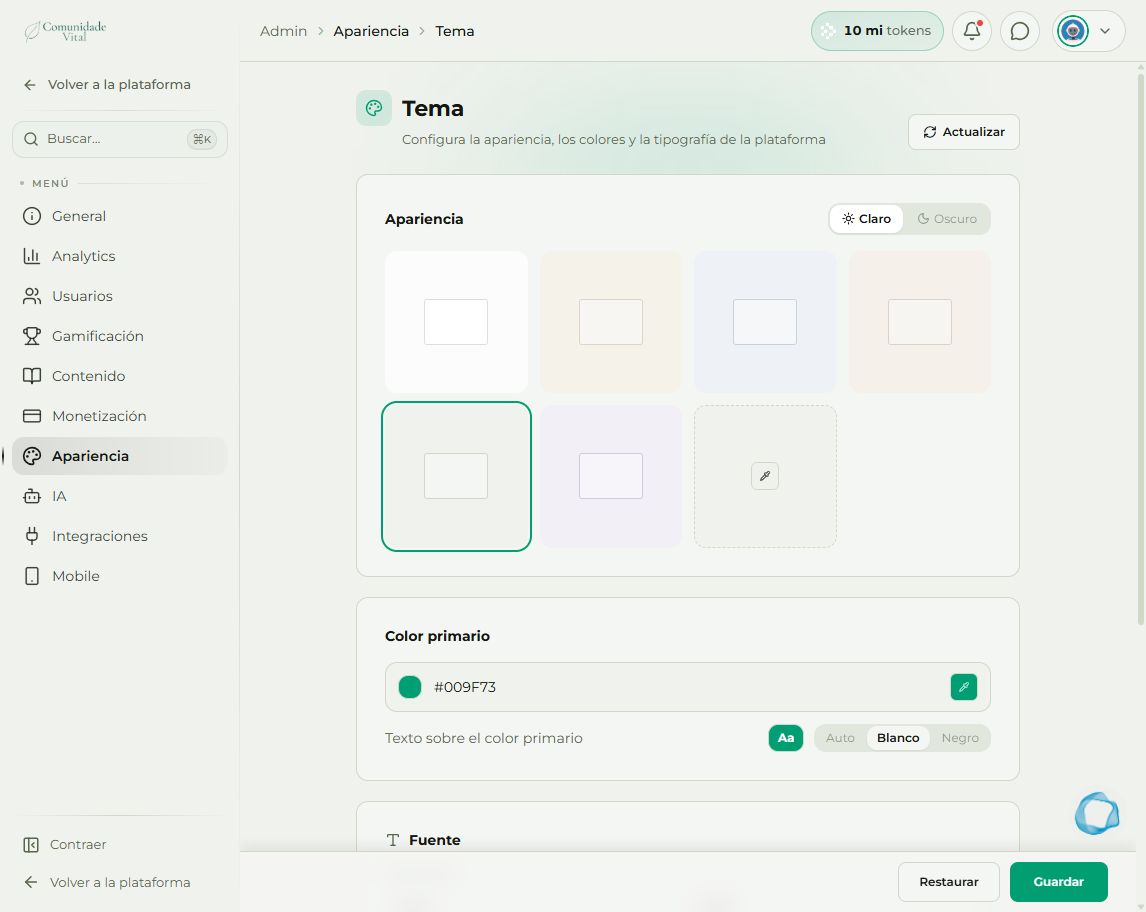
En Apariencia, elige Claro u Oscuro y un fondo. Ajusta Color primario y revisa Texto sobre el color primario: Auto, Blanco o Negro. Comprueba el contraste en la vista previa.
2Guarda los colores
Pulsa Guardar abajo. Restaurar descarta ajustes locales sin guardar; no deshace un guardado anterior. Recarga la plataforma para comprobar el resultado.
3Cambia el logo y las imágenes
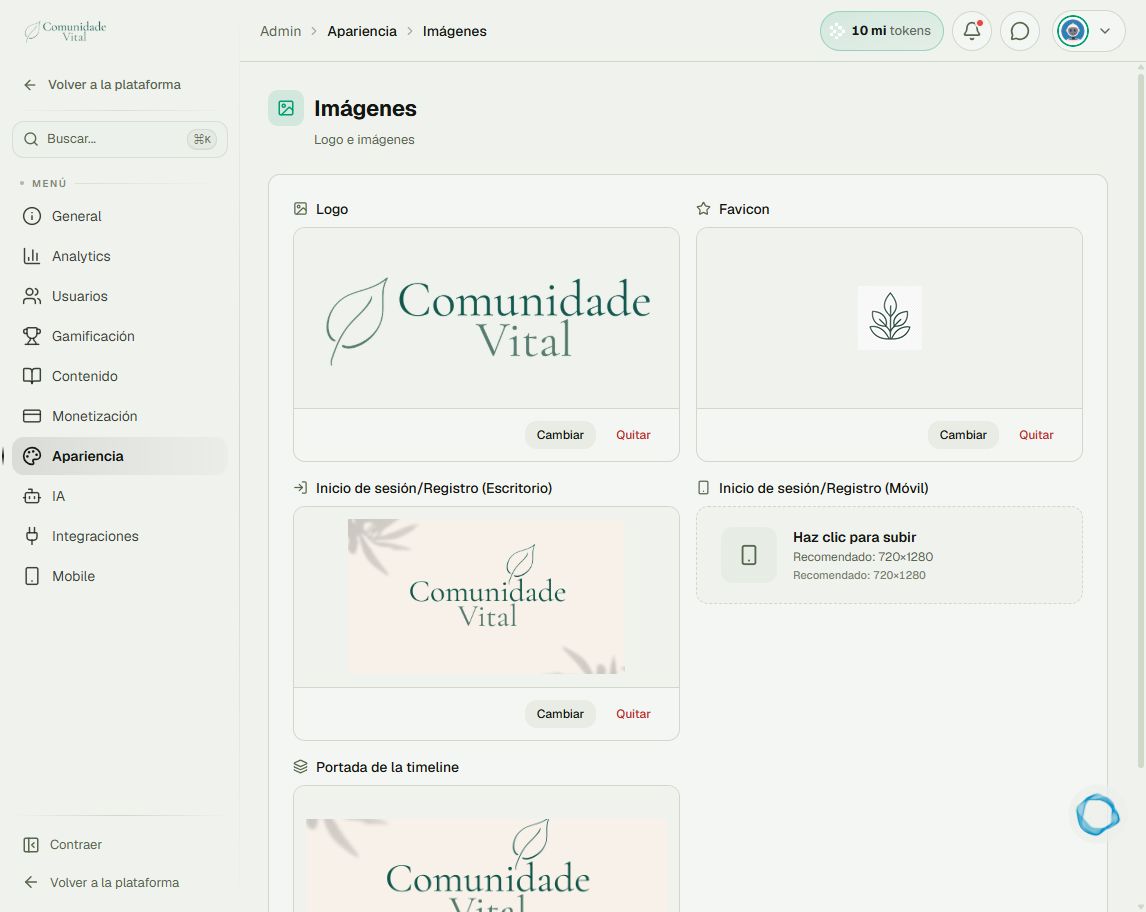
Usa la búsqueda para abrir Apariencia › Imágenes. Localiza Logo, Favicon, Inicio de sesión/Registro (Escritorio), Inicio de sesión/Registro (Móvil) o Portada de la timeline. Pulsa Cambiar o el campo vacío y elige o sube la imagen desde la biblioteca. El cambio se guarda automáticamente; revisa el archivo antes de seleccionarlo.
Consejo
Prepara versiones adecuadas para escritorio y móvil y respeta las proporciones de cada campo. Para organizar contenidos en la página inicial, consulta el artículo de vitrinas.
Preguntas frecuentes
¿El color solo se aplica a mi cuenta?
No. El tema configura la plataforma para sus usuarios; no es una preferencia personal del administrador.
Guardé, pero sigo viendo la imagen anterior.
Recarga y comprueba en otra sesión. La caché puede tardar unos minutos. Si continúa, indica al soporte qué campo cambiaste.