
Cómo configurar los menús y quién puede verlos
Los menús son accesos directos a las áreas de la plataforma. La visibilidad del acceso y el permiso para abrir su destino se configuran por separado.
Por ejemplo, un elemento puede llevar a la vitrina de una formación y mostrarse solo a quienes tengan su sello. El destino también necesita la regla de acceso adecuada.
Haz clic en tu foto de perfil, arriba a la derecha, y entra en Panel administrativo. Usa Buscar... en el menú lateral para localizar el último elemento de esta ruta: Apariencia › Menús.
1Elige la posición
Usa Desktop o Mobile y pulsa la posición en la vista previa. Los rótulos siguen en portugués: Menu lateral, Menu superior, Tabs inferior y Destaques mobile. La lista lateral corresponde a la posición elegida.
2Define rótulo y destino
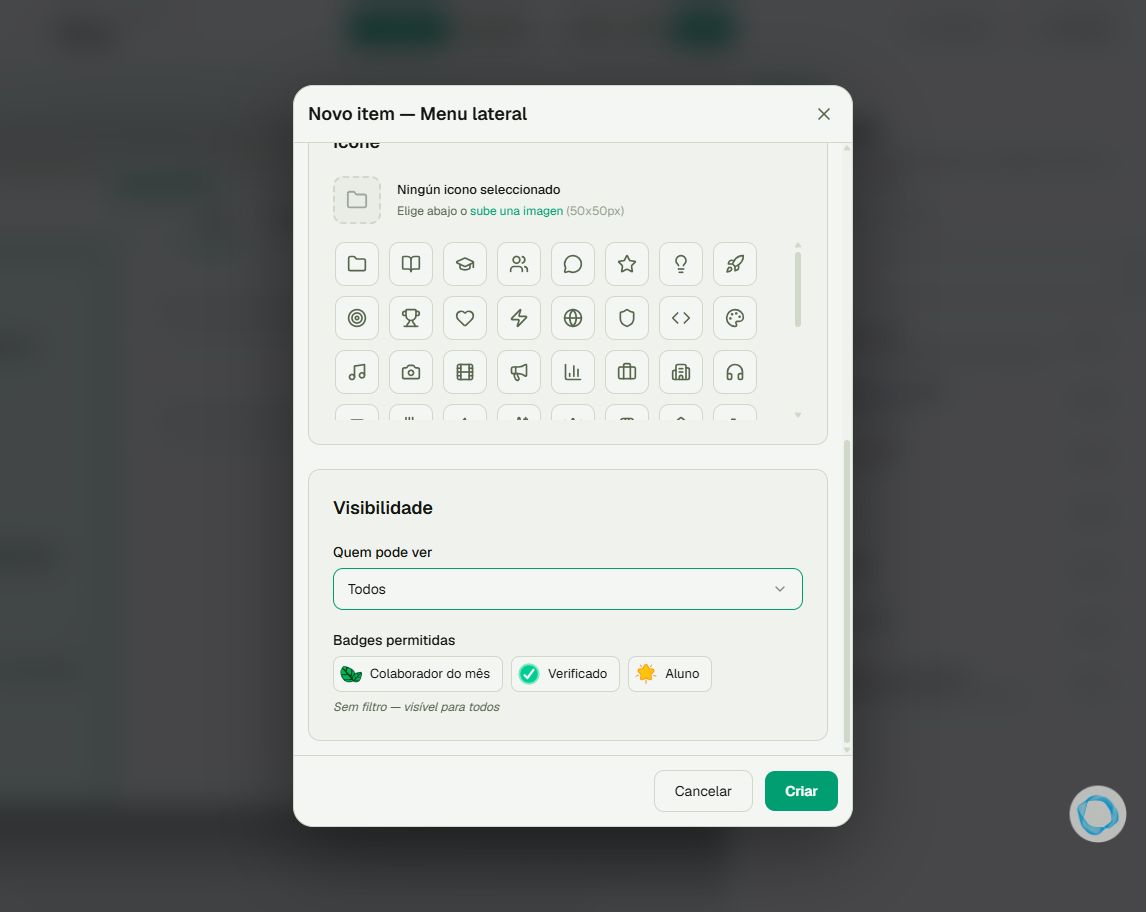
Pulsa Adicionar item (añadir elemento), completa Rótulo y elige destino interno o URL externa. Para destinos internos, selecciona el tipo y el recurso concreto cuando se solicite. Elige un icono reconocible.
3Configura quién puede verlo
En Quem pode ver (quién puede ver), elige Todos o Admin. Con Todos, usa Badges permitidas para limitar el elemento a portadores de los sellos seleccionados. Sin selección no hay filtro por sello. Admin limpia y oculta la selección de sellos.
4Guarda y comprueba la navegación
Pulsa Criar para el elemento nuevo. Para editar uno existente, ábrelo en la lista y guarda. Comprueba posición y destino en escritorio y móvil con una cuenta del público esperado. Arrastrar elementos para reordenarlos guarda el nuevo orden.
Consejo
Usa vitrinas para presentar varios contenidos y menús para llegar a esa página. Consulta los artículos de vitrinas y sellos.
Preguntas frecuentes
¿Ocultar el menú protege el contenido?
No sustituye los permisos del destino. Revisa el acceso del curso, grupo o recurso.
¿Sirve una cuenta admin para comprobar restricciones?
Usa una cuenta de miembro del público esperado; los administradores pueden tener acceso más amplio.