
Cómo organizar la vitrina de la plataforma
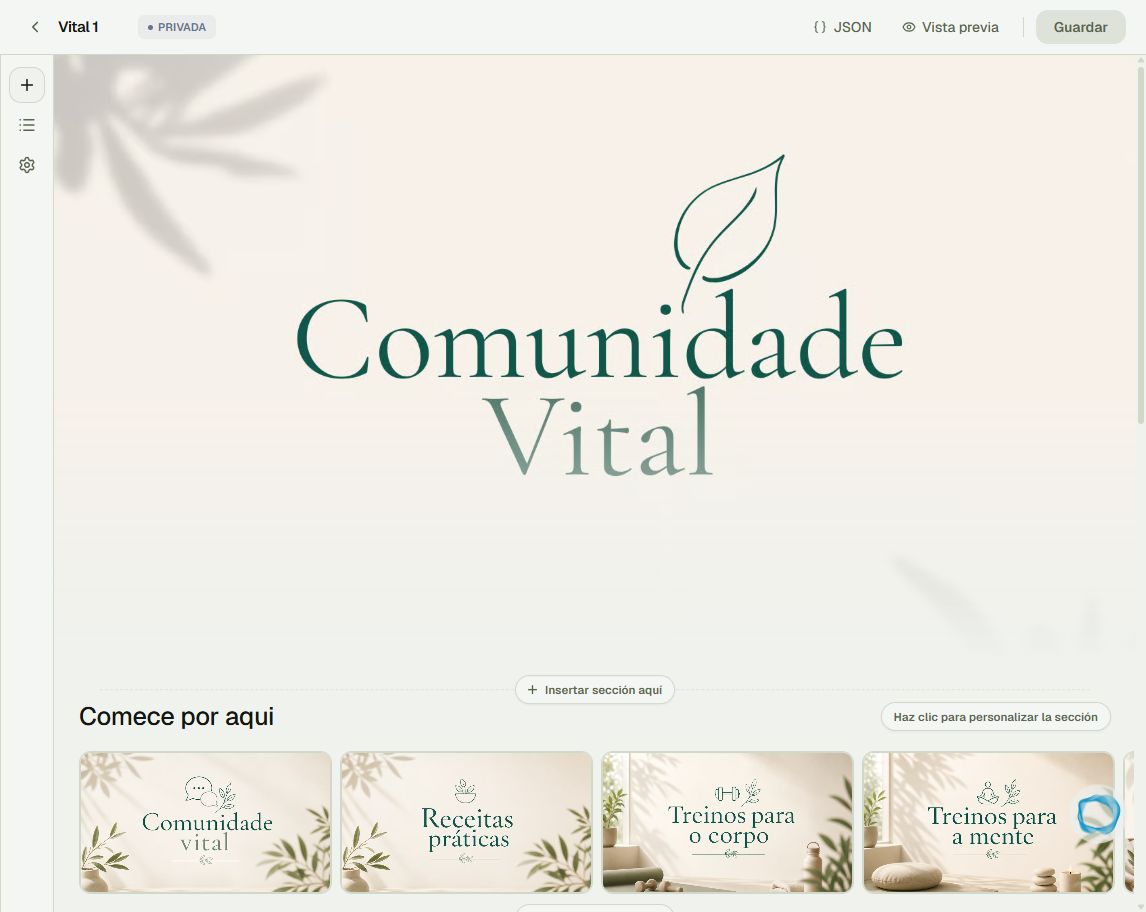
La vitrina organiza contenidos en una página de entrada. Es un índice visual: cada sección ayuda a encontrar el siguiente contenido.
Puedes reunir bienvenida, cursos y accesos directos en secciones separadas sin cambiar la estructura interna de los cursos.
Haz clic en tu foto de perfil, arriba a la derecha, y entra en Panel administrativo. Usa Buscar... en el menú lateral para localizar el último elemento de esta ruta: Apariencia › Vitrinas.
1Abre la vitrina
En la lista, pulsa el lápiz de la vitrina que quieres organizar. Usa Nueva vitrina para empezar otra. Comprueba el nombre antes de editar. Puedes duplicar una vitrina desde la lista para preparar otra organización.
2Elige la sección según su objetivo
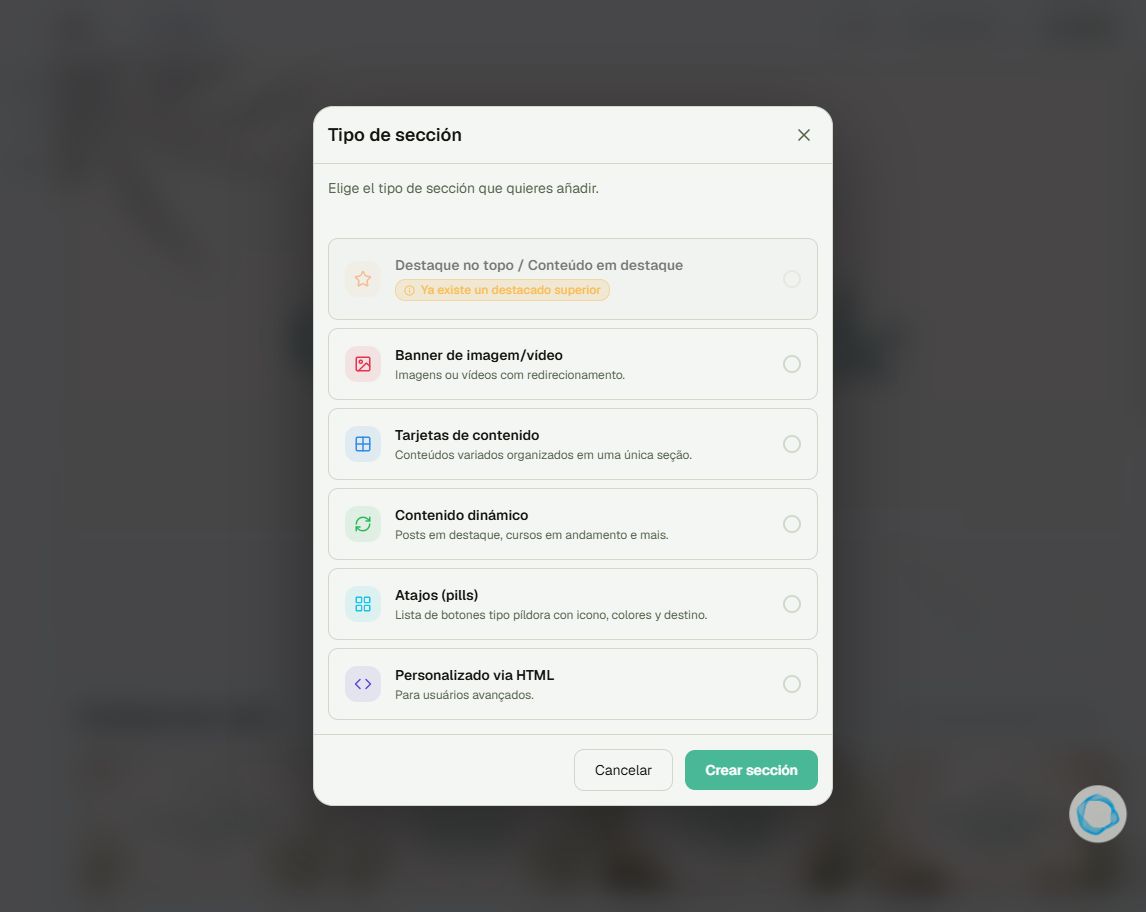
Pulsa Criar seção (crear sección). Usa Tarjetas de contenido para reunir elementos, Banner de imagem/vídeo para destacar una imagen o vídeo y Atajos para botones. Selecciona el tipo y confirma la creación.
3Configura contenido, destino y dispositivos
Pulsa la sección para editar título y contenido. En las tarjetas, configura imagen y destino mediante el selector del curso o una URL. Revisa la visibilidad Desktop/Mobile. Comprueba el orden y el recorte de imágenes en la vista previa.
4Guarda y comprueba la página de apertura
Completa el nombre y pulsa Guardar. En la configuración, revisa si será pública o privada. Si es la página inicial, define también el destino del logo. Para usarla como apertura, entra en General › Información básica › Página de apertura.
Consejo
Añadir una tarjeta no concede acceso. Usa sellos en las reglas de los recursos y configura los menús para llegar a la vitrina.
Preguntas frecuentes
¿Cómo guardo una copia de la organización?
El botón JSON permite copiar o descargar la configuración. Revisa lo importado antes de guardar.
¿Una vitrina privada exige un sello?
Privada exige iniciar sesión. No equivale a restringir toda la vitrina por sello.