
Como configurar menus e quem pode vê-los
Os menus são atalhos para as áreas da plataforma. A visibilidade do atalho e a permissão para abrir seu destino são configurações diferentes.
Por exemplo, um item pode levar à vitrine de uma turma e aparecer só para quem tem seu selo. O conteúdo de destino também precisa ter a regra de acesso adequada.
Clique na foto de perfil, no canto superior direito, e entre em Painel administrativo. Use Buscar... no menu lateral para localizar o último item deste caminho: Aparência › Menus.
1Escolha a posição
Use Desktop ou Mobile e clique na posição da prévia: Menu lateral, Menu superior, Tabs inferior ou Destaques mobile. A lista ao lado corresponde à posição selecionada.
2Defina rótulo e destino
Clique em Adicionar item, preencha Rótulo e escolha o destino interno ou URL externa. Para destino interno, selecione o tipo e o recurso específico quando solicitado. Escolha um ícone reconhecível.
3Configure quem pode ver
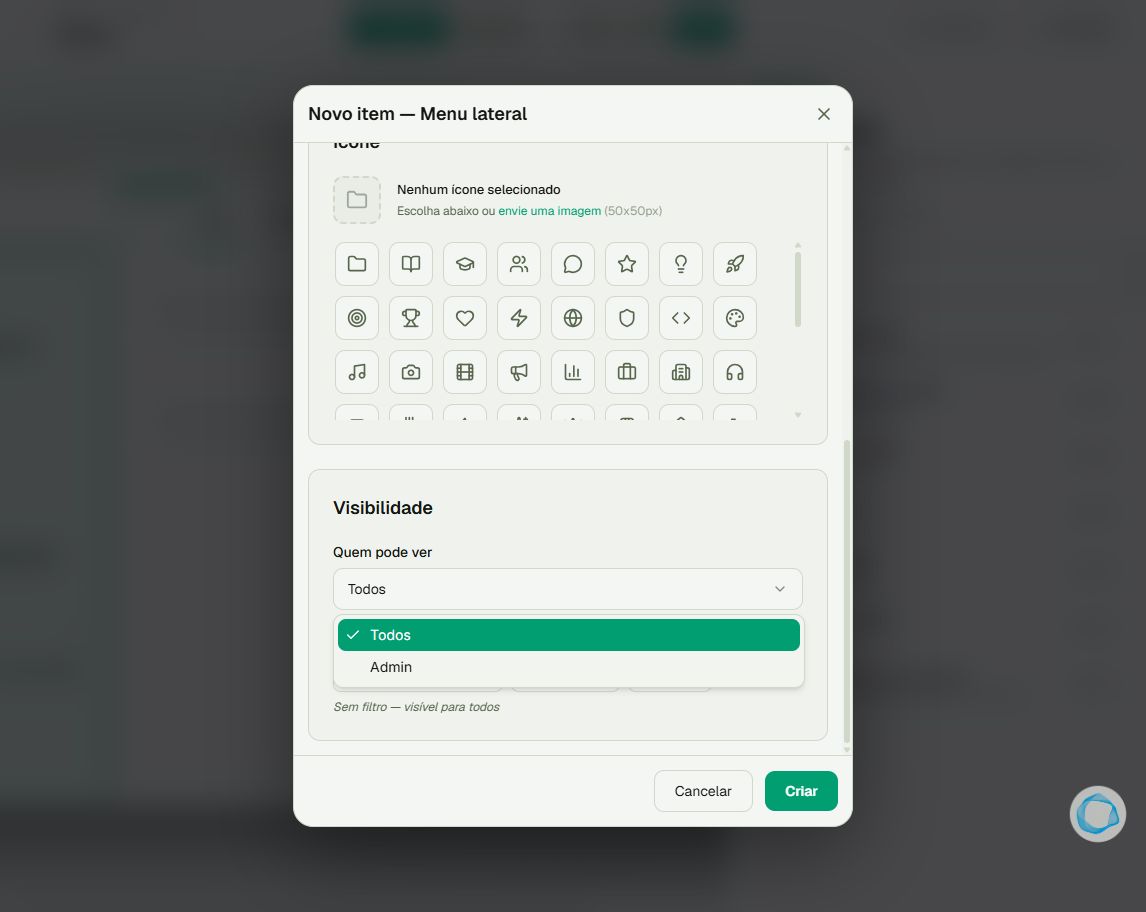
Em Quem pode ver, escolha Todos ou Admin. Em Todos, use Badges permitidas se o item deve aparecer para portadores de determinados selos. Sem selos selecionados, não há filtro por selo. Escolher Admin limpa e oculta a seleção de selos.
4Salve e confira a navegação
Clique em Criar no novo item. Para editar um existente, abra-o pela lista e salve. Confira a posição e o destino em desktop e celular com uma conta do público esperado. Arrastar itens para reordenar grava a nova ordem.
Dica
Use vitrines para apresentar vários conteúdos numa página e menus para chegar a essa página. Consulte os artigos de vitrines e selos.
Dúvidas comuns
Ocultar o menu protege o conteúdo?
Não substitui a permissão do destino. Confira o acesso do curso, grupo ou recurso.
O admin é uma boa conta para conferir restrição?
Use uma conta de membro do público esperado; administradores podem ter acesso mais amplo.