
Como alterar logo, imagens e cores
A identidade visual da plataforma combina as imagens da sua marca com um tema de cores.
Ao atualizar uma marca, por exemplo, você pode substituir o logo e ajustar a cor dos botões. São duas telas com formas diferentes de salvar.
Clique na foto de perfil, no canto superior direito, e entre em Painel administrativo. Use Buscar... no menu lateral para localizar o último item deste caminho: Aparência › Tema.
1Ajuste o tema
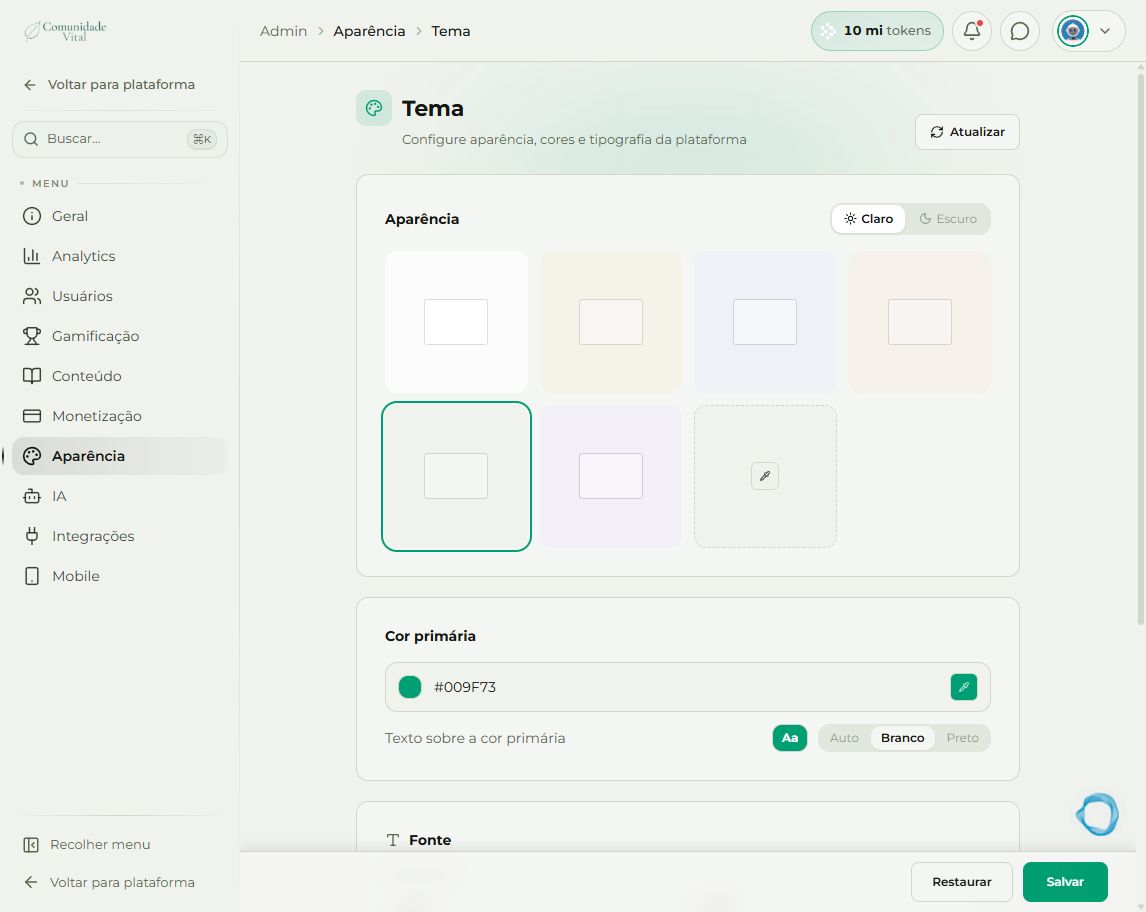
Em Aparência, escolha Claro ou Escuro e o fundo desejado. Ajuste a Cor primária e confira a leitura de Texto sobre a cor primária: Auto, Branco ou Preto. A prévia ajuda a verificar o contraste antes de salvar.
2Salve as cores
Clique em Salvar no rodapé. Restaurar descarta os ajustes locais ainda não salvos; não desfaz um salvamento anterior. Confira a plataforma após recarregar a página.
3Troque o logo e as imagens
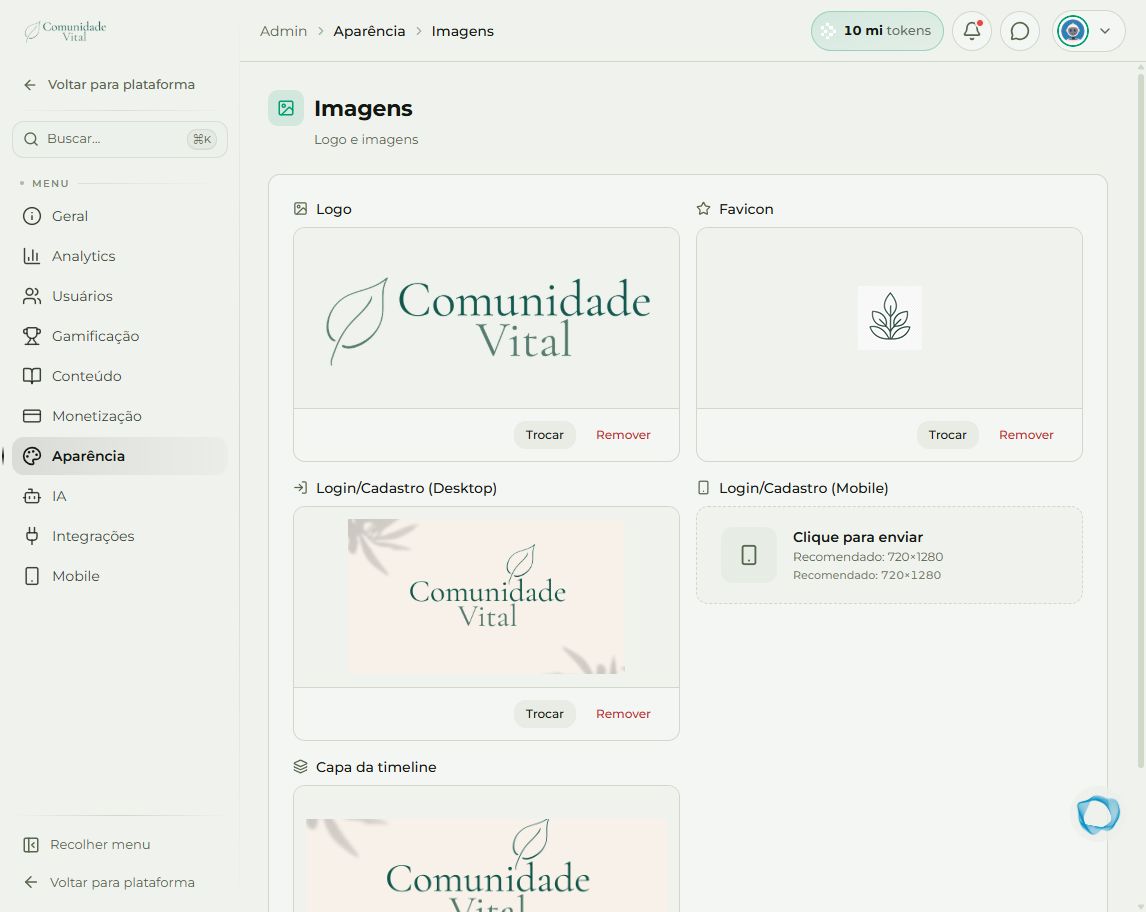
Pela busca do painel, abra Aparência › Imagens. Localize Logo, Favicon, Login/Cadastro (Desktop), Login/Cadastro (Mobile) ou Capa da timeline. Clique em Trocar ou no campo vazio e escolha ou envie a imagem pela biblioteca. A troca salva automaticamente; confira o arquivo antes de selecioná-lo.
Dica
Prepare versões adequadas para desktop e mobile e siga a proporção indicada em cada campo. Para organizar conteúdos na página inicial, consulte o artigo de vitrines.
Dúvidas comuns
A cor vale só para minha conta?
Não. O tema configura a plataforma para seus usuários, não uma preferência pessoal do administrador.
Salvei, mas ainda vejo a imagem antiga.
Recarregue a página e confira em outra sessão. O cache pode levar alguns minutos para atualizar. Se persistir, informe ao suporte qual campo foi alterado.