
Como organizar a vitrine da plataforma
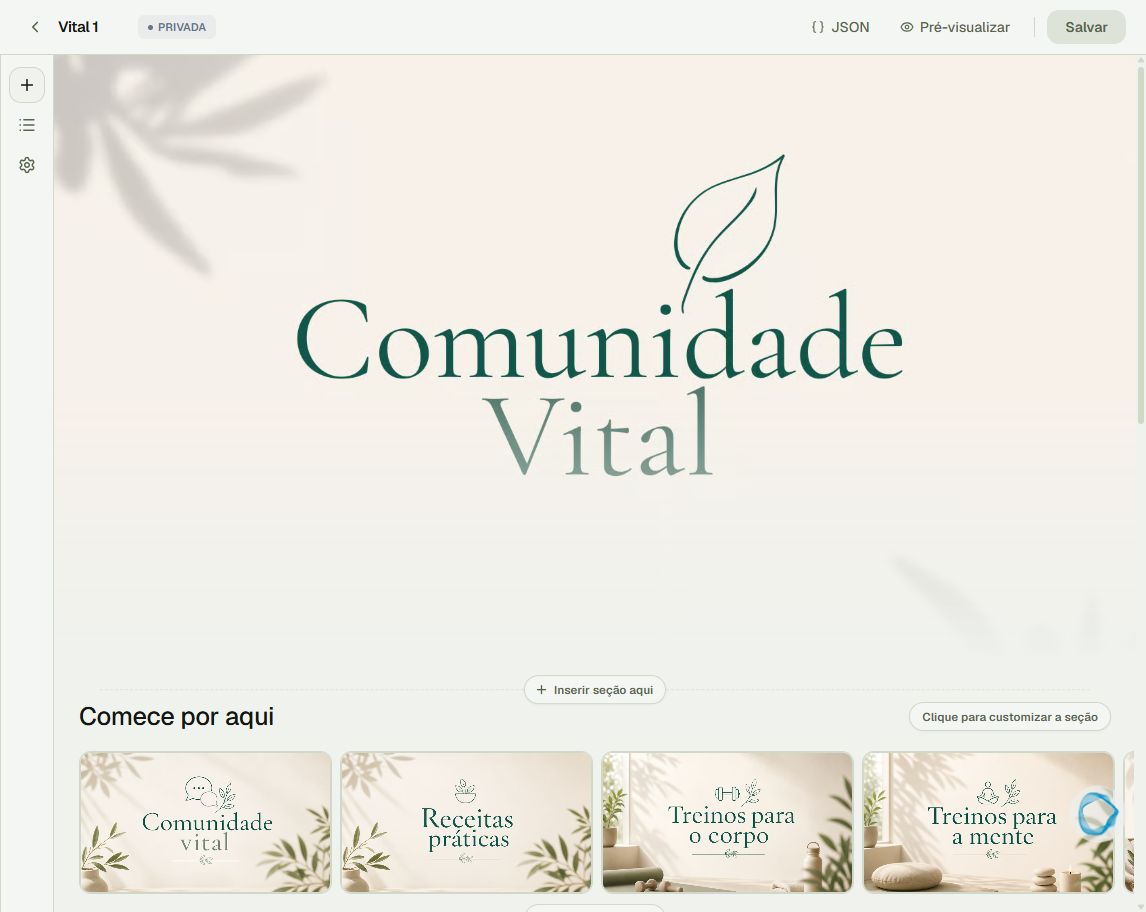
A vitrine organiza os conteúdos em uma página de entrada. Pense nela como um índice visual: cada seção ajuda a pessoa a encontrar o próximo conteúdo.
Você pode reunir boas-vindas, cursos e atalhos em seções separadas, sem mudar a estrutura interna dos cursos.
Clique na foto de perfil, no canto superior direito, e entre em Painel administrativo. Use Buscar... no menu lateral para localizar o último item deste caminho: Aparência › Vitrines.
1Abra a vitrine
Na lista, clique no lápis da vitrine que deseja organizar. Para começar outra, use Nova vitrine. Confira o nome no topo antes de editar. Uma vitrine existente pode ser duplicada pela lista para preparar outra organização.
2Escolha a seção pelo objetivo
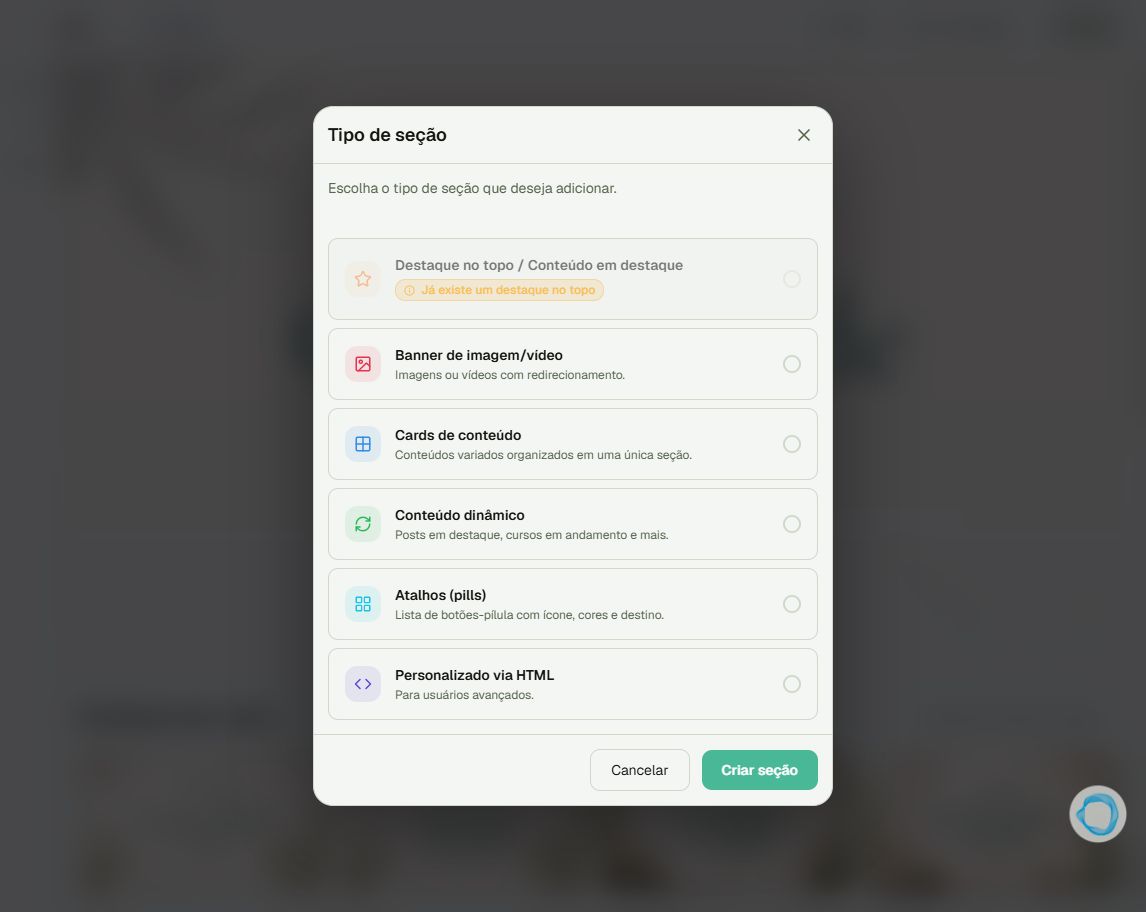
Clique em Criar seção. Use Cards de conteúdo para reunir itens, Banner para imagem ou vídeo de destaque e Atalhos para botões. Selecione o tipo e confirme a criação da seção.
3Configure conteúdo, destino e dispositivos
Clique na seção para editar título e conteúdo. Nos cards, configure mídia e destino; use o seletor do curso ou uma URL conforme o tipo. Confira a visibilidade Desktop/Mobile. Use a pré-visualização para revisar a ordem e o corte das imagens.
4Salve e confira a página de abertura
Preencha o nome e clique em Salvar. Em Configurações, confira se a vitrine será Pública ou Privada. Se ela for a página inicial, defina também o Destino da logo. Para adotá-la como abertura, use Geral › Informações básicas › Página de abertura.
Dica
Adicionar um card não concede acesso ao conteúdo. Use selos nas regras dos recursos e configure os menus para ajudar o público a chegar à vitrine.
Dúvidas comuns
Como guardar uma cópia da organização?
O botão JSON do editor permite copiar ou baixar a configuração. Importar uma configuração exige revisão antes de salvar.
Uma vitrine privada exige um selo?
Privada exige login. Não equivale a uma restrição por selo da vitrine inteira.