
Como consultar e exportar dados dos usuários
A lista de usuários permite localizar pessoas e levar um recorte da base para uma planilha Excel.
Por exemplo, você pode separar os participantes que possuem um selo antes de conferir seus cadastros. Escolha o público antes de exportar para evitar uma planilha maior do que precisa.
Clique na foto de perfil, no canto superior direito, e entre em Painel administrativo. Use Buscar... no menu lateral para localizar o último item deste caminho: Usuários › Usuários.
1Defina os filtros
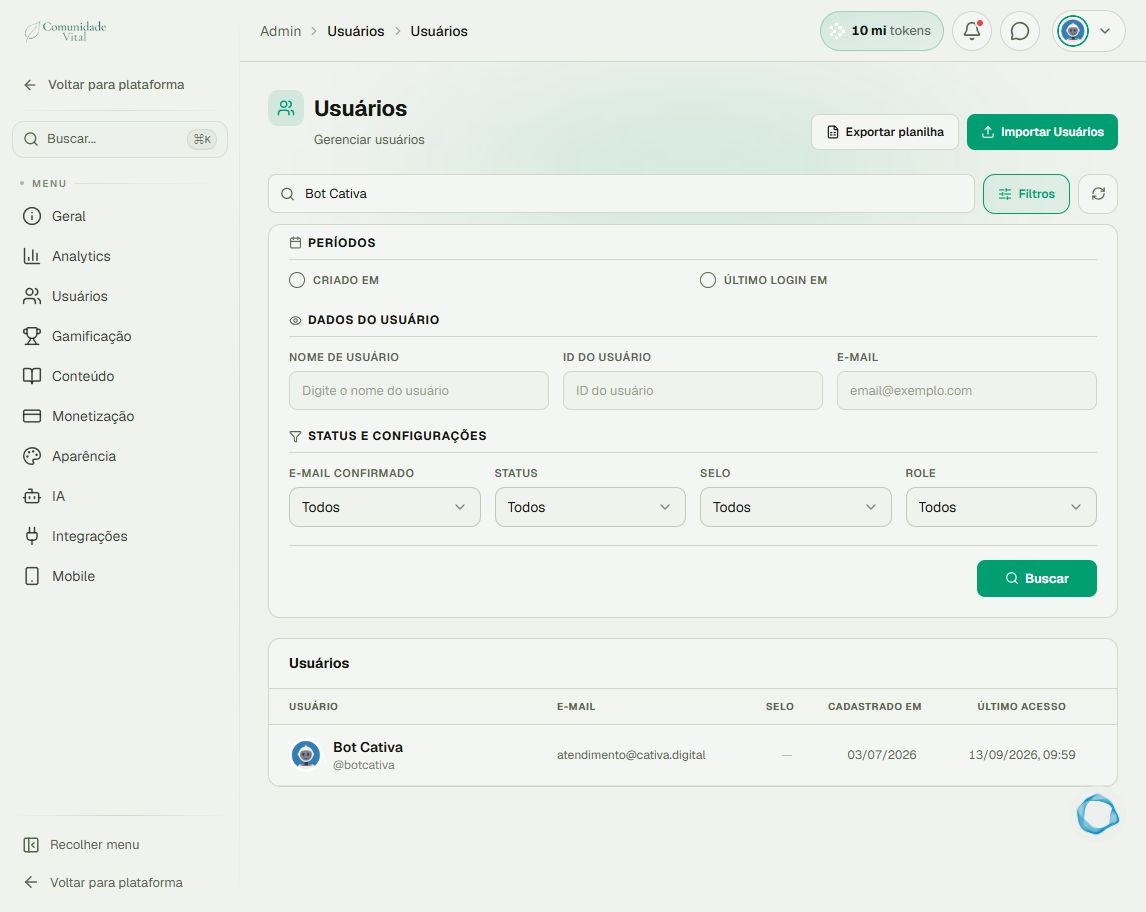
Clique em Filtros. Escolha os critérios necessários, como e-mail, Status, Selo e Role. Para datas de cadastro ou último login, marque a opção do período e preencha a faixa desejada. Clique em Buscar para aplicar.
2Confira a lista e exporte
Revise se o resultado corresponde ao público desejado. Clique em Exportar planilha, no topo, e aguarde a geração do arquivo. A exportação deve respeitar os filtros da lista.
3Verifique o arquivo
Abra o Excel baixado e confira os cabeçalhos, o número de pessoas e uma amostra dos registros. Se a lista estava filtrada e o arquivo trouxe toda a base, guarde o filtro usado e as duas contagens para informar ao suporte.
Dica
Para validade e origem de um selo, consulte a exportação da própria página do selo. A planilha geral de usuários não substitui todos os relatórios específicos.
Dúvidas comuns
Exportar altera as contas?
Não. A operação gera um arquivo e não modifica os cadastros nem notifica os usuários.
Preciso de CSV. Como faço?
Exporte em Excel e converta o arquivo para CSV no editor de planilhas. Não basta renomear a extensão.