
Cómo configurar un subdominio propio en la plataforma
Usa una dirección de tu marca para abrir la plataforma. Por ejemplo, tu sitio puede seguir en ejemplo.com mientras los alumnos acceden a app.ejemplo.com. El registro CNAME indica en el DNS a dónde debe apuntar ese subdominio.
Necesitas permisos de administración en la plataforma y acceso a la zona DNS de un dominio propio. Si otra persona administra el DNS, envíale los valores de abajo. Elige un subdominio que no esté en uso por otro servicio.
Cómo llegar a esta pantalla
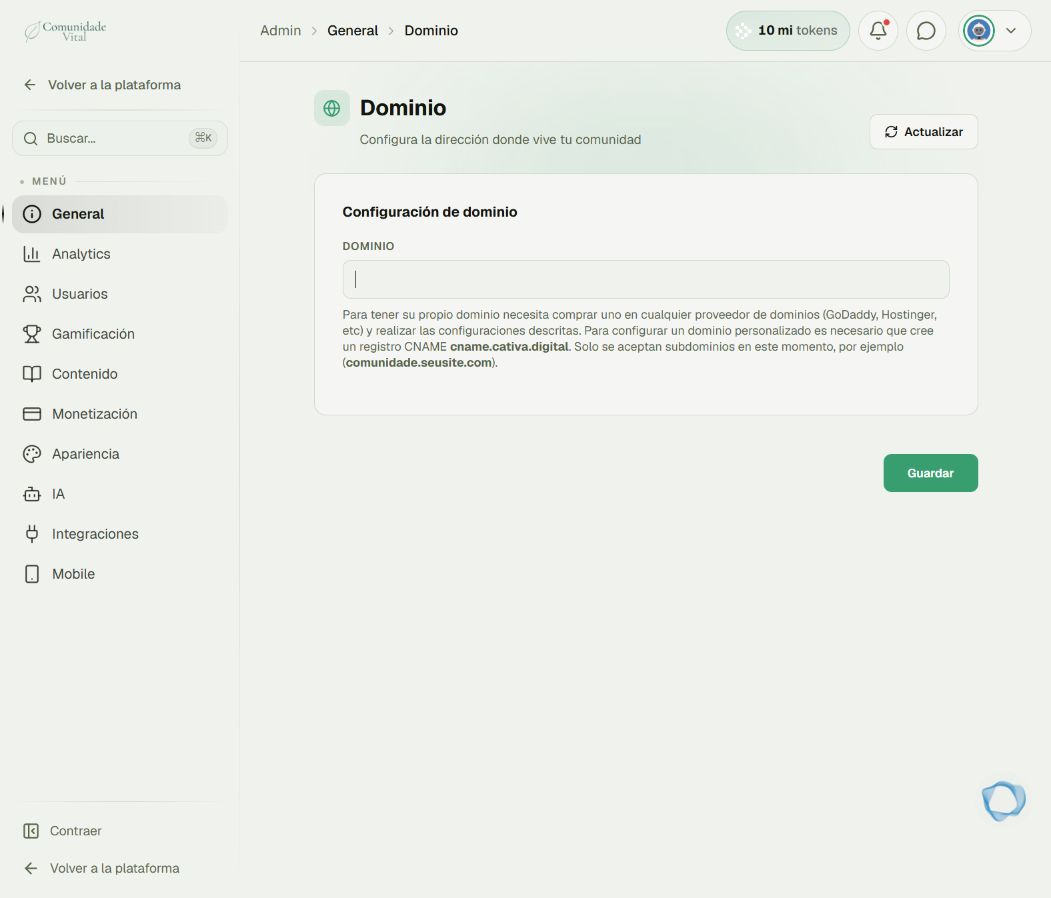
En la plataforma, abre tu foto de perfil en la esquina superior derecha y entra en el panel administrativo. En el menú lateral, pulsa Buscar... y busca Dominio, en la categoría General. Abre ese resultado para llegar a la pantalla de abajo.
1Elige la dirección y localiza el DNS
Entra en el proveedor que administra el DNS de tu dominio. Abre el dominio y busca DNS, Administrar DNS o Zona DNS. Si los servidores DNS pertenecen a otra empresa, realiza el cambio allí. Para app.ejemplo.com, el nombre del registro suele ser solo app; revisa si el proveedor añade el dominio automáticamente.
2Crea el registro CNAME del subdominio
Añade un registro CNAME. En este ejemplo, usa app como nombre y cname.cativa.digital como destino. No incluyas https:// ni rutas en el destino DNS. Conserva el TTL predeterminado del proveedor. Si existe una opción de proxy, selecciona solo DNS, siguiendo la orientación de Cativa para subdominios. Antes de sustituir un registro con el mismo nombre, comprueba qué servicio lo utiliza. Conserva los registros de correo y de otras direcciones.
3Registra la dirección en la plataforma
Vuelve a la pantalla Dominio mostrada arriba. Introduce el subdominio completo, por ejemplo app.ejemplo.com, y pulsa Guardar. No confundas tu dirección con el destino CNAME: cname.cativa.digital corresponde al registro DNS, no es la dirección de tu marca.
4Comprueba el acceso antes de compartir la dirección
Abre la nueva dirección con HTTPS y comprueba que carga la plataforma correcta sin avisos de certificado. El DNS no se actualiza al instante; el tiempo depende del proveedor y las cachés. Si falla, revisa nombre, destino, proxy y dirección guardada en Cativa. No borres otros registros para acelerar el proceso. Si persiste, informa al soporte del subdominio, la hora del cambio y el mensaje mostrado.
Consejo
Un subdominio permite mantener tu sitio principal donde está. Para entender la diferencia entre CNAME y un registro por IP, lee Dominio principal o subdominio - qué registro DNS utilizar.
Preguntas frecuentes
¿Puedo usar ejemplo.com sin subdominio?
La pantalla actual indica que solo se aceptan subdominios. Confirma el procedimiento con Cativa antes de cambiar el DNS del dominio principal.
¿Tengo que transferir mi dominio?
Este procedimiento utiliza un registro en tu zona DNS. No exige transferir la propiedad del dominio a Cativa.