
Cómo encontrar las configuraciones en el panel 2.0
El panel administrativo reúne los controles de tu plataforma. Su buscador es un atajo para encontrar la configuración que necesitas.
Por ejemplo, para gestionar el acceso de un grupo de alumnos, puedes buscar Insignias de acceso sin abrir todas las categorías del menú.
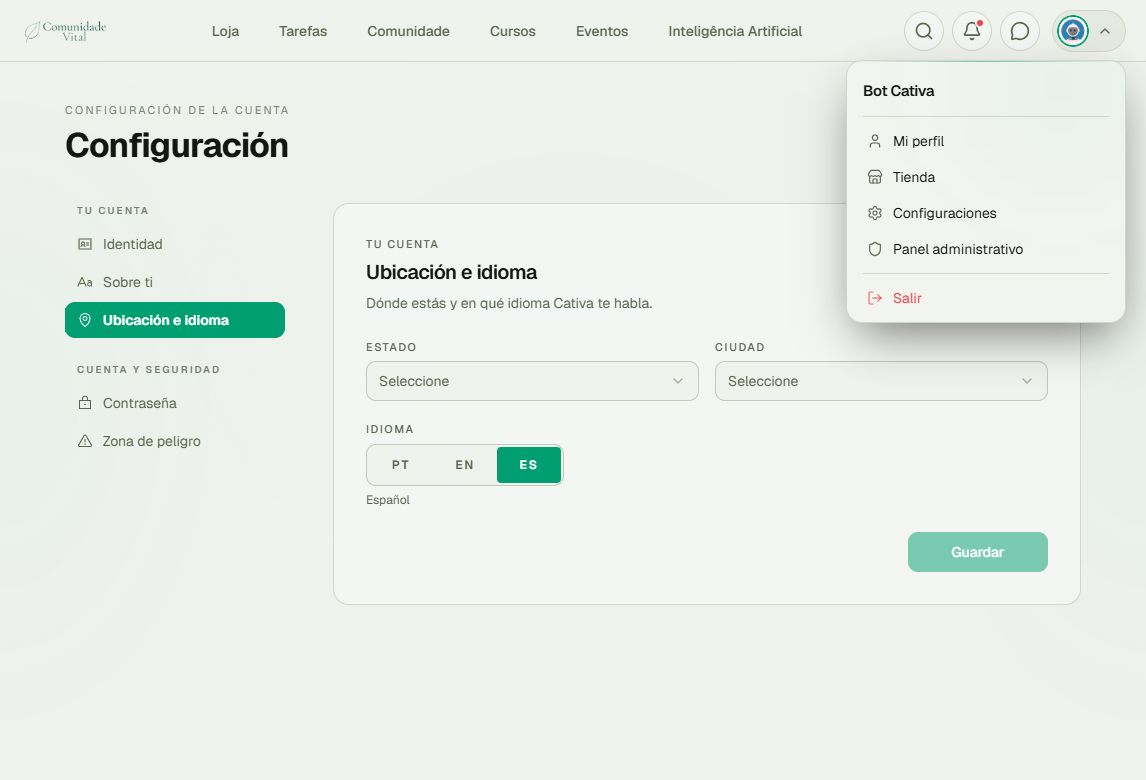
1Entra en el panel administrativo
Con la plataforma abierta, haz clic en tu foto de perfil en la esquina superior derecha. Selecciona Panel administrativo. La opción Configuraciones de este menú abre las preferencias personales de tu cuenta; para administrar la plataforma, entra en el panel.
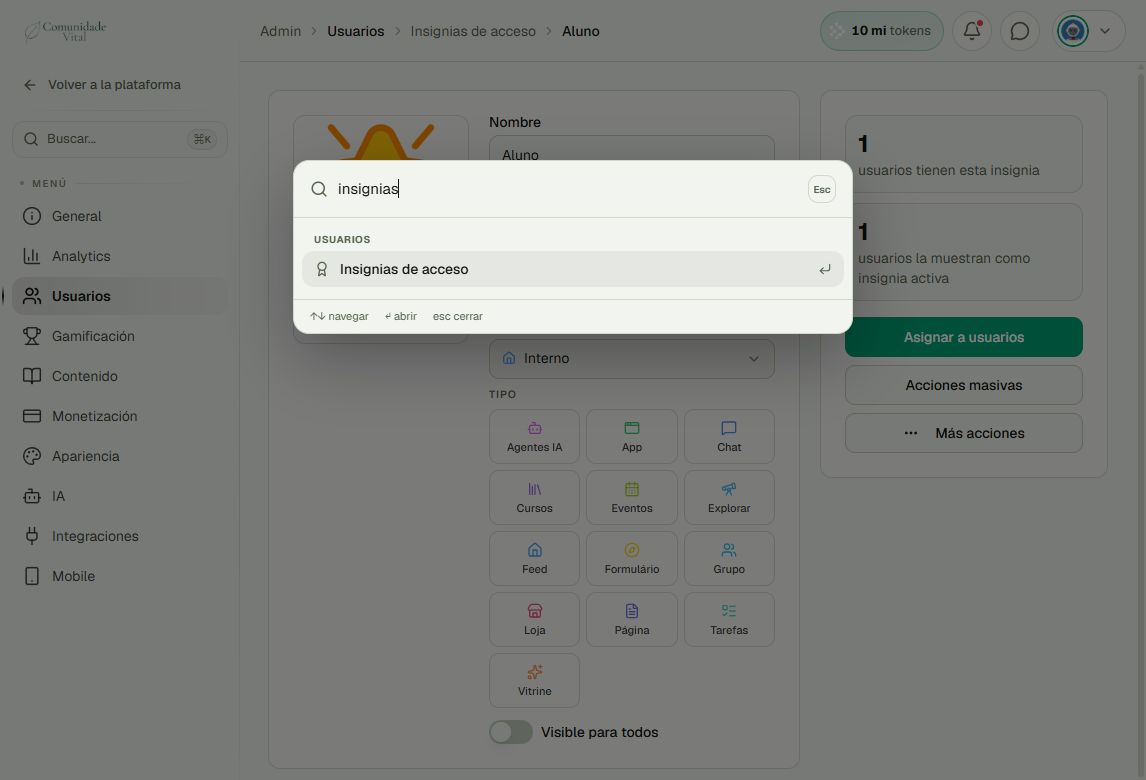
2Busca una configuración
En el menú lateral, haz clic en Buscar.... Escribe parte del nombre de la configuración. En este ejemplo, escribe insignias y selecciona Insignias de acceso, en Usuarios.
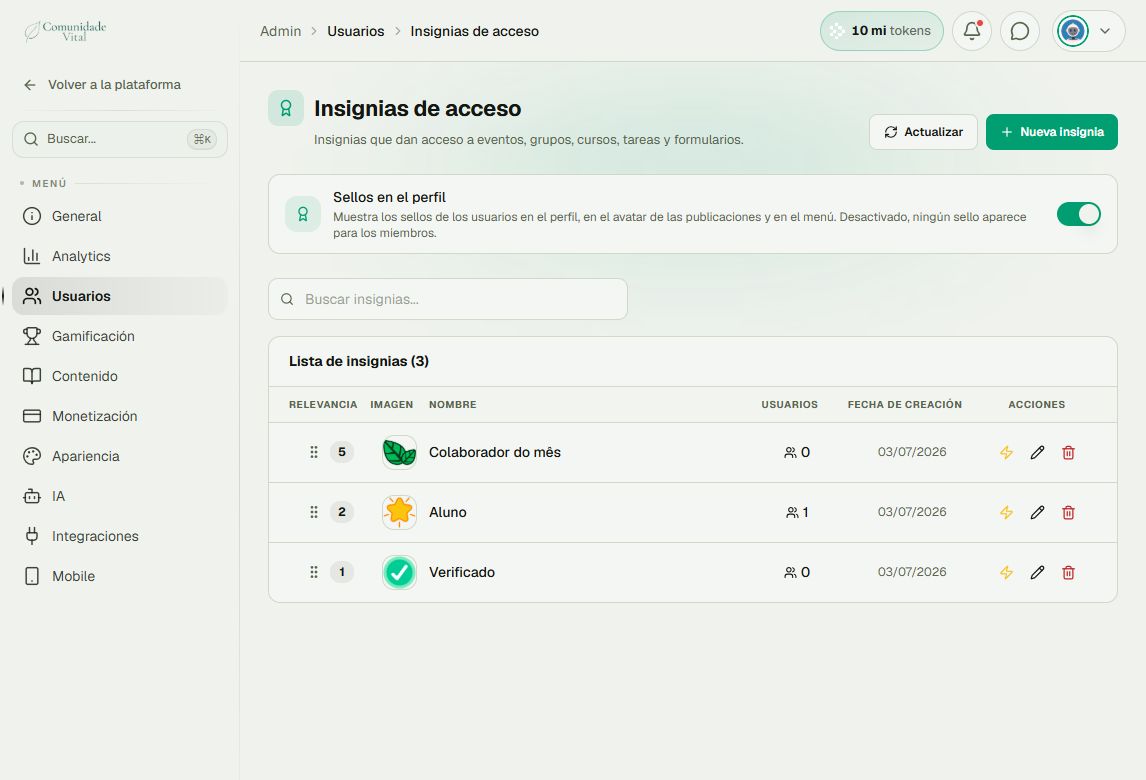
3Comprueba la página de destino
Comprueba el título y la ruta que aparecen arriba. En el ejemplo, llegarás a Usuarios › Insignias de acceso. Abrir una página desde la búsqueda no guarda ni modifica su configuración.
Consejo: usa el nombre que aparece en la interfaz
Si no encuentras un resultado, prueba con una parte más corta del nombre o revisa la categoría en el menú lateral. Los nombres pueden cambiar según el idioma de tu cuenta.
Para continuar con el ejemplo, consulta los artículos sobre sellos de acceso y asignación de sellos.
Preguntas frecuentes
No veo el panel en el menú. ¿Qué hago?
Comprueba que estás usando la cuenta correcta y pide al responsable de la plataforma que revise tus permisos.
¿Esta búsqueda encuentra personas y contenidos?
La búsqueda de este artículo localiza páginas del panel. Para encontrar a una persona, abre Usuarios y utiliza el buscador de esa lista.