
Quién puede ver mis tareas y comprobantes
Una tarea vinculada a tu cuenta no implica que cada conclusión sea visible solo para ti. La opción de visibilidad permite compartir actividad con otros miembros.
Por ejemplo, puedes seguir una lectura en tu propia lista o compartir tu avance con los participantes. Decide antes de enviar una foto o un texto como comprobante.
En la plataforma, haz clic en Tarefas (Tareas) en el menú superior. Este acceso personalizado conserva su nombre en portugués en la plataforma de las imágenes; su posición puede variar. En tu lista, pulsa Nueva tarea. Si eres administrador y estás en otra vista, elige Alumno en Ver como y selecciona tu propia cuenta.
1Encuentra la opción de visibilidad
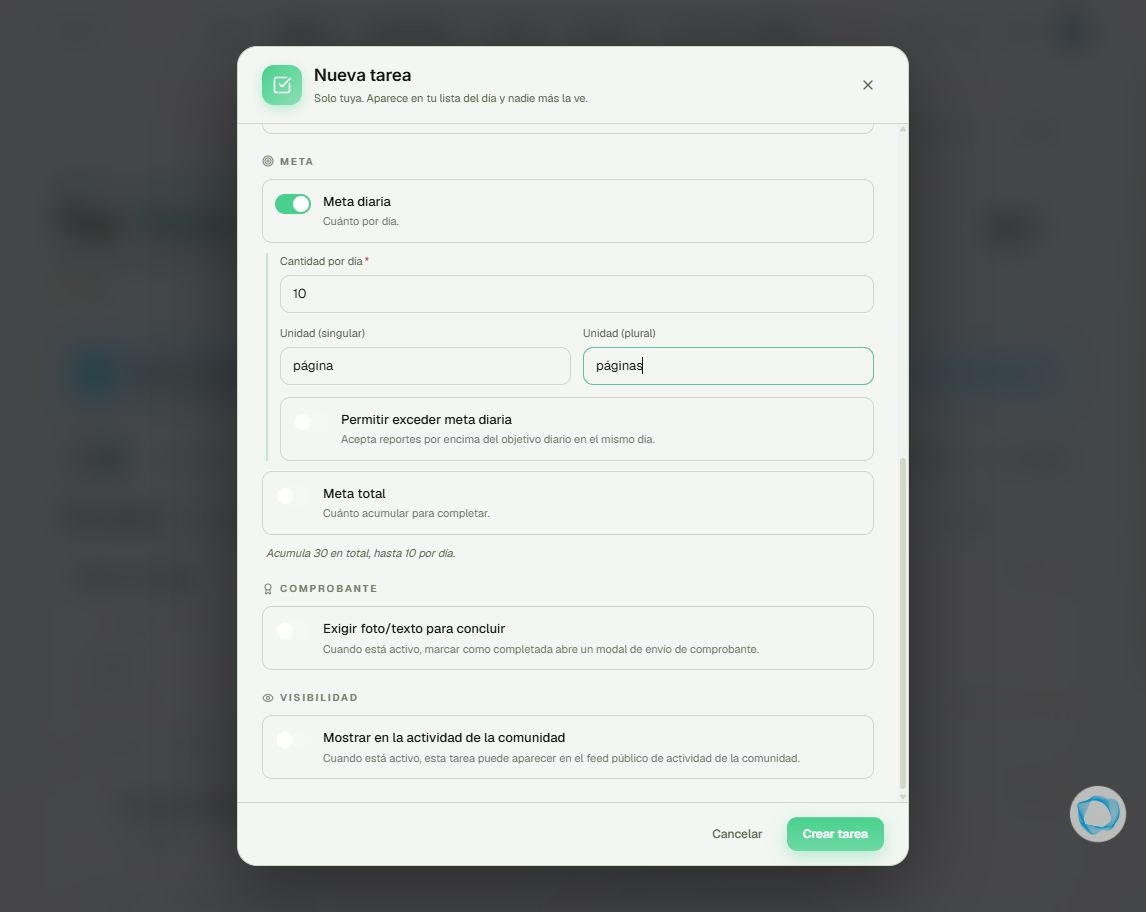
Desde Nueva tarea, desplázate hasta Visibilidad y busca Mostrar en la actividad de la comunidad. En la imagen está desactivada. Para una tarea existente, utiliza el botón de edición de su tarjeta y revisa el mismo campo.
2Elige si compartir las conclusiones
Deja la opción desactivada si no quieres publicar la actividad de esta tarea. Si la activas, las conclusiones pueden aparecer para los miembros conectados en el área Actividad de Tareas. Es un área distinta del feed principal de publicaciones.
3Considera el contenido del comprobante
Una conclusión mostrada en la actividad puede incluir nombre, avatar, título de la tarea y el texto o archivo enviado. Exigir foto/texto para concluir pide un comprobante; no lo convierte en privado. Revisa ambos controles antes de crear o guardar la tarea.
Consejo
La frase del formulario “nadie más la ve” no es una garantía absoluta de confidencialidad: los administradores pueden consultar tareas personales al visualizar la experiencia del alumno. Para configurar la actividad, consulta Cómo crear una tarea personal con frecuencia y meta.
Preguntas frecuentes
¿Aparece en el feed principal de la plataforma?
La exposición descrita ocurre en la actividad de Tareas, no como publicación en el feed principal.
¿Mi mentor ve automáticamente todas mis tareas personales?
Su listado no incluye automáticamente todas las tareas personales del alumno. Las conclusiones pueden aparecer en la actividad si el uso compartido está activado.
¿Desactivarlo deshace lo que otros ya vieron?
No cuentes con ello para deshacer una exposición anterior. Configura la visibilidad antes de compartir y no envíes datos que no quieras mostrar a los demás participantes.