
Quem pode ver minhas tarefas e comprovações
Uma tarefa ligada à sua conta não significa que toda conclusão seja exclusiva para você. A opção de visibilidade permite compartilhar a atividade com outros membros.
Por exemplo, você pode querer acompanhar uma leitura só na sua lista ou compartilhar sua evolução com os participantes. Decida isso antes de enviar uma foto ou um texto de comprovação.
Na plataforma, clique em Tarefas no menu superior. No ambiente das imagens, esse é o atalho para a área de tarefas; a posição pode variar conforme o menu configurado. Na sua lista, clique em Nova tarefa. Se você administra a plataforma e estiver em outra visão, escolha Aluno em Visualizar como e selecione a opção da sua própria conta.
1Encontre a opção de visibilidade
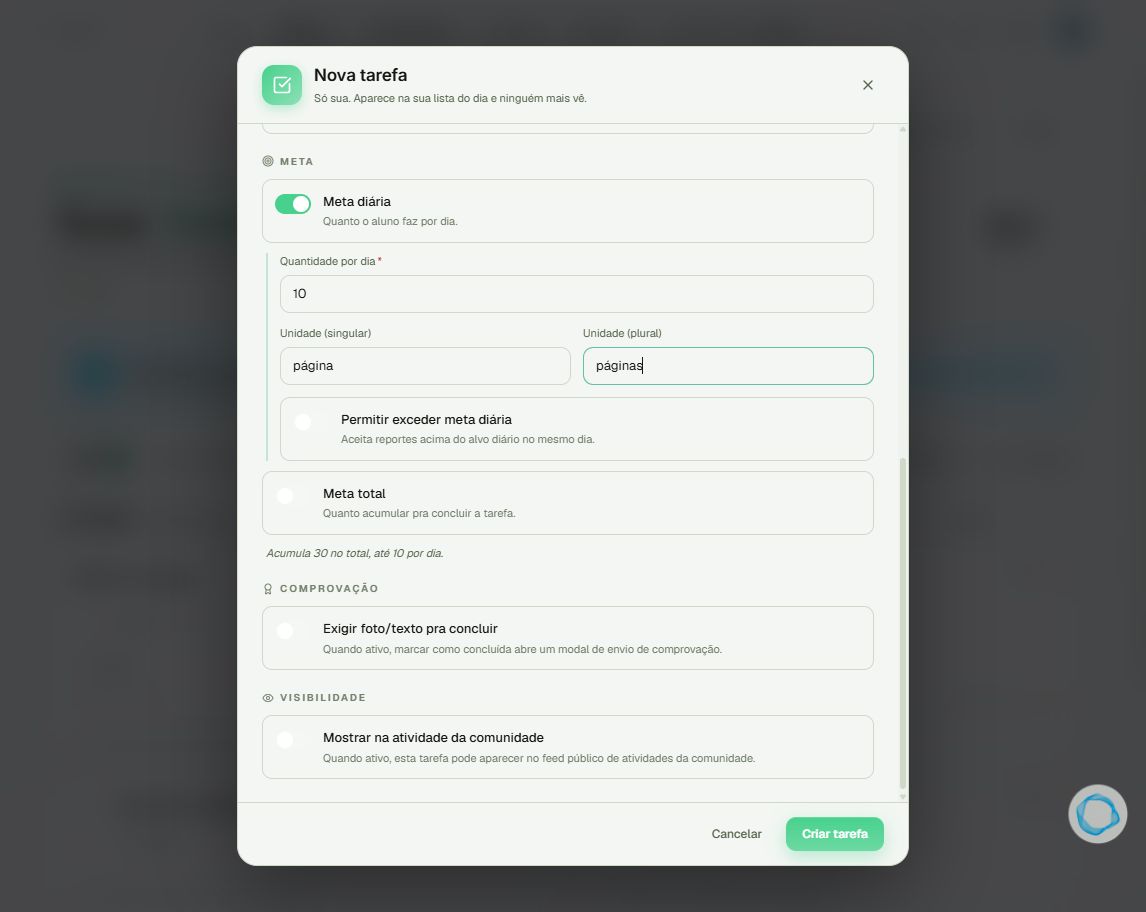
Partindo de Nova tarefa, role o formulário até Visibilidade. Localize Mostrar na atividade da comunidade. Na imagem, a opção está desligada. Para uma tarefa existente, use o botão de edição do cartão e revise o mesmo campo.
2Escolha se quer compartilhar as conclusões
Deixe a opção desligada se não quiser publicar a atividade dessa tarefa. Se a ligar, as conclusões podem aparecer para os membros logados na área Atividade de Tarefas. Essa área é diferente do feed principal de publicações.
3Considere o conteúdo da comprovação
Quando uma conclusão é exibida na atividade, ela pode mostrar nome, avatar, título da tarefa e o texto ou arquivo enviado como comprovação. O interruptor Exigir foto/texto pra concluir exige uma prova; ele não a torna privada. Revise os dois controles juntos antes de criar ou salvar a tarefa.
Dica
A frase do formulário “ninguém mais vê” não deve ser interpretada como sigilo absoluto: administradores podem consultar tarefas pessoais ao visualizar a experiência do aluno. Para montar a atividade, consulte Como criar uma tarefa pessoal com frequência e meta.
Dúvidas comuns
Aparece no feed principal da plataforma?
A exibição descrita aqui é na atividade de Tarefas, e não uma publicação no feed principal.
O mentor vê automaticamente todas as minhas tarefas pessoais?
A listagem do mentor não inclui automaticamente todas as tarefas pessoais do aluno. Isso não elimina a possibilidade de exibição das conclusões na atividade quando o compartilhamento está ligado.
Desligar agora apaga o que já foi visto?
Não conte com isso para desfazer uma exposição anterior. Configure a visibilidade antes de compartilhar e não envie dados que você não deseja mostrar aos demais participantes.