
Cómo crear una tarea personal con frecuencia y meta
Una tarea personal convierte un compromiso en una actividad que puedes seguir en tu lista. La frecuencia define los días en que aparece; la meta define cuánto quieres realizar.
Por ejemplo, puedes organizar la lectura de 10 páginas los días hábiles. La tarea queda vinculada a tu cuenta. Este procedimiento no asigna actividades a una clase.
En la plataforma, haz clic en Tarefas (Tareas) en el menú superior. Este acceso personalizado conserva su nombre en portugués en la plataforma de las imágenes; su posición puede variar. En tu lista, pulsa Nueva tarea. Si eres administrador y estás en otra vista, elige Alumno en Ver como y selecciona tu propia cuenta.
1Ponle un nombre y elige los días
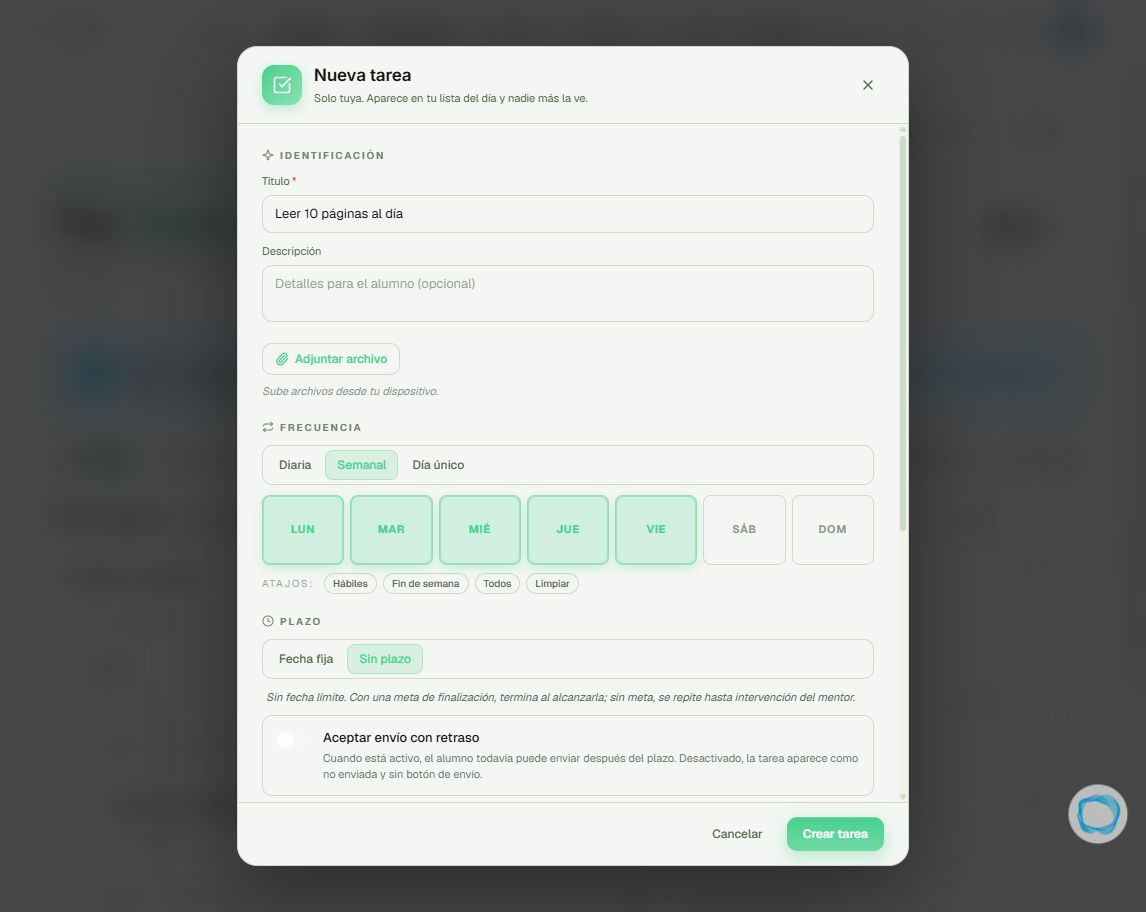
Completa Título con una acción reconocible, como “Leer 10 páginas al día”. En Frecuencia, elige Diaria, Semanal o Día único. En Semanal, marca los días o pulsa Hábiles. En la imagen están seleccionados de lunes a viernes.
2Define el plazo
Elige Fecha fija para una fecha límite o Sin plazo para no fijarla. Frecuencia y plazo son elecciones distintas: repetir los días hábiles no define cuándo termina la tarea. Revisa también Aceptar envío con retraso si utilizas un plazo.
3Configura la meta diaria
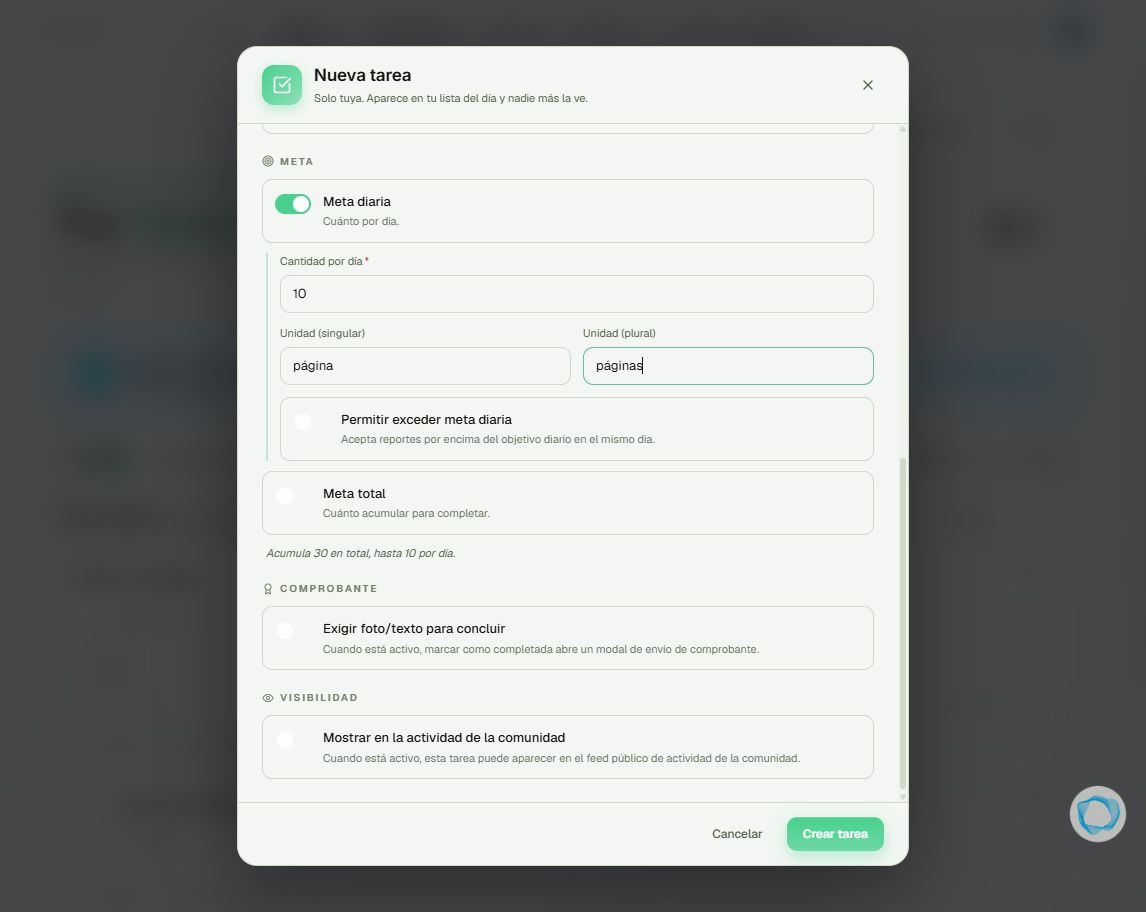
Activa Meta diaria, introduce 10 en Cantidad por día y escribe “página” y “páginas” en los campos de unidad. La unidad es una etiqueta: escribir “lección” no conecta la tarea a un curso. Permitir exceder meta diaria acepta registros por encima del objetivo del mismo día. Meta total define por separado cuánto acumular para completar la tarea; revísala antes de guardar.
4Revisa comprobante y visibilidad, y guarda
Comprueba Exigir foto/texto para concluir y Mostrar en la actividad de la comunidad. La segunda opción cambia quién puede ver las conclusiones. Tras revisar, pulsa Crear tarea. Confirma que el título aparece en tu lista con la frecuencia prevista. Usa Esta semana para revisar los días.
Consejo
Antes de compartir las conclusiones, consulta Quién puede ver mis tareas y comprobantes. Compartir la actividad es una decisión distinta de crear una tarea personal.
Preguntas frecuentes
¿Todas las tareas necesitan meta diaria?
No. El formulario permite configurar la meta diaria por separado. Elige los ajustes que representan la actividad, distinguiendo la cantidad del día de la meta total.
¿Puedo completar una lección automáticamente con esto?
No por el nombre de la unidad. “Lección” en ese campo es solo texto. El seguimiento automático exige un tipo de tarea vinculado al contenido, fuera de este procedimiento de tarea personal.