
Cómo crear un evento y definir quién puede acceder
Un evento reúne fecha, lugar, instrucciones y público de un encuentro. Puede ser en línea o presencial, con confirmación de asistencia opcional.
Por ejemplo, un encuentro de bienvenida puede estar abierto a todos o asociado al sello de una formación. Define el público antes de publicar y anunciarlo.
Empieza en la plataforma, fuera del panel administrativo. Si estás en el panel, pulsa Volver a la plataforma. Sigue esta ruta: Eventos › Crear evento.
1Completa los datos y la fecha
Con una cuenta de administrador, abre Eventos y pulsa Crear evento. En Esenciales, indica título, descripción y portada y elige el estado inicial. En Cuándo, elige día único, varios días o período continuo e indica inicio y fin o duración.
2Indica dónde tendrá lugar
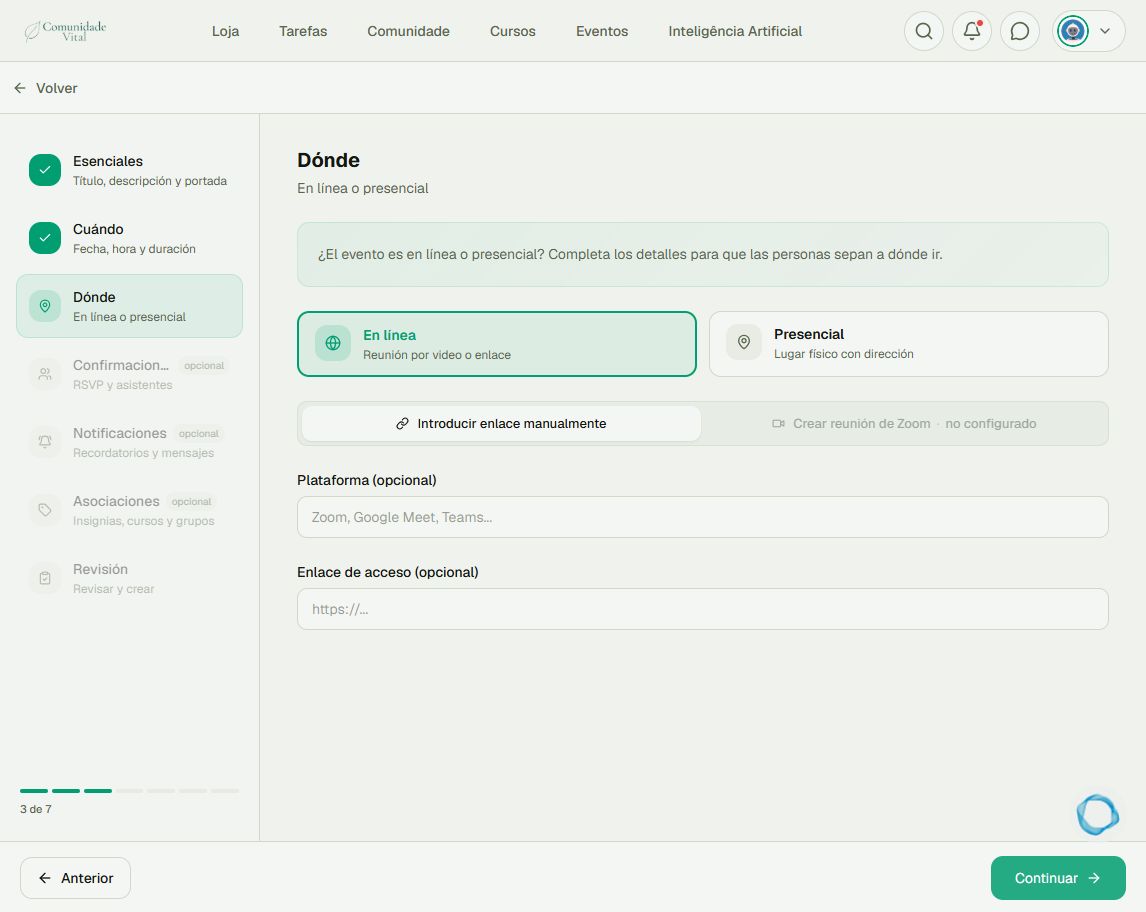
En Dónde, elige En línea o Presencial. Para reuniones en línea, utiliza Introducir enlace manualmente y completa el enlace de acceso. Crear reunión Zoom requiere la integración configurada. Para reuniones presenciales, indica los datos del lugar.
3Revisa las confirmaciones y los avisos
En Confirmaciones, activa la confirmación de asistencia si la necesitas y define la capacidad cuando corresponda. En Notificaciones, elige recordatorios y revisa los mensajes. Mostrar el evento en la barra de avisos es una opción independiente; decide si deseas activarla.
4Define las asociaciones y termina
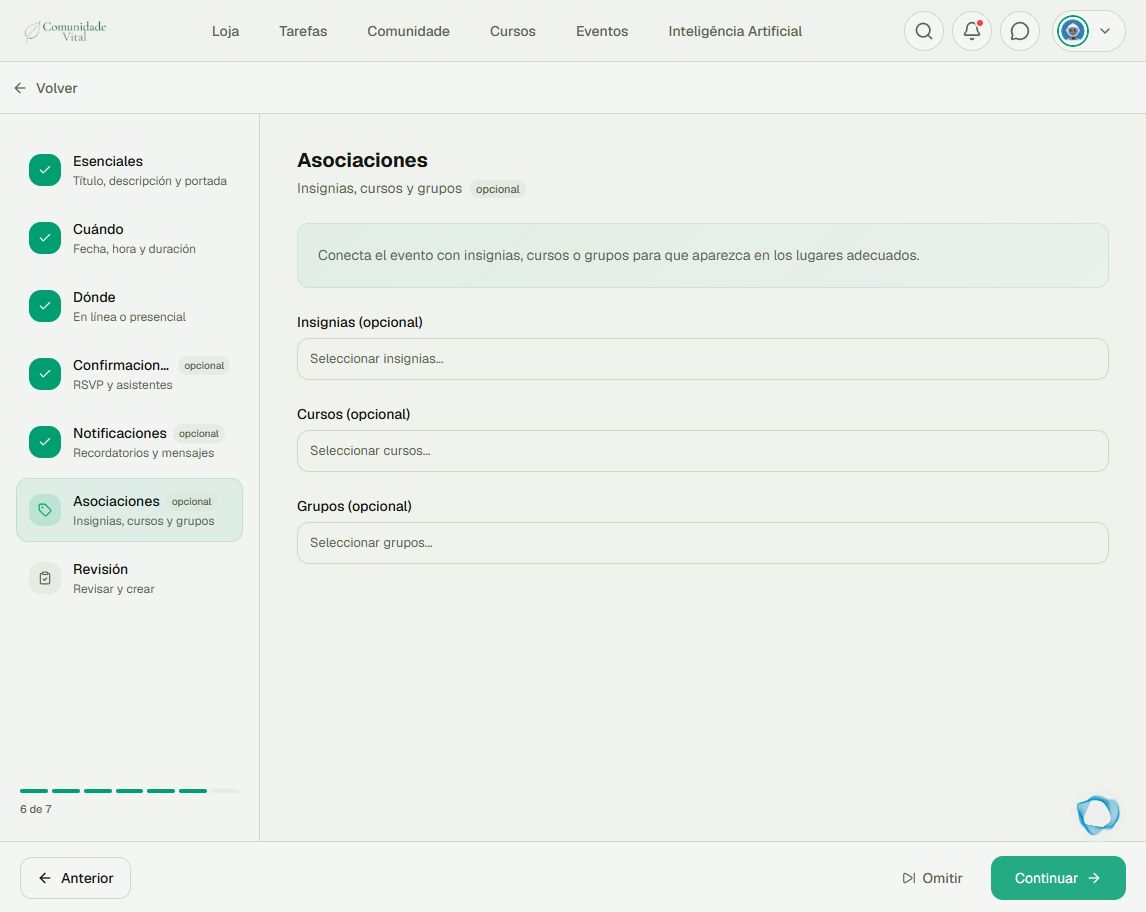
En Asociaciones, selecciona los sellos, cursos o grupos que delimitan el público. Sin asociaciones, el evento es público; con asociaciones, el acceso queda restringido al público correspondiente. Revisa la selección antes de crearlo. Mantén el estado de borrador mientras lo preparas. Tras publicar, verifica el acceso con una cuenta del público previsto.
Consejo
Para crear la sala de vídeo, consulta el artículo de integración con Zoom. Para entender los avisos enviados, consulta los artículos de notificaciones y push.
Preguntas frecuentes
¿Varios días crea una repetición semanal automática?
No. Tú eliges las fechas. Ese formato utiliza el mismo horario en cada día seleccionado.
¿Crear un evento equivale a crear una reunión de Zoom?
No. El evento organiza el encuentro. El enlace puede introducirse manualmente o generarse con Zoom cuando la integración esté lista.