
Cómo configurar la integración con Zoom
Conecta tu cuenta de Zoom a la plataforma para organizar encuentros en vivo. Una mentoría, por ejemplo, puede usar una sala de vídeo para reunir al grupo. La integración usa dos aplicaciones de Zoom: una abre la sala dentro de la plataforma; la otra crea y gestiona las reuniones y consulta los usuarios de la cuenta.
Necesitas una cuenta de pago en Zoom y acceso de propietario o administrador para crear aplicaciones. También necesitas permiso administrativo en la plataforma. Las credenciales deben pertenecer a la cuenta que alojará los encuentros.
Cómo llegar a esta pantalla
En la plataforma, haz clic en tu foto de perfil, arriba a la derecha, y elige Panel administrativo. En el menú lateral, haz clic en Buscar... y busca Zoom, en la categoría Integraciones. Abre el resultado correspondiente para llegar a la pantalla de abajo.
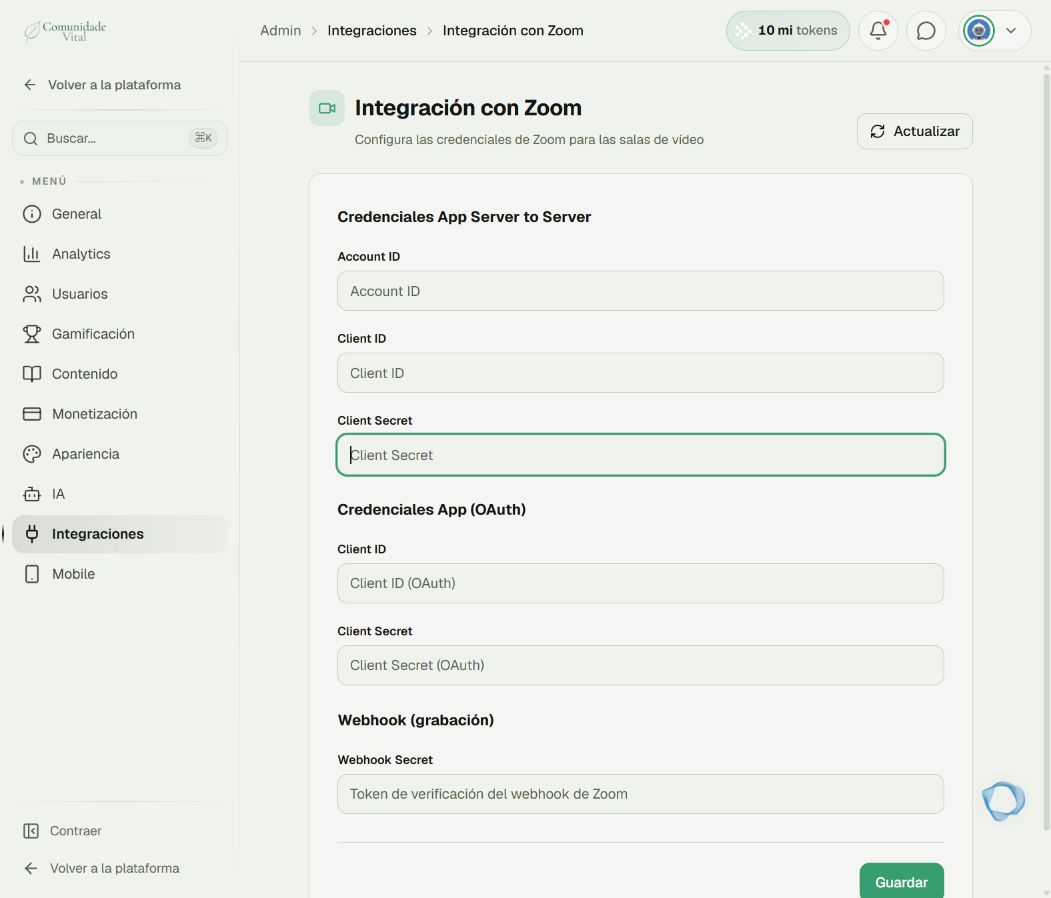
Son tres secciones, y cada una recibe credenciales de origen distinto. Deja esa pestaña abierta: volverás a ella en el paso 3.
1Crea la aplicación OAuth, que abre la sala dentro de la plataforma
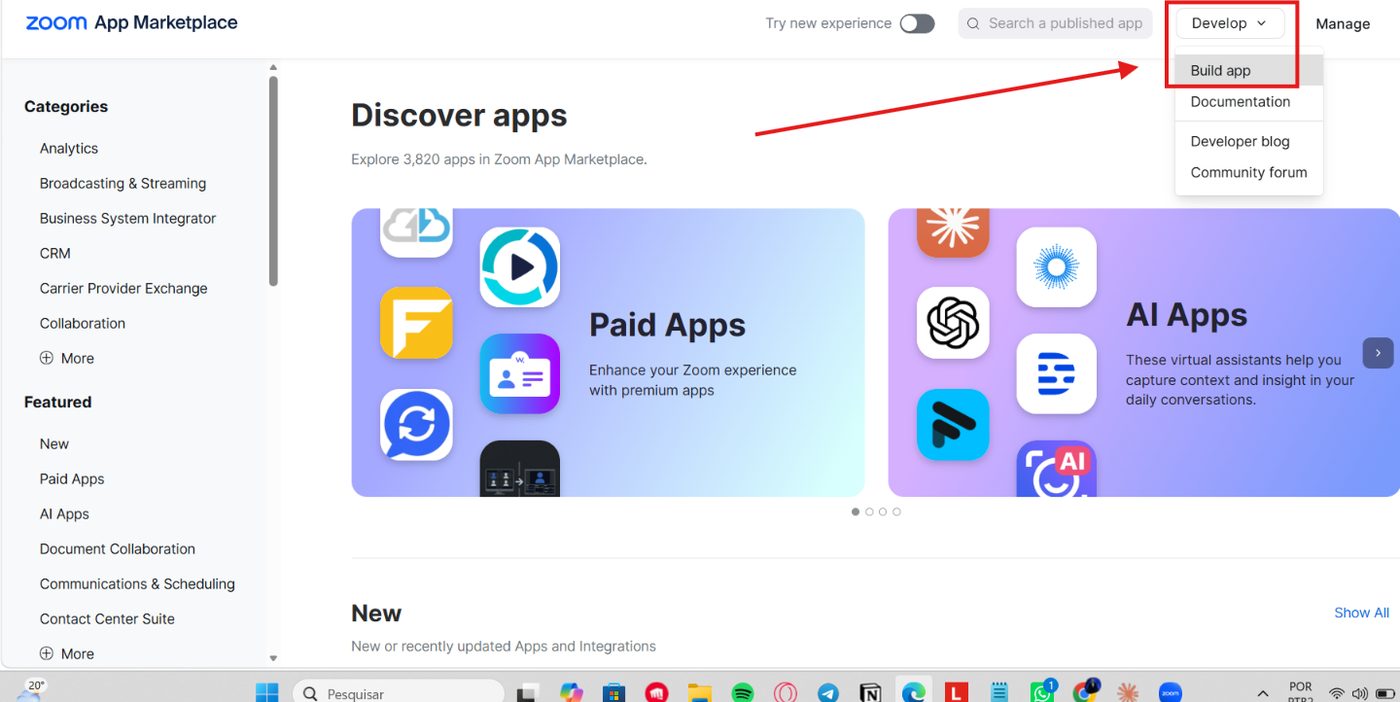
Entra en el Zoom App Marketplace con la cuenta que alojará los encuentros. Arriba a la derecha, abre Develop y elige Build app.
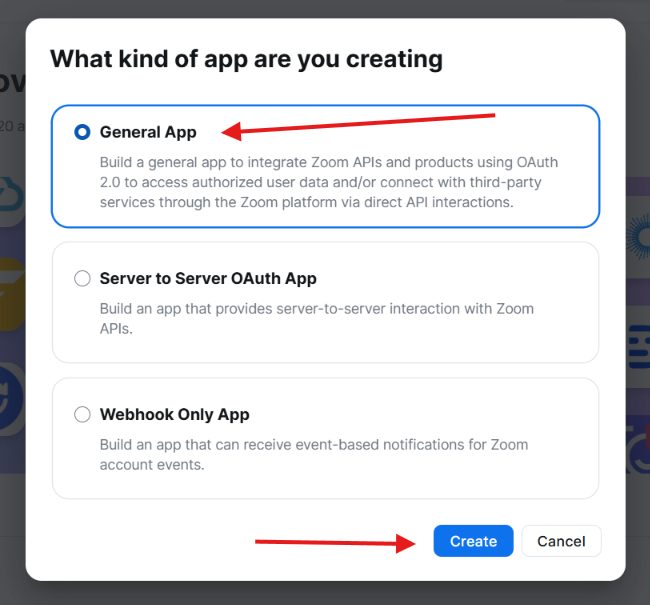
En la ventana What kind of app are you creating, elige General App y haz clic en Create.
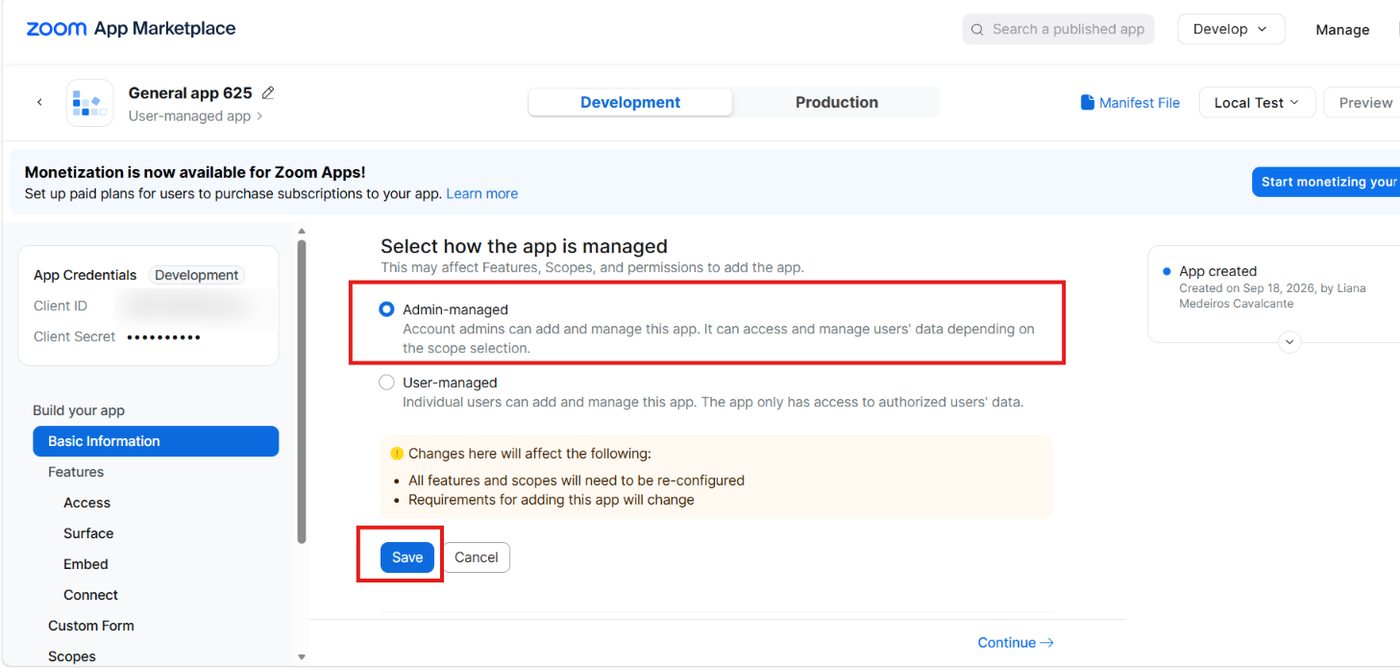
En Select how the app is managed, marca Admin-managed y pulsa Save. Esa elección define qué permisos podrá recibir la aplicación — con User-managed la integración no funciona.
Todavía en Basic Information, baja hasta OAuth Information e indica en OAuth Redirect URL la dirección de abajo. Si la pantalla también muestra OAuth Allow List, usa el mismo valor en ambos campos.
https://social-api.cativalab.digital/v1.1/meetRoom/zoom/oAuth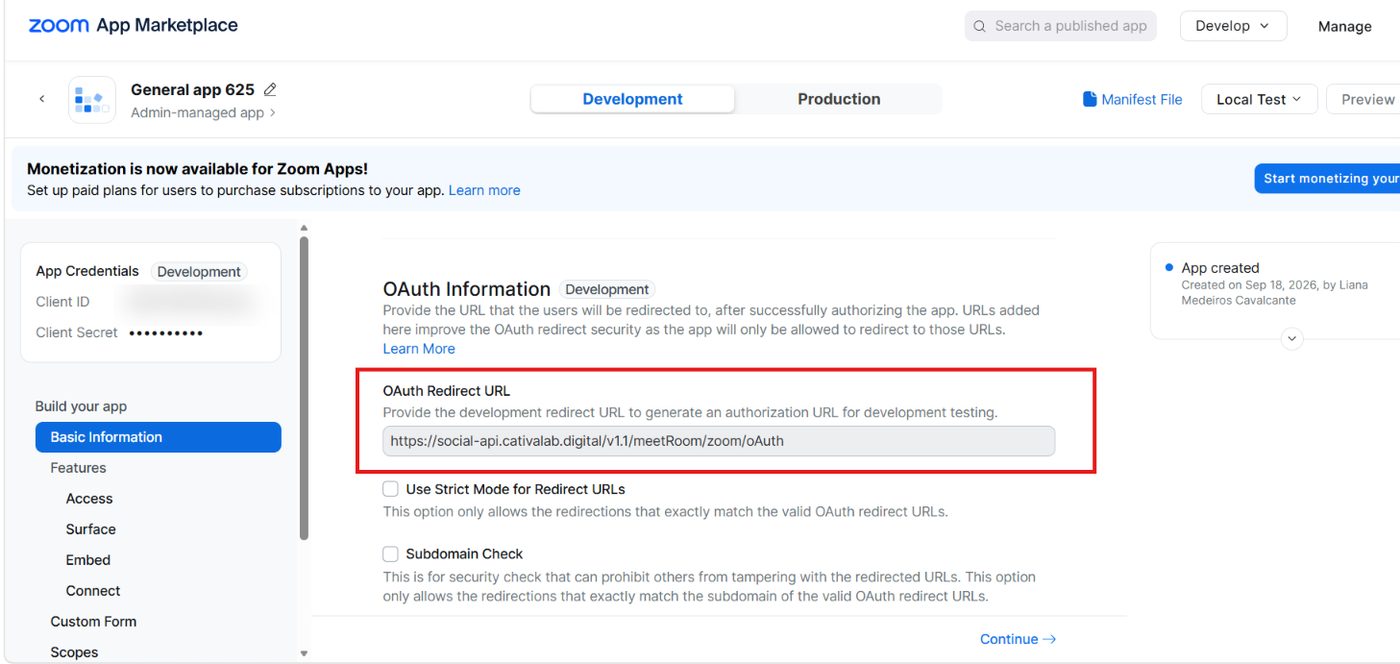
Deja Use Strict Mode for Redirect URLs y Subdomain Check como están.
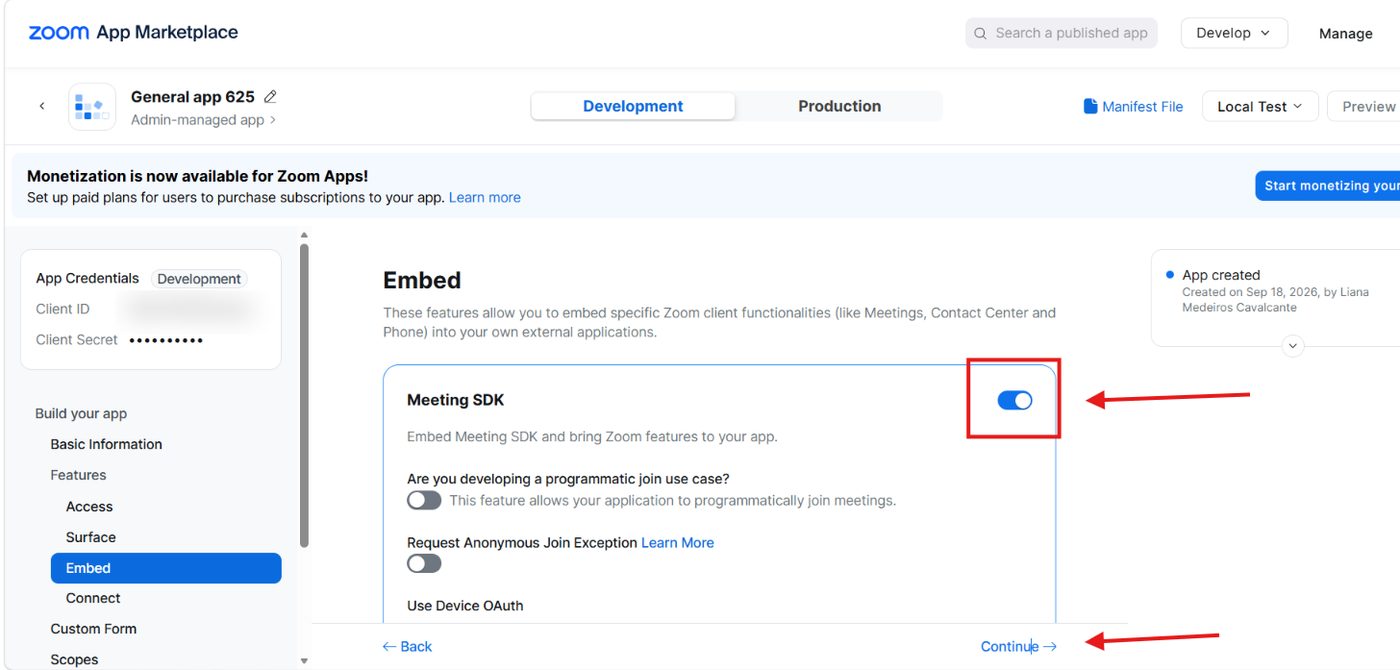
En la pestaña Features, en Embed, activa el Meeting SDK y pulsa Continue. Es ese recurso el que permite entrar en la sala sin salir de la plataforma. Los interruptores de abajo — programmatic join y Request Anonymous Join Exception — quedan desactivados.
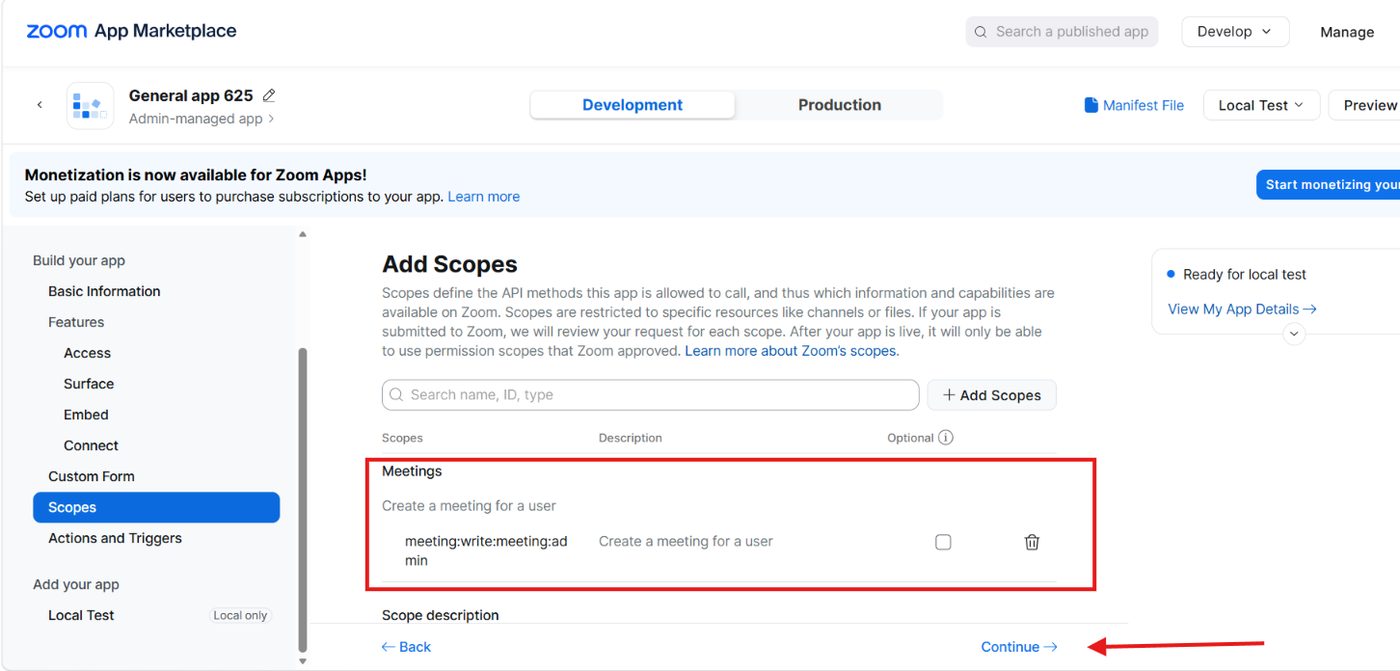
En la pestaña Scopes, pulsa + Add Scopes y añade un único permiso: meeting:write:meeting:admin.
Por último, vuelve a Basic Information y copia el Client ID y el Client Secret de esta aplicación.
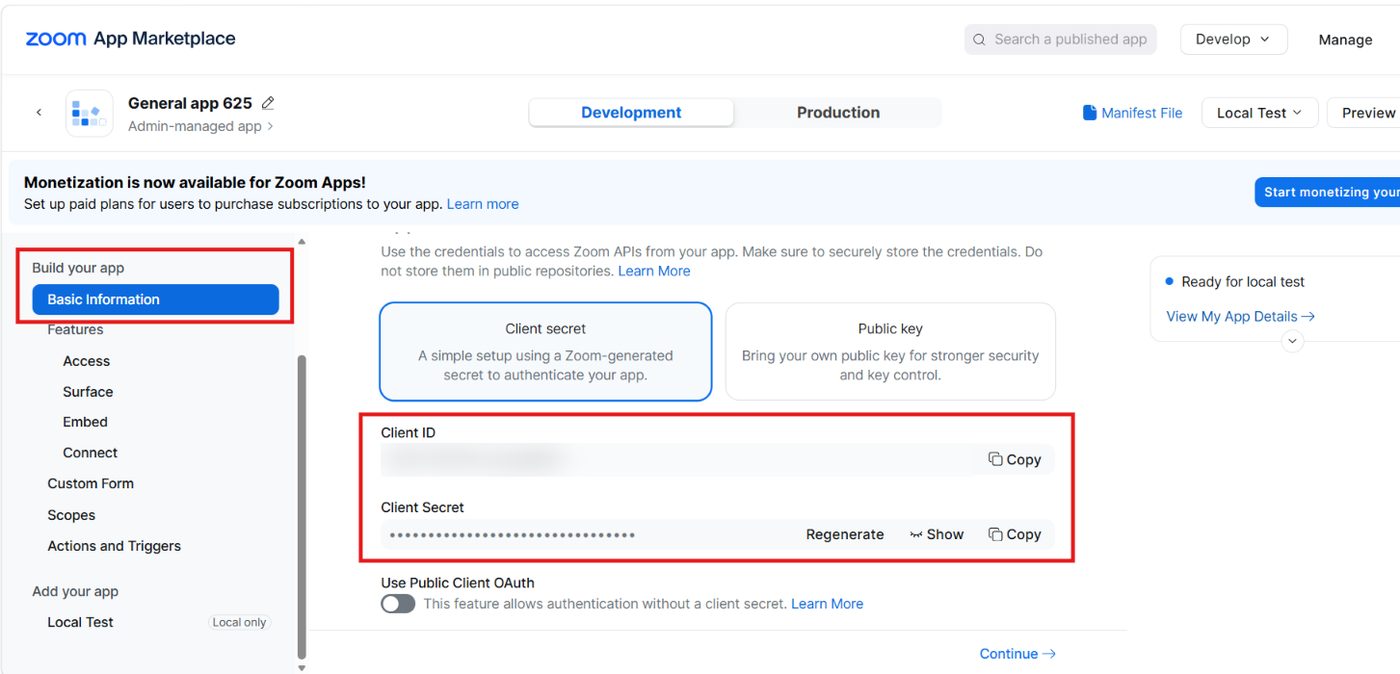
Anota esos dos valores marcando que son de la aplicación OAuth. La siguiente aplicación tiene campos con el mismo nombre y valores distintos — intercambiarlos es el error más común de esta configuración.
2Crea la aplicación Server-to-Server, que gestiona reuniones y usuarios
Vuelve a Develop › Build app y, esta vez, elige Server to Server OAuth App y pulsa Create.
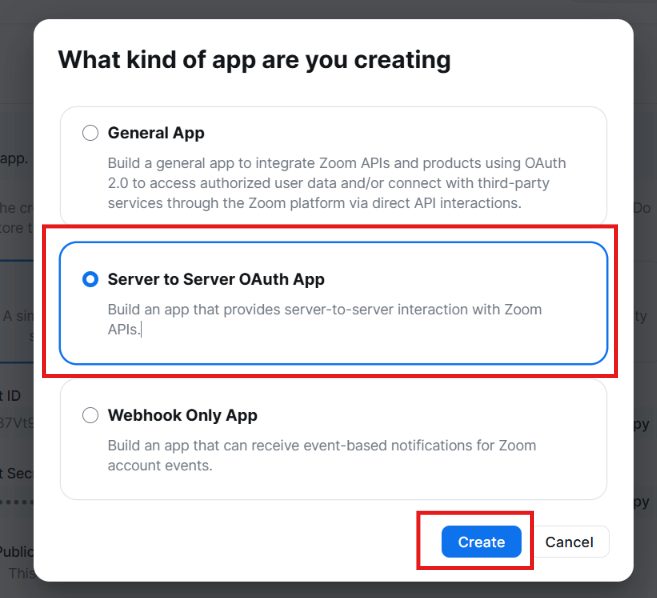
Zoom pide el nombre antes de abrir la aplicación. En App Name, escribe exactamente Cativa Integracao — sin acentos — y pulsa Create.
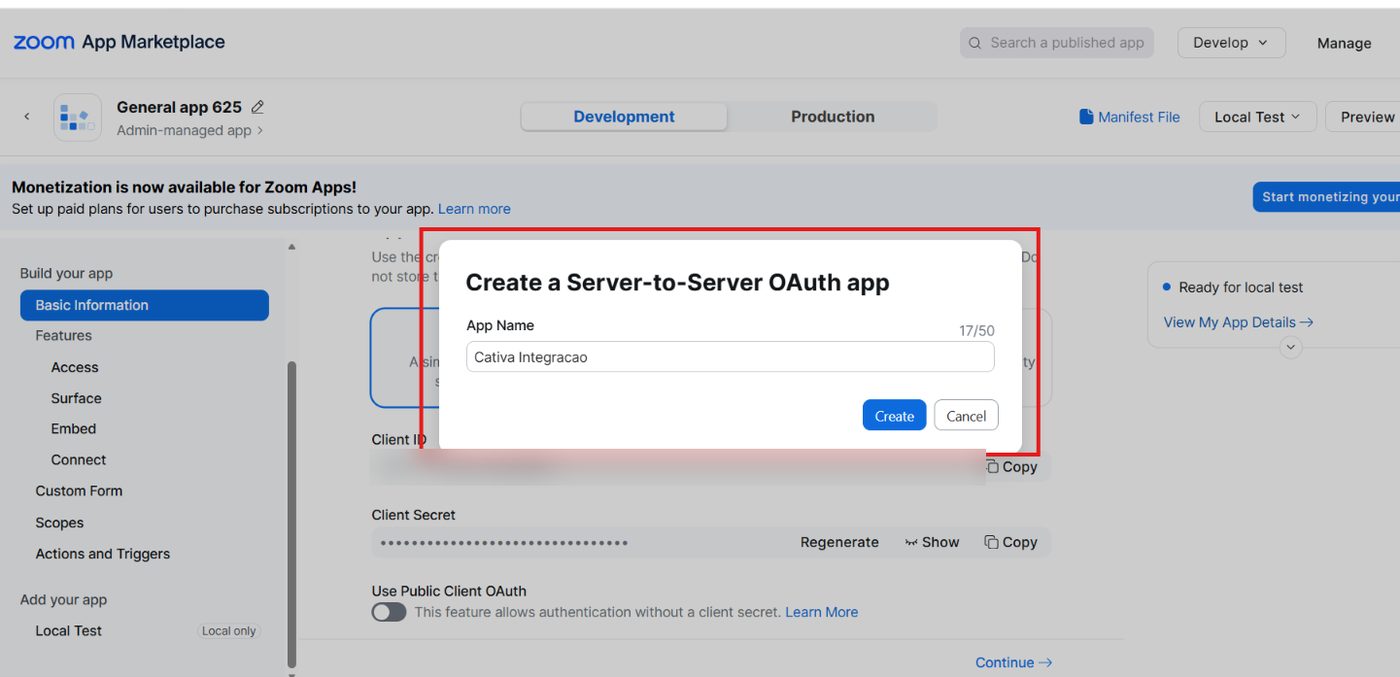
La aplicación se abre en un asistente de cinco etapas, en la columna izquierda: App Credentials, Information, Feature, Scopes y Activation. Recórrelas en orden.
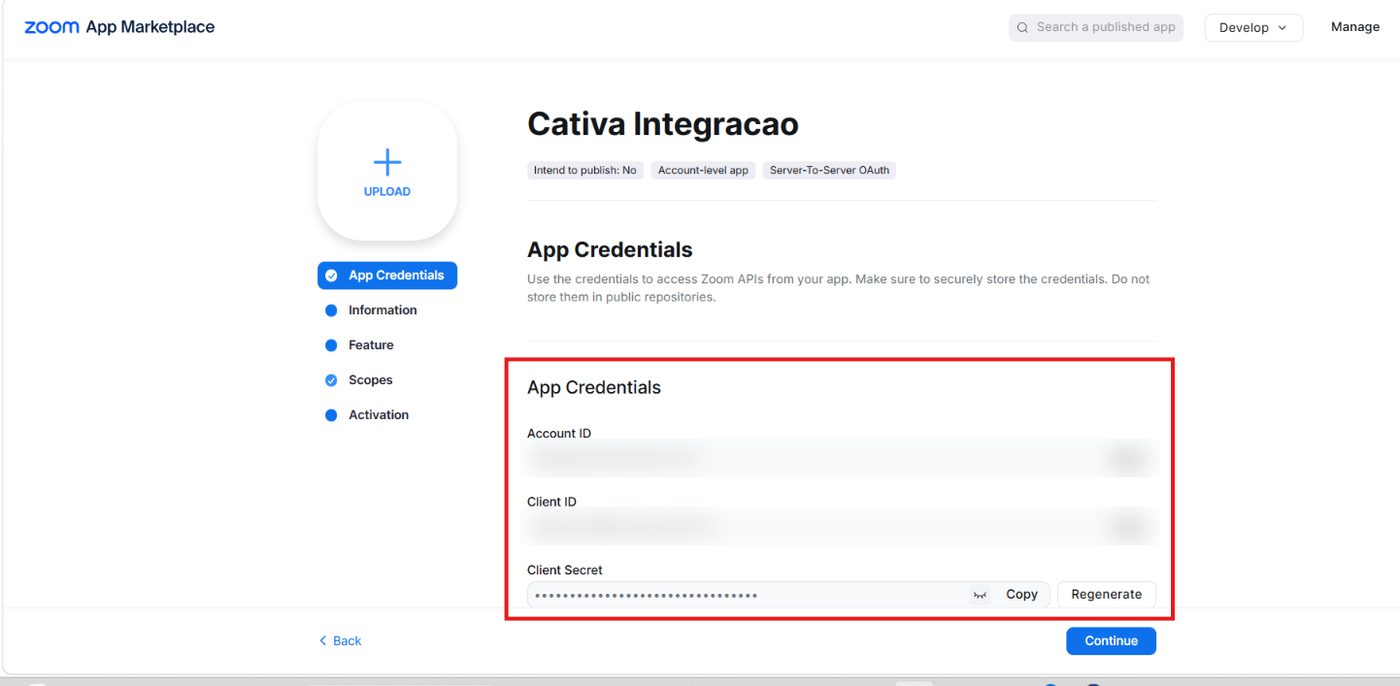
La primera etapa, App Credentials, ya muestra los tres valores que la plataforma va a pedir. Volverás aquí al final — por ahora, pulsa Continue.
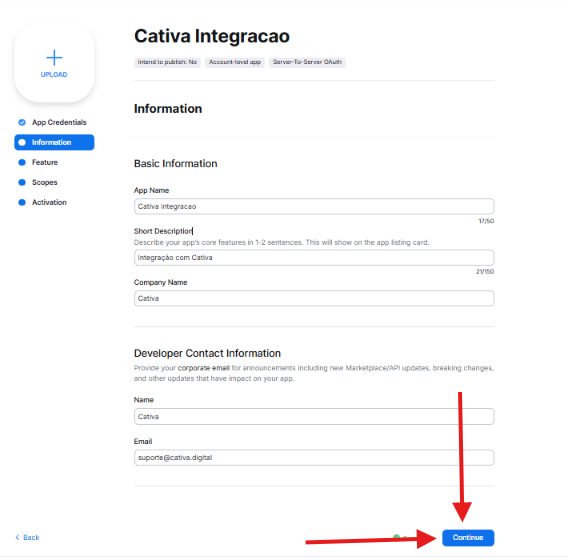
En la etapa Information, completa:
| Campo | Valor |
|---|---|
| App Name | Cativa Integracao |
| Short Description | Integração com Cativa |
| Company Name | Cativa |
| Developer Contact — Name | Cativa |
| Developer Contact — Email | suporte@cativa.digital |
La etapa Feature contiene el Secret Token. Solo se usa si vas a recibir grabaciones — guarda el valor, porque es el que va en el campo Webhook Secret del paso 4. Si no vas a usar grabación, simplemente continúa.
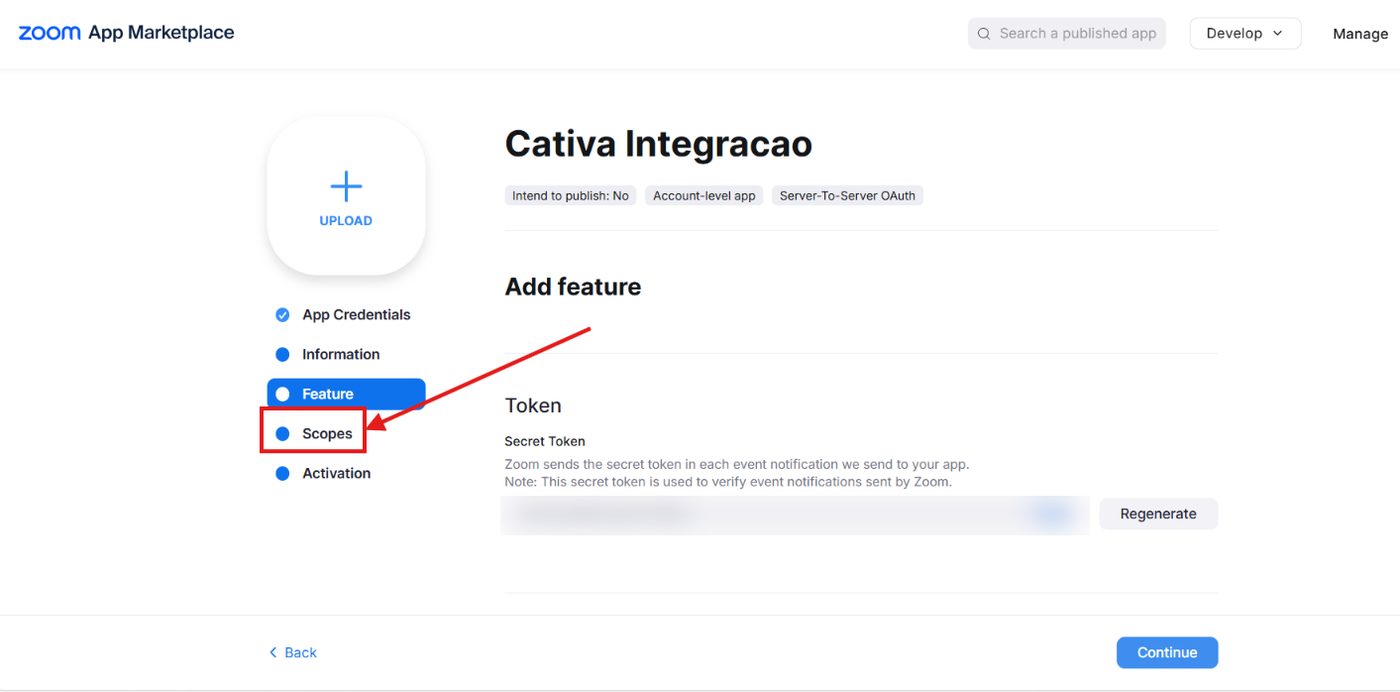
En la etapa Scopes, pulsa + Add Scopes y añade los nueve permisos de abajo. Cada uno autoriza una operación que la plataforma necesita realizar en tu cuenta:
| Permiso | Para qué sirve |
|---|---|
meeting:write:meeting:admin | Crear la reunión |
meeting:read:meeting:admin | Consultar los datos de una reunión |
meeting:read:list_meetings:admin | Listar las reuniones de la cuenta |
meeting:update:status:admin | Cambiar el estado de una sala |
meeting:delete:meeting:admin | Finalizar y eliminar una sala |
zoom_rooms:write:room:admin | Gestionar la disponibilidad de las salas |
user:read:user:admin | Consultar un usuario de la cuenta |
user:read:list_users:admin | Listar los usuarios activos, para elegir al anfitrión |
user:read:token:admin | Obtener el token de anfitrión (ZAK), necesario para abrir la sala |
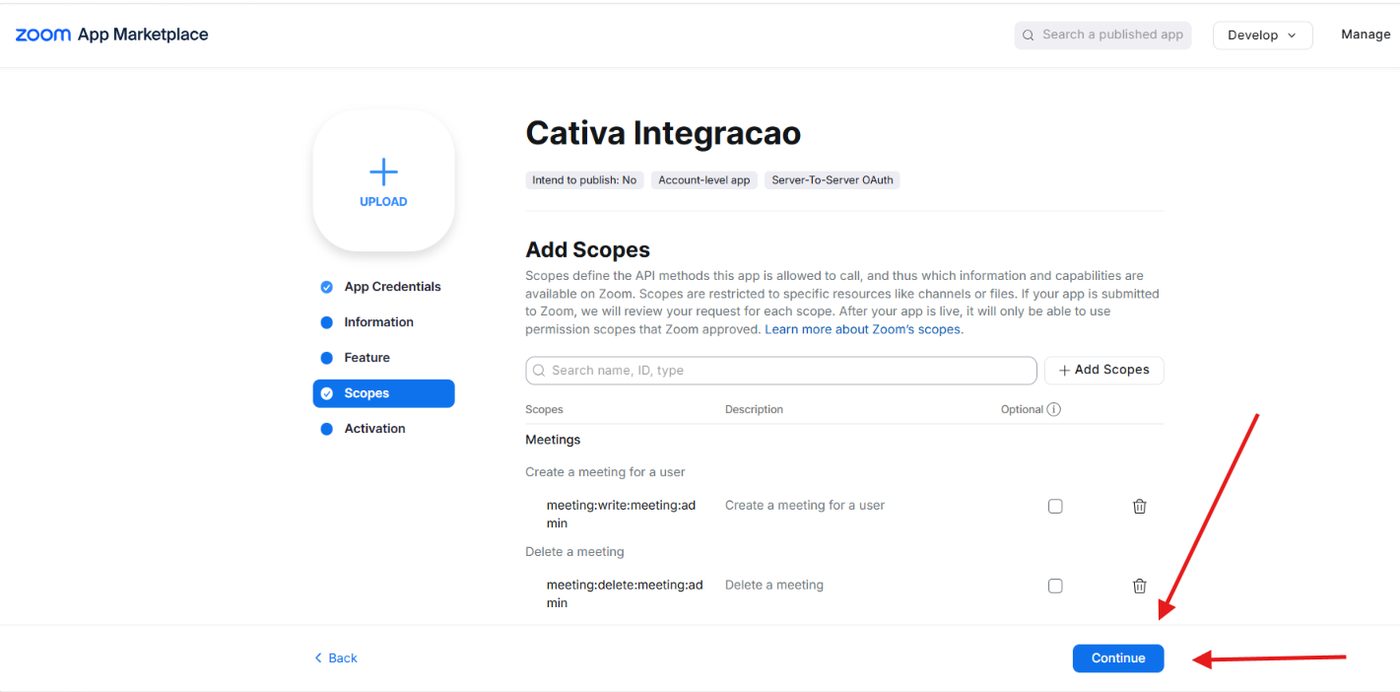
Todos los permisos de esta lista pertenecen a la aplicación Server-to-Server — la de los tres campos. La aplicación del paso 1, con dos credenciales, no recibe ninguno: solo abre la sala en la pantalla.
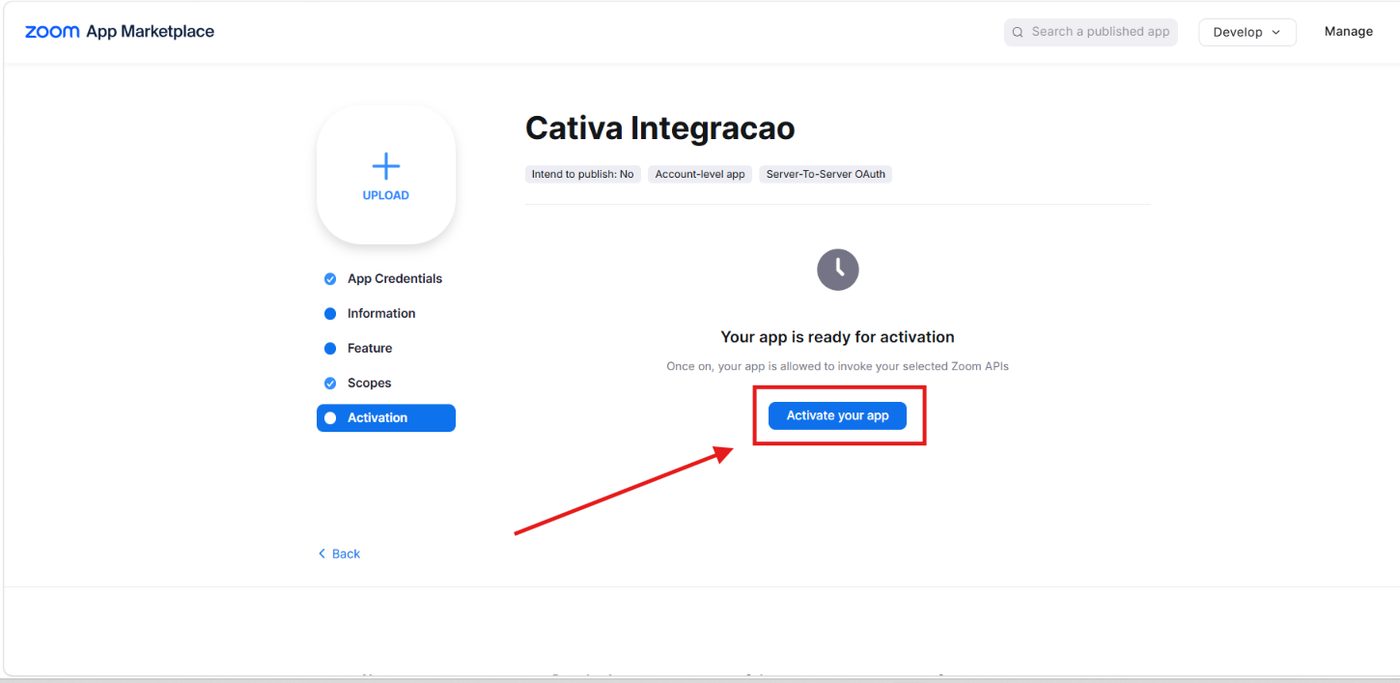
En la etapa Activation, pulsa Activate your app.
Comprueba que la pantalla pase a mostrar Your app is activated on the account. Sin esa confirmación, las credenciales no funcionan.
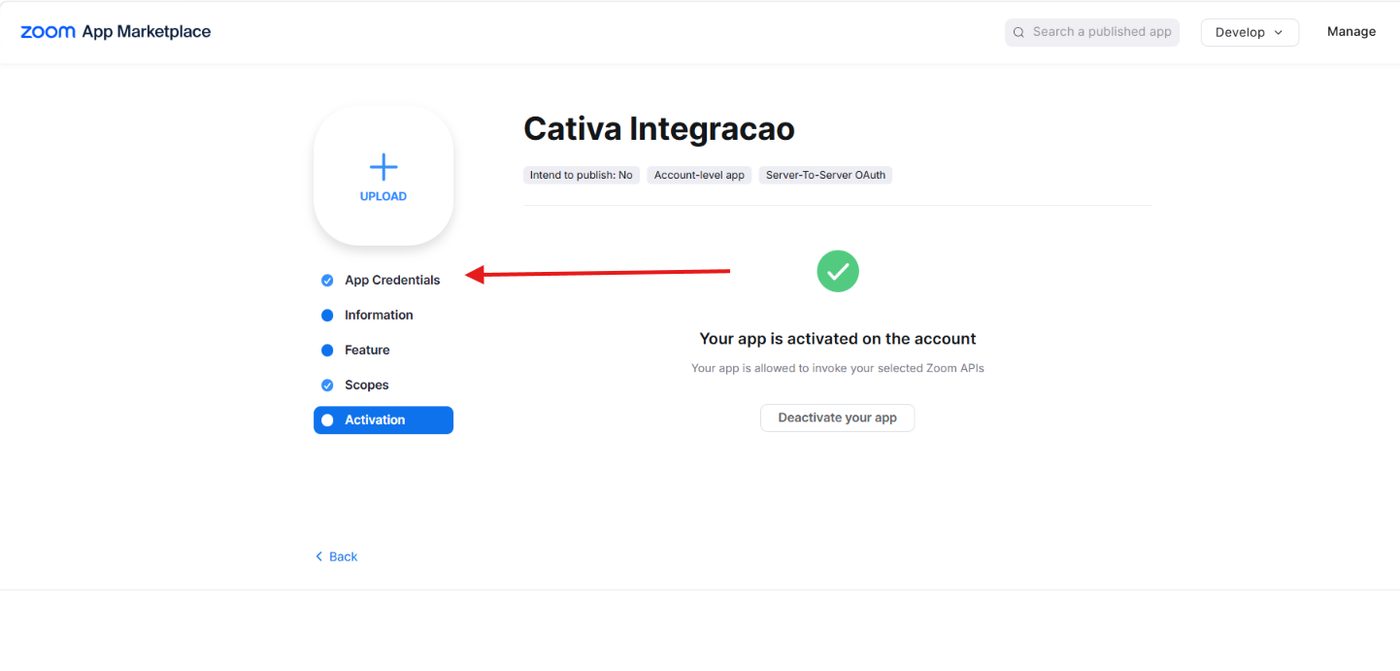
Vuelve a la etapa App Credentials y copia los tres valores: Account ID, Client ID y Client Secret.
Si no puedes añadir un permiso
La lista de permisos disponibles depende de tu rol y del plan de la cuenta. Pide al propietario de Zoom que revise tus permisos. No sustituyas un permiso por otro de nombre parecido — nombres cercanos autorizan operaciones distintas.
3Completa cada sección con la aplicación correspondiente
Vuelve a la pantalla Integraciones › Zoom de la plataforma:
- En Credenciales App Server to Server, indica el Account ID, el Client ID y el Client Secret de la aplicación del paso 2.
- En Credenciales App (OAuth), indica el Client ID y el Client Secret de la aplicación del paso 1.
Los nombres de los campos se repiten en ambas secciones, pero los valores vienen de aplicaciones distintas. Client ID no es tu correo y Client Secret no es la contraseña de tu cuenta de Zoom.
4Configura la grabación, si vas a usarla
Para recibir las grabaciones dentro de la plataforma, completa el campo Webhook Secret, en la sección Webhook (grabación), con el Secret Token que viste en la etapa Feature de la aplicación Server-to-Server (paso 2). No sustituye a ningún Client Secret.
La suscripción al evento de grabación y la URL de destino también deben configurarse en Zoom. Solicita a Cativa la dirección de destino correspondiente a tu cuenta. Completar solo ese campo no inicia la grabación ni completa la recepción.
5Guarda, confirma y prueba antes de compartir
Revisa de qué aplicación salió cada valor y pulsa Guardar.
A continuación — y siempre que cambies los permisos en Zoom — pulsa Actualizar, arriba a la derecha de la pantalla de la integración. En algunas comunidades ese botón aparece como Verificar de nuevo. Ese paso es el que hace que la plataforma vuelva a comprobar los permisos de las aplicaciones.
Guardar las credenciales no demuestra que todos los permisos funcionen. Haz una reunión controlada con la persona responsable de Zoom y comprueba tres cosas: que la sala se crea, que el anfitrión entra y que un participante entra. Solo después anuncia un encuentro. Para organizar la fecha y el público, sigue Cómo crear un evento y definir quién puede acceder.
Si algo falla, anota el paso, la hora y el mensaje exacto — sin enviar los secretos en capturas.
Consejo
Para anunciar un encuentro mientras se prepara la integración, puedes crear la reunión directamente en Zoom y usar Introducir enlace manualmente en el formulario del evento.
Preguntas frecuentes
Ya configuré la integración antes y dejé de poder crear reuniones
La lista de permisos creció. Abre la aplicación Server-to-Server de esta comunidad en el Zoom Marketplace, añade en Scopes lo que falte — en especial meeting:read:meeting:admin y user:read:token:admin —, guarda, activa la aplicación y pulsa Actualizar en la pantalla de la integración. No hace falta crear una aplicación nueva ni cambiar las credenciales ya introducidas.
¿Por qué necesito crear dos aplicaciones?
Zoom separa los permisos por tipo de aplicación. El Meeting SDK, que permite entrar en la sala integrada, está en la General App; la creación y gestión de reuniones y la consulta de usuarios están en la Server-to-Server. Una no cubre a la otra.
¿Puedo usar las mismas credenciales en ambas secciones?
No. Comprueba el nombre de la aplicación de origen de cada Client ID y Client Secret: la del paso 1 se llama General App y la del paso 2, Cativa Integracao.
¿La integración graba el encuentro automáticamente?
No. Completar las credenciales no inicia una grabación. La grabación debe realizarse en la nube de Zoom, y su recepción depende de la configuración adicional del webhook descrita en el paso 4.
¿Necesito una cuenta de pago en Zoom?
Sí. Los recursos que usa la integración, incluida la creación administrativa de reuniones, no están disponibles en la cuenta gratuita.
Las pantallas de Zoom cambiaron y no encuentro una opción
Zoom actualiza el Marketplace con frecuencia. Consulta las guías oficiales de credenciales del Meeting SDK y de Server-to-Server OAuth para seguir las pantallas actuales del proveedor.