
Como criar um evento e definir quem pode acessá-lo
Um evento reúne data, local, orientações e público de um encontro. Ele pode ser online ou presencial, com confirmação de presença opcional.
Por exemplo, um encontro de boas-vindas pode ser aberto a todos ou associado ao selo de uma turma. Defina o público antes de publicar e enviar a divulgação.
Comece na plataforma, fora do painel administrativo. Se estiver no painel, clique em Voltar para plataforma. Siga este caminho: Eventos › Criar evento.
1Preencha os dados e a data
Com uma conta de administrador, abra Eventos e clique em Criar evento. Em Essenciais, informe título, descrição e capa e escolha o status inicial. Em Quando, escolha Dia único, Vários dias ou Período contínuo e informe início e término ou duração.
2Informe onde acontecerá
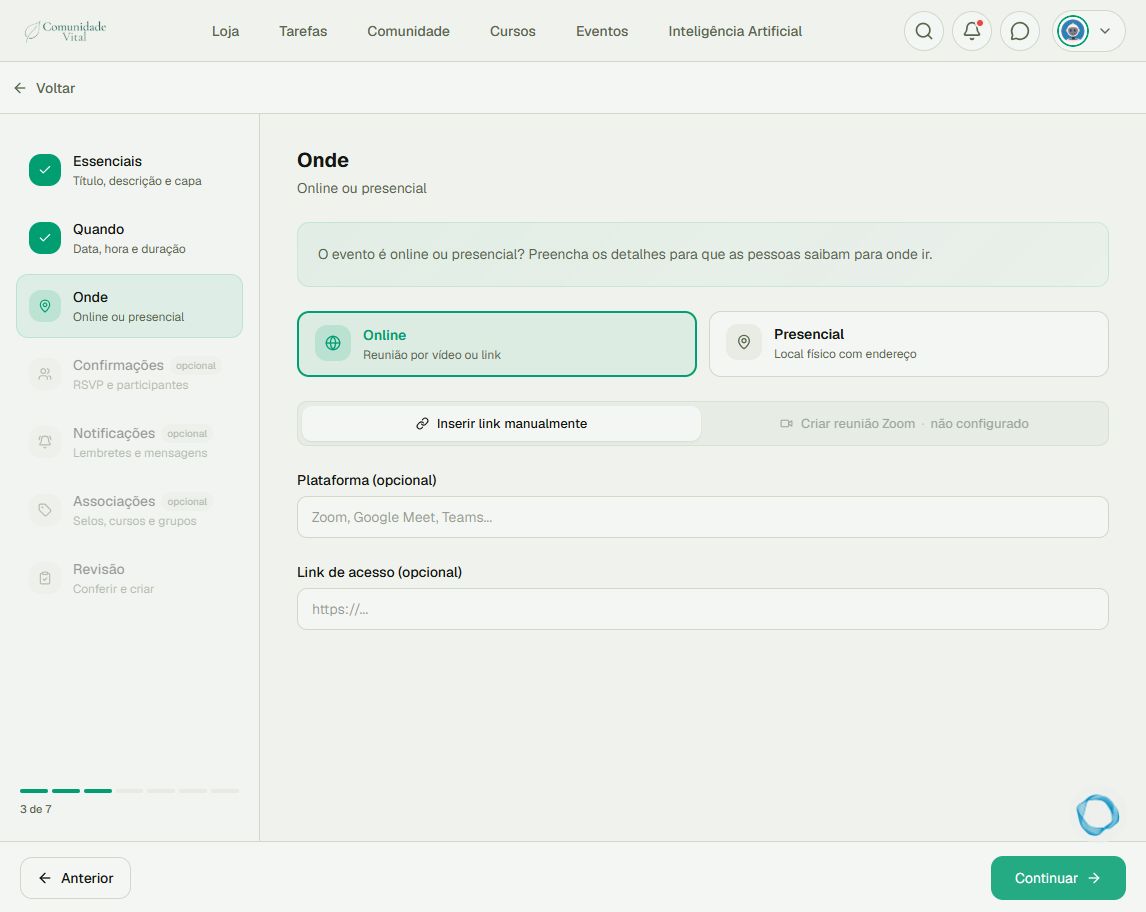
Em Onde, escolha Online ou Presencial. Para online, use Inserir link manualmente e preencha o link de acesso. Criar reunião Zoom depende da integração configurada. Para presencial, informe os dados do local.
3Revise confirmações e avisos
Em Confirmações, habilite a confirmação de presença se precisar e defina a capacidade quando aplicável. Em Notificações, escolha lembretes e revise as mensagens. Exibir na barra de avisos é uma opção própria; confira se deseja ativá-la.
4Defina associações e conclua
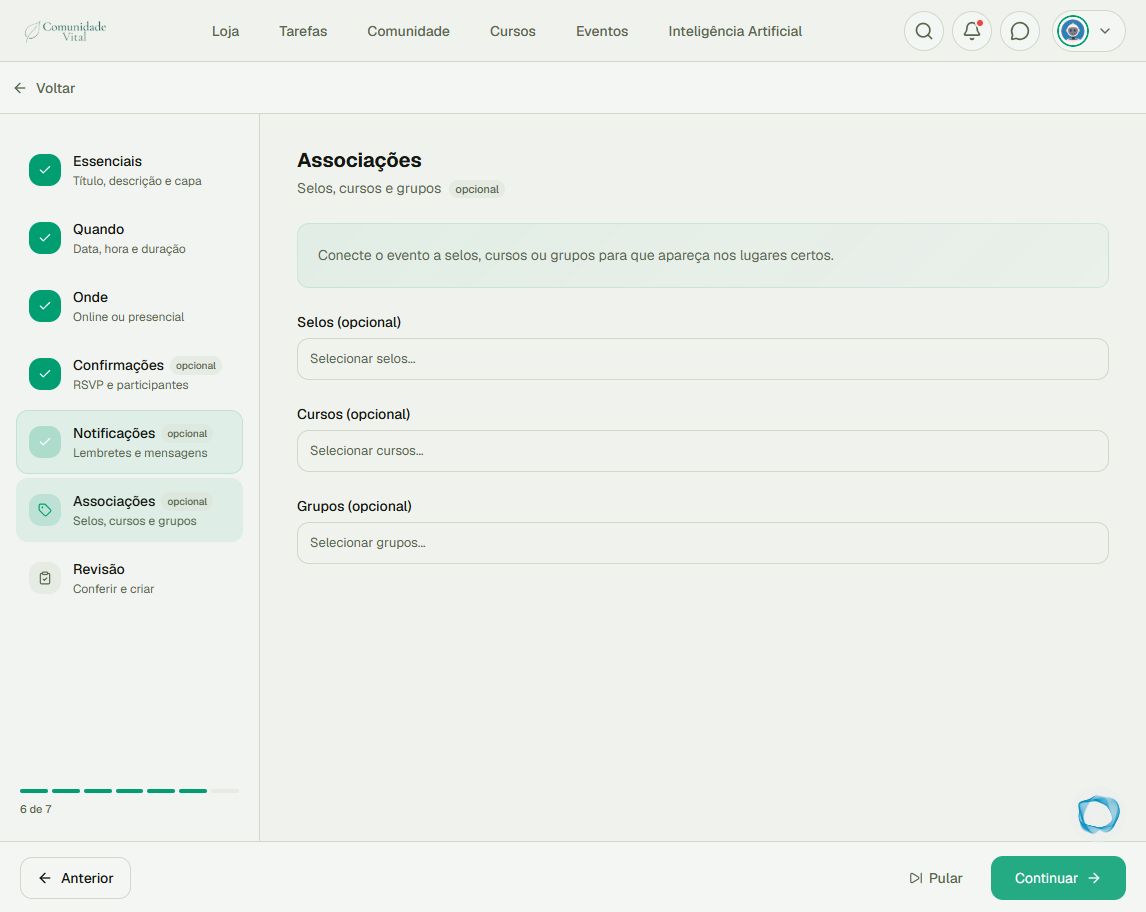
Em Associações, selecione os selos, cursos ou grupos que delimitam o público do evento. Sem associações, ele fica público; com associações, o acesso fica restrito ao público correspondente. Confira a seleção na revisão antes de criar. Se ainda estiver preparando o encontro, mantenha o status de rascunho. Depois de publicar, verifique o acesso com uma conta do público previsto.
Dica
Para criar a sala de vídeo, consulte o artigo da integração Zoom. Para entender os avisos enviados, consulte os artigos de notificações e push.
Dúvidas comuns
Vários dias cria uma repetição semanal automática?
Não. Você escolhe as datas. Esse formato usa o mesmo horário em cada dia selecionado.
Criar evento é o mesmo que criar uma reunião Zoom?
Não. O evento organiza o encontro. O link pode ser informado manualmente ou gerado pelo recurso Zoom quando a integração estiver pronta.