
Como configurar a integração com Zoom
Conecte sua conta Zoom à plataforma para organizar encontros ao vivo. Por exemplo, uma mentoria pode usar uma sala de vídeo para reunir a turma. A integração usa dois aplicativos do Zoom: um abre a sala dentro da plataforma; o outro cria e gerencia as reuniões e consulta os usuários da conta.
Tenha uma conta paga no Zoom e acesso de proprietário ou administrador para criar aplicativos. Você também precisa de permissão administrativa na plataforma. As credenciais devem pertencer à conta que vai hospedar os encontros.
Como chegar à tela
Na plataforma, clique na sua foto de perfil, no canto superior direito, e escolha Painel administrativo. No menu lateral, clique em Buscar... e procure Zoom, na categoria Integrações. Abra o resultado correspondente para chegar à tela abaixo.
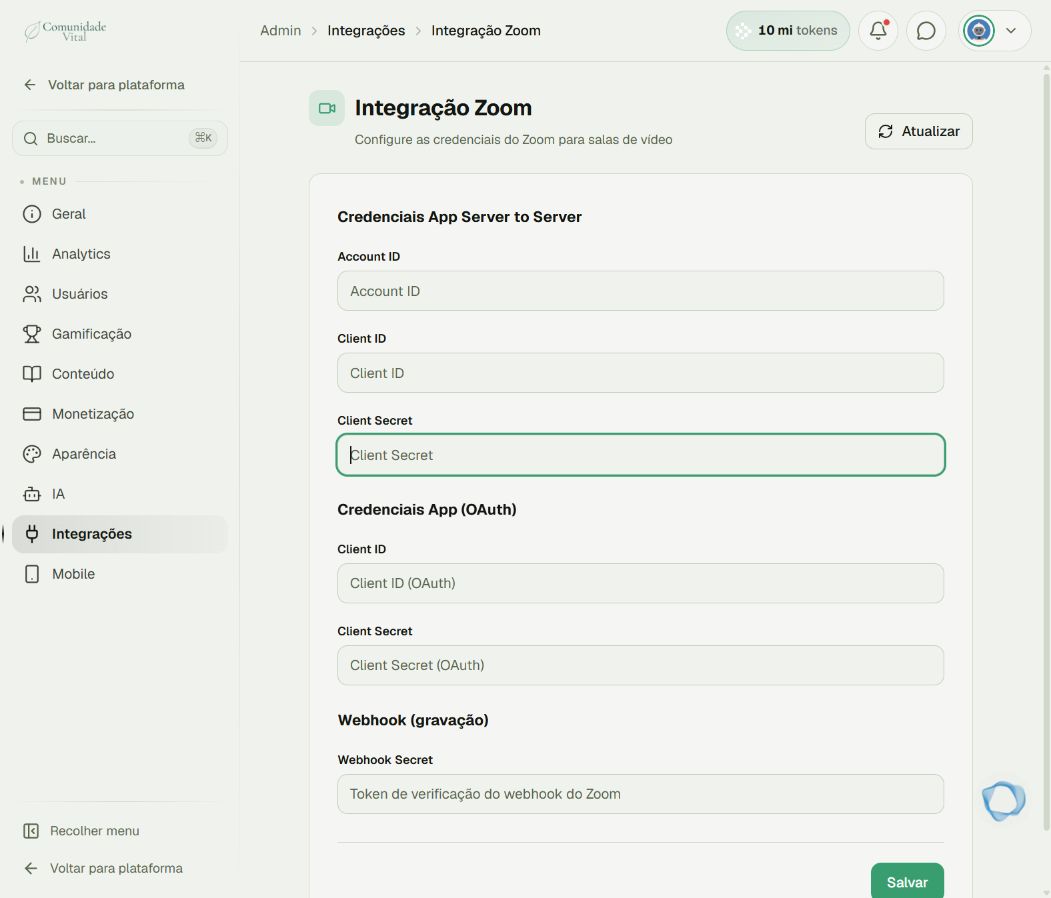
São três blocos, e cada um recebe credenciais de origem diferente. Deixe essa aba aberta: você volta a ela no passo 3.
1Crie o aplicativo OAuth, que abre a sala dentro da plataforma
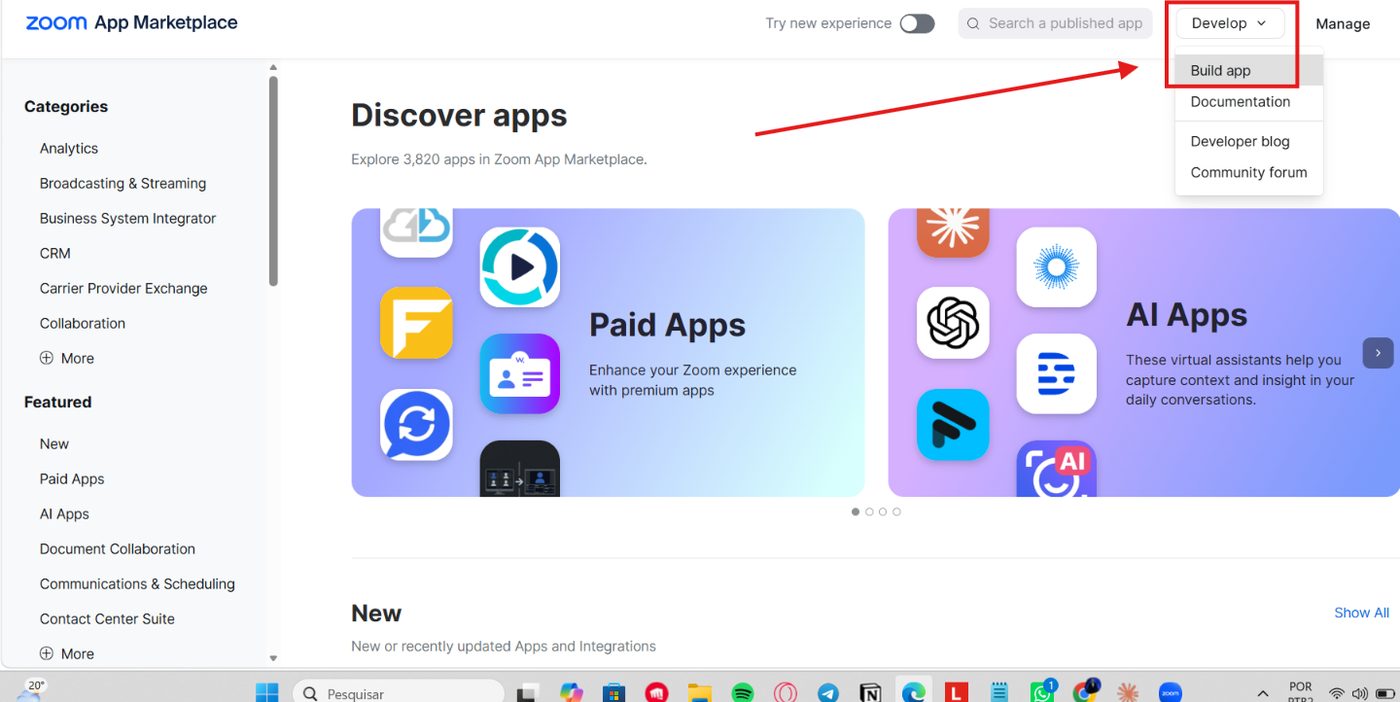
Acesse o Zoom App Marketplace com a conta que vai hospedar os encontros. No topo à direita, abra Develop e escolha Build app.
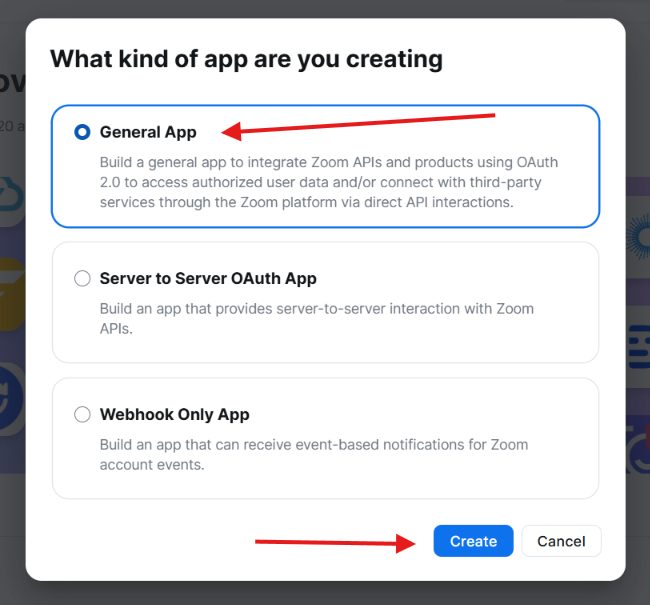
Na janela What kind of app are you creating, escolha General App e clique em Create.
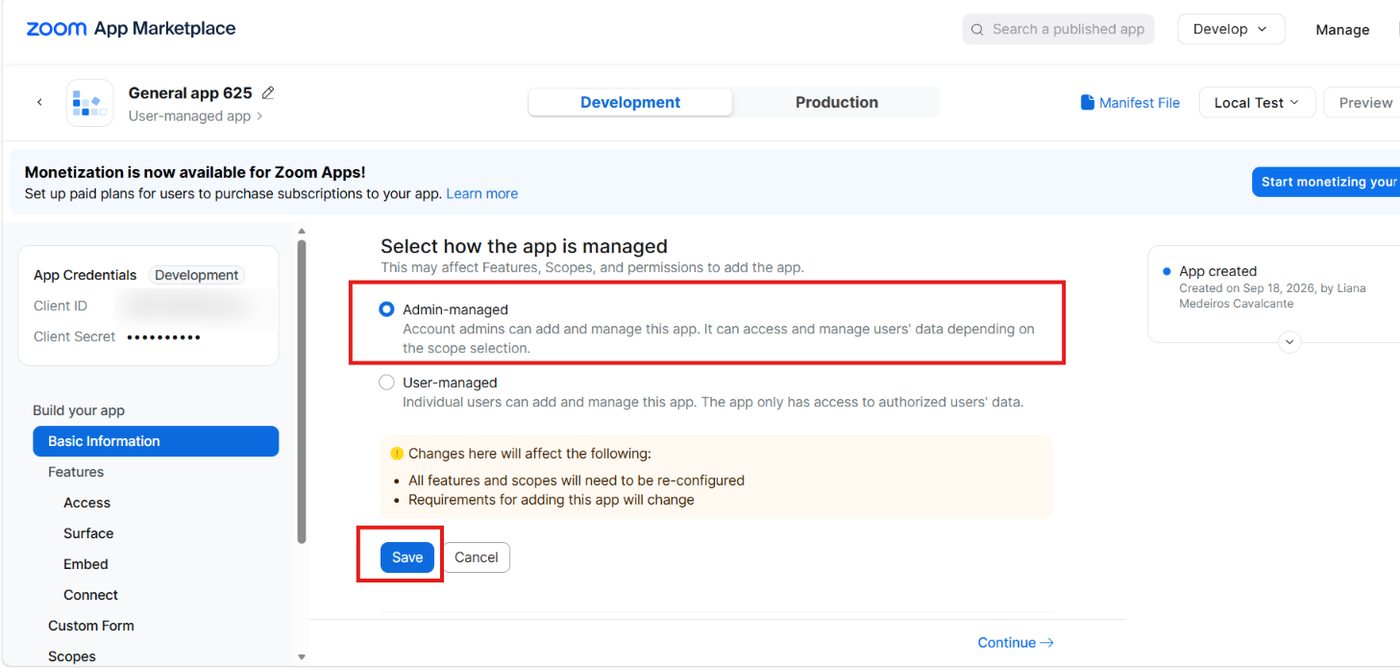
Em Select how the app is managed, marque Admin-managed e clique em Save. Essa escolha define quais permissões o aplicativo poderá receber — com User-managed a integração não funciona.
Ainda em Basic Information, desça até OAuth Information e informe em OAuth Redirect URL o endereço abaixo. Se a tela também exibir OAuth Allow List, use o mesmo valor nos dois campos.
https://social-api.cativalab.digital/v1.1/meetRoom/zoom/oAuth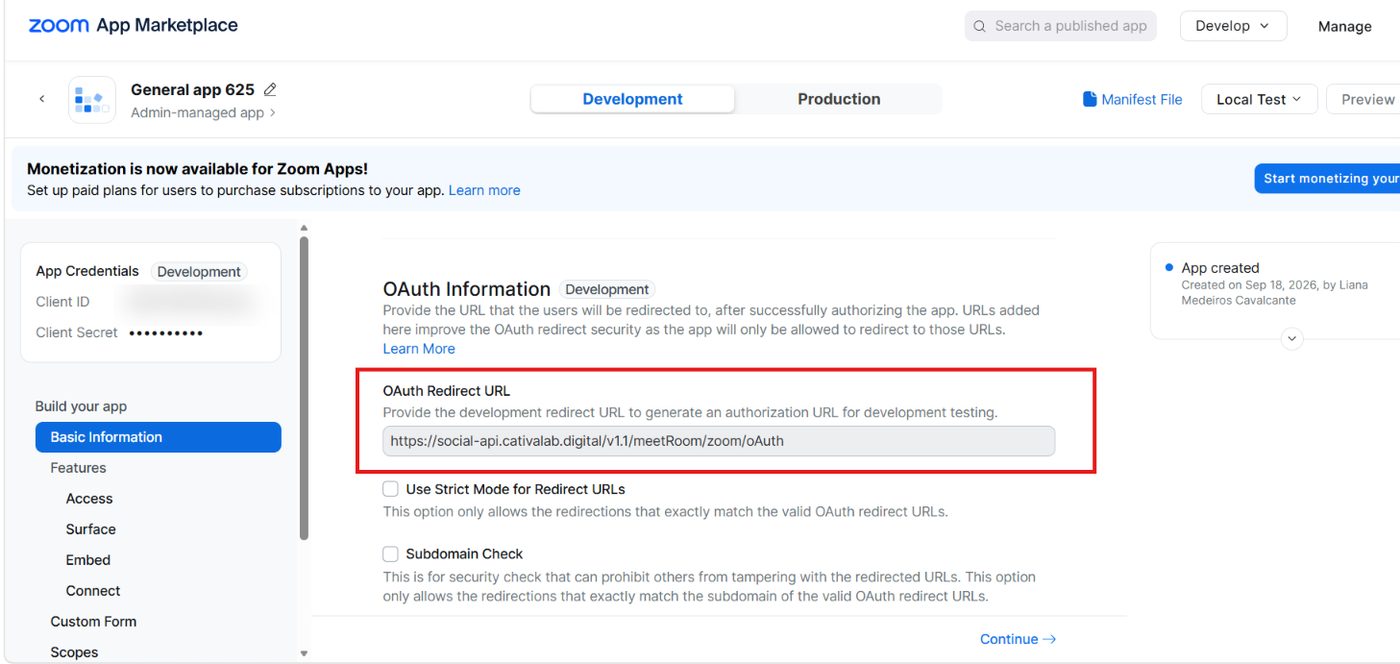
Deixe Use Strict Mode for Redirect URLs e Subdomain Check como estão.
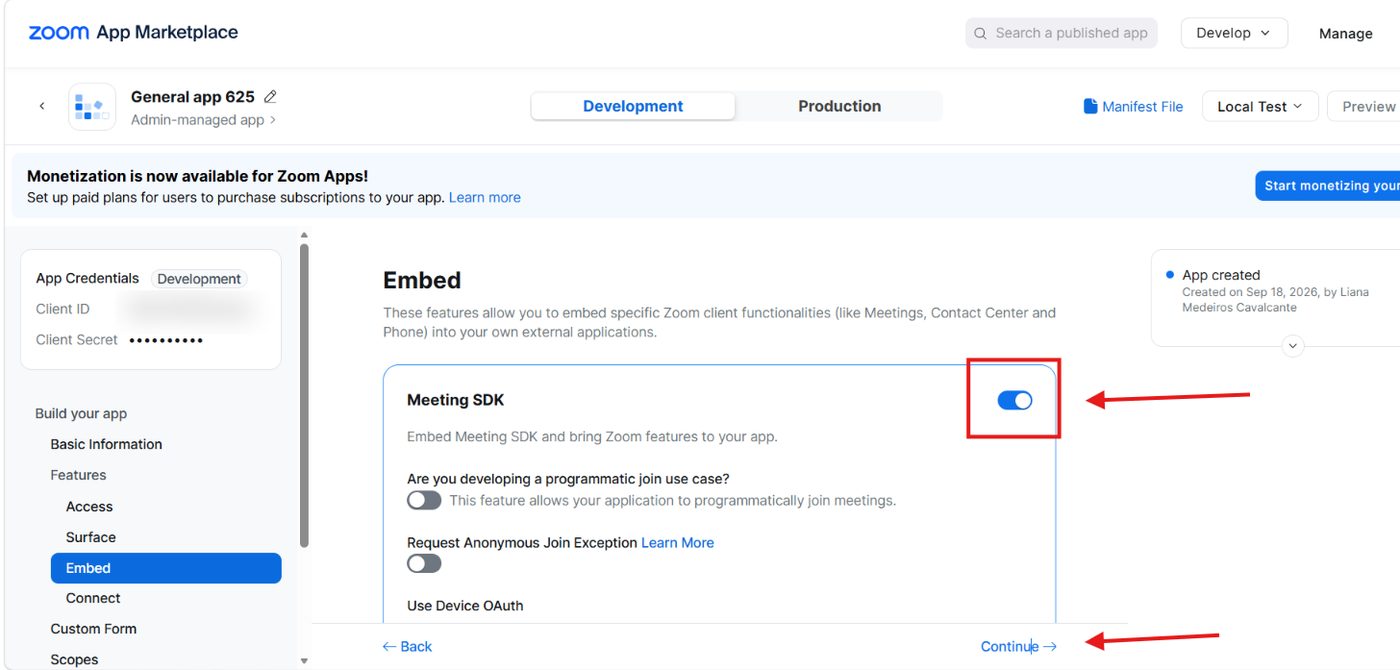
Na aba Features, item Embed, ligue o Meeting SDK e clique em Continue. É esse recurso que permite a entrada na sala sem sair da plataforma. Os interruptores logo abaixo — programmatic join e Request Anonymous Join Exception — permanecem desligados.
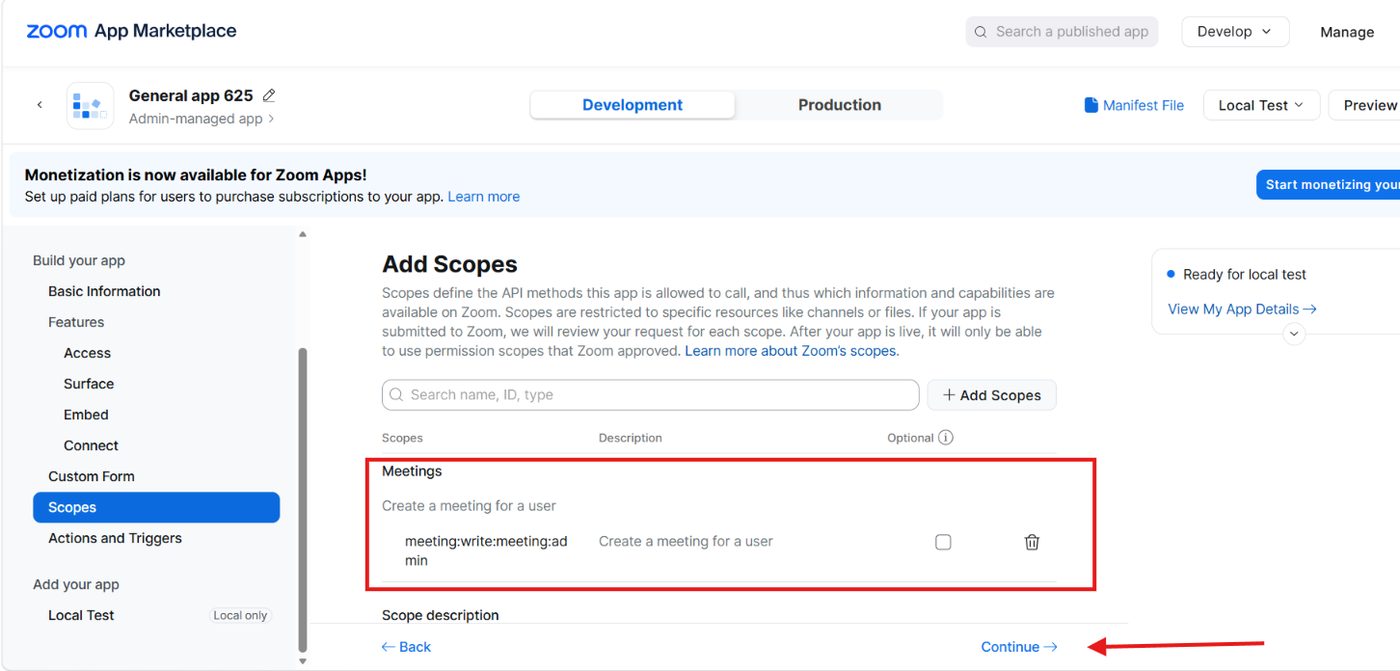
Na aba Scopes, clique em + Add Scopes e adicione um único escopo: meeting:write:meeting:admin.
Por fim, volte a Basic Information e copie o Client ID e o Client Secret deste aplicativo.
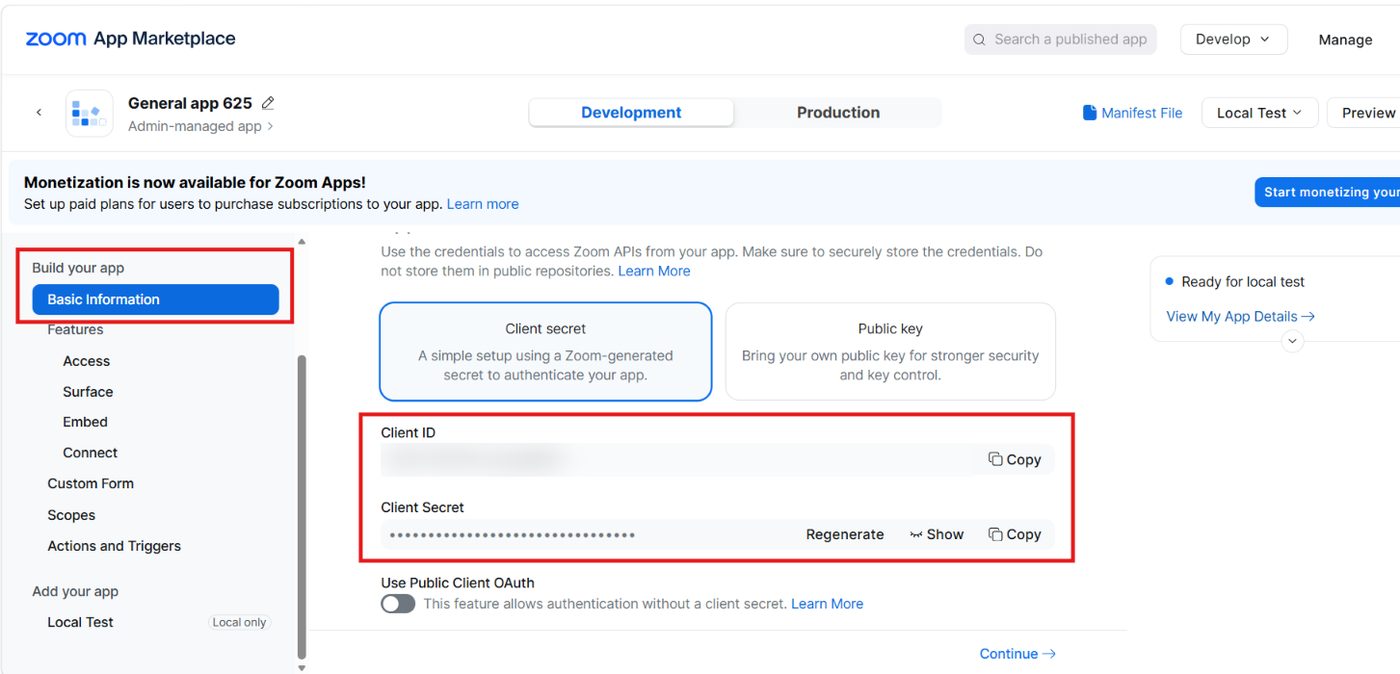
Anote esses dois valores marcando que são do aplicativo OAuth. O próximo aplicativo tem campos com o mesmo nome e valores diferentes — trocá-los é o erro mais comum desta configuração.
2Crie o aplicativo Server-to-Server, que gerencia reuniões e usuários
Volte a Develop › Build app e, desta vez, escolha Server to Server OAuth App e clique em Create.
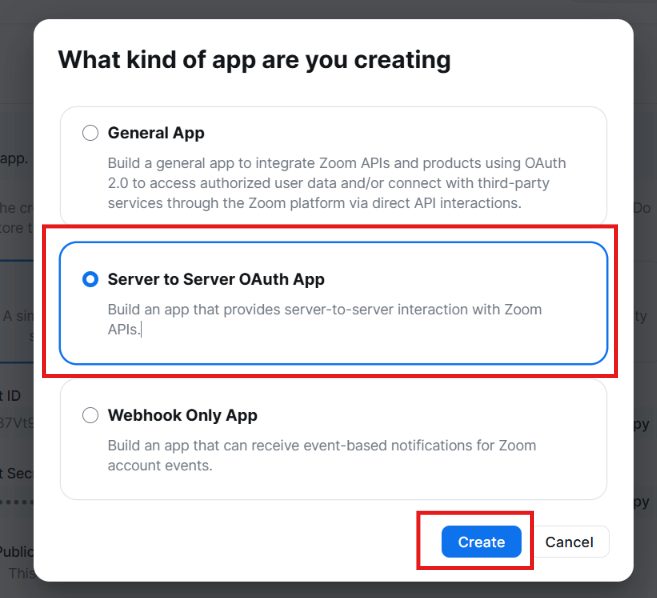
O Zoom pede o nome antes de abrir o aplicativo. Em App Name, digite exatamente Cativa Integracao — sem acentos — e clique em Create.
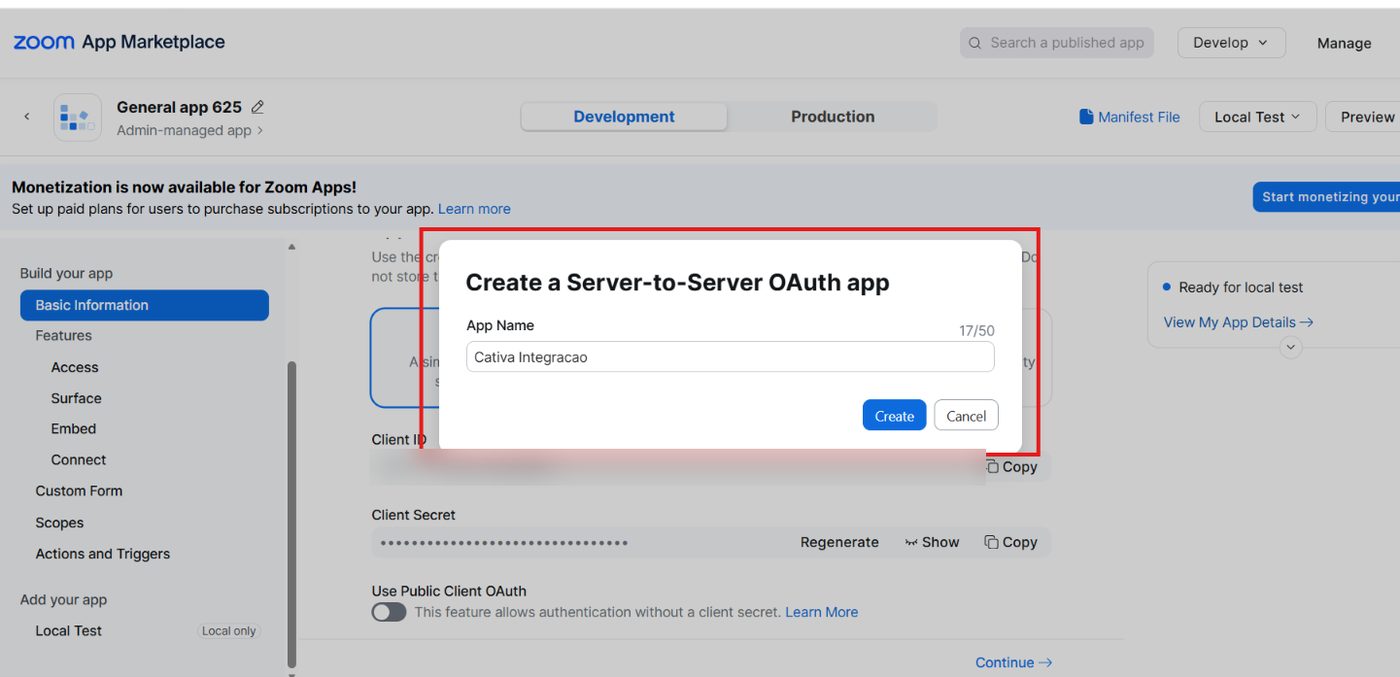
O aplicativo abre num assistente de cinco etapas, na coluna da esquerda: App Credentials, Information, Feature, Scopes e Activation. Percorra as cinco na ordem.
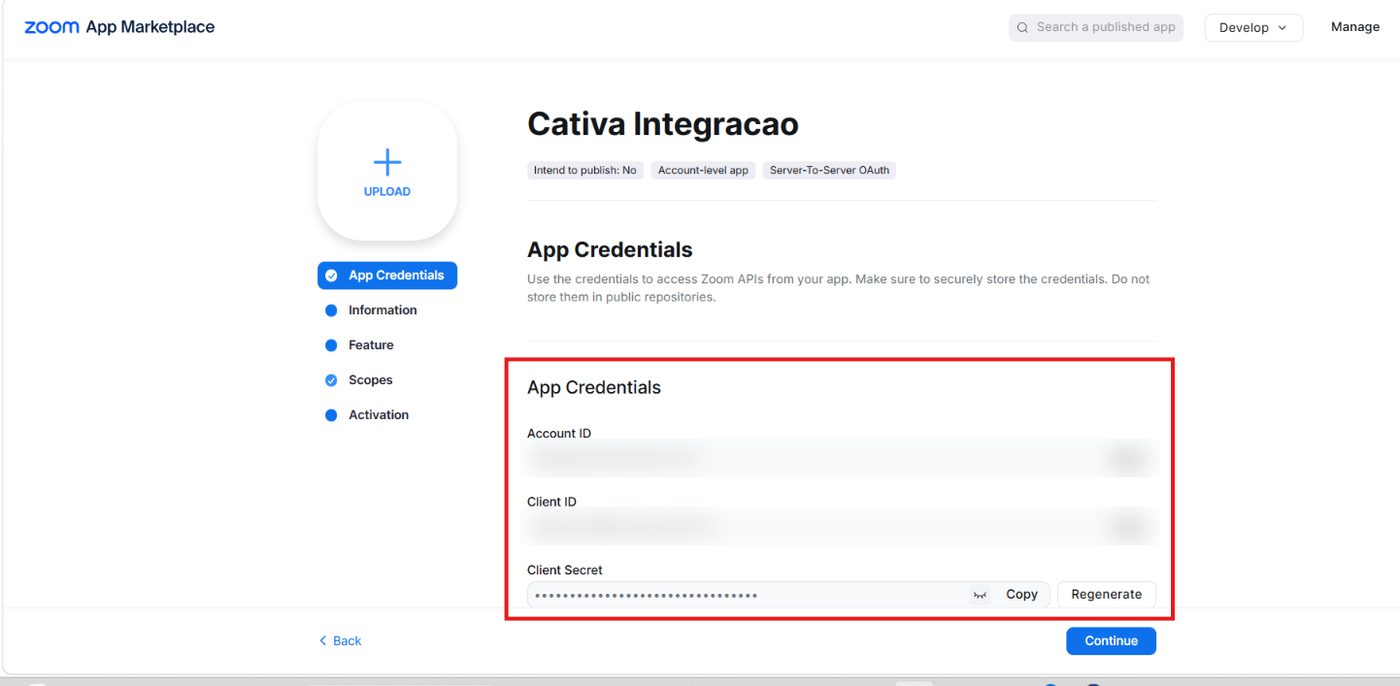
A primeira etapa, App Credentials, já mostra os três valores que a plataforma vai pedir. Você volta aqui no fim — por enquanto, clique em Continue.
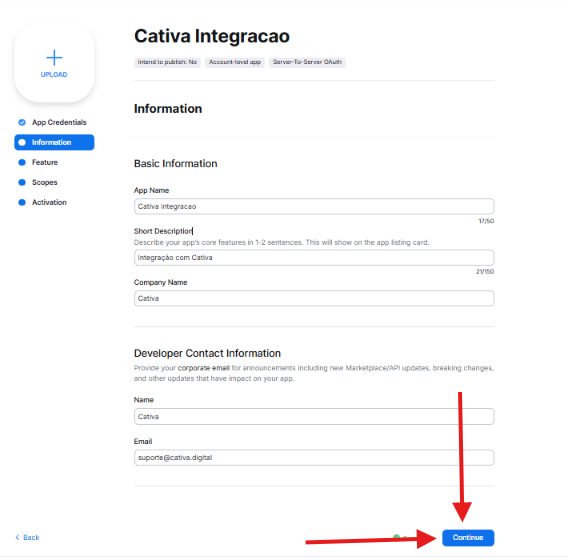
Na etapa Information, preencha:
| Campo | Valor |
|---|---|
| App Name | Cativa Integracao |
| Short Description | Integração com Cativa |
| Company Name | Cativa |
| Developer Contact — Name | Cativa |
| Developer Contact — Email | suporte@cativa.digital |
A etapa Feature traz o Secret Token. Ele só é usado se você for receber gravações — guarde o valor, porque é ele que vai no campo Webhook Secret do passo 4. Se não for usar gravação, apenas siga adiante.
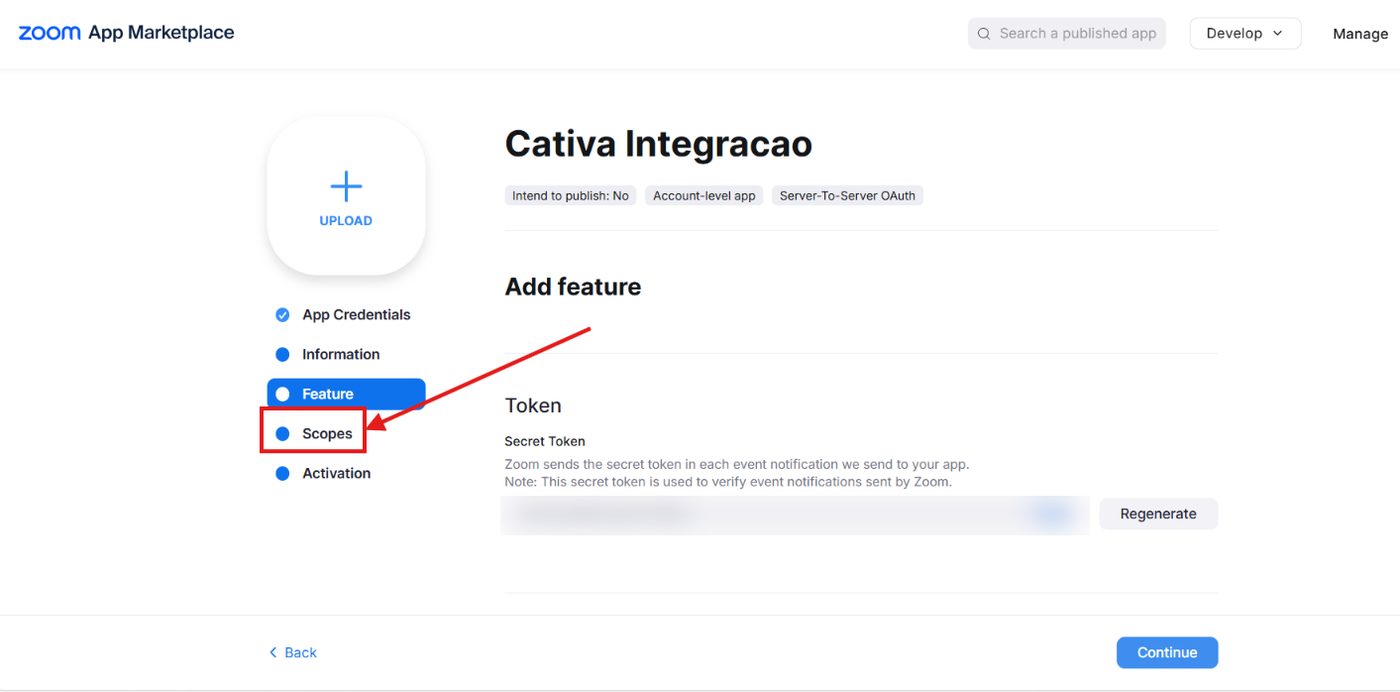
Na etapa Scopes, clique em + Add Scopes e adicione os nove permissões abaixo. Cada uma autoriza uma operação que a plataforma precisa executar na sua conta:
| Escopo | Para quê |
|---|---|
meeting:write:meeting:admin | Criar a reunião |
meeting:read:meeting:admin | Consultar os dados de uma reunião |
meeting:read:list_meetings:admin | Listar as reuniões da conta |
meeting:update:status:admin | Alterar o status de uma sala |
meeting:delete:meeting:admin | Encerrar e remover uma sala |
zoom_rooms:write:room:admin | Gerenciar a disponibilidade das salas |
user:read:user:admin | Consultar um usuário da conta |
user:read:list_users:admin | Listar os usuários ativos, para escolher o anfitrião |
user:read:token:admin | Obter o token de anfitrião (ZAK), necessário para abrir a sala |
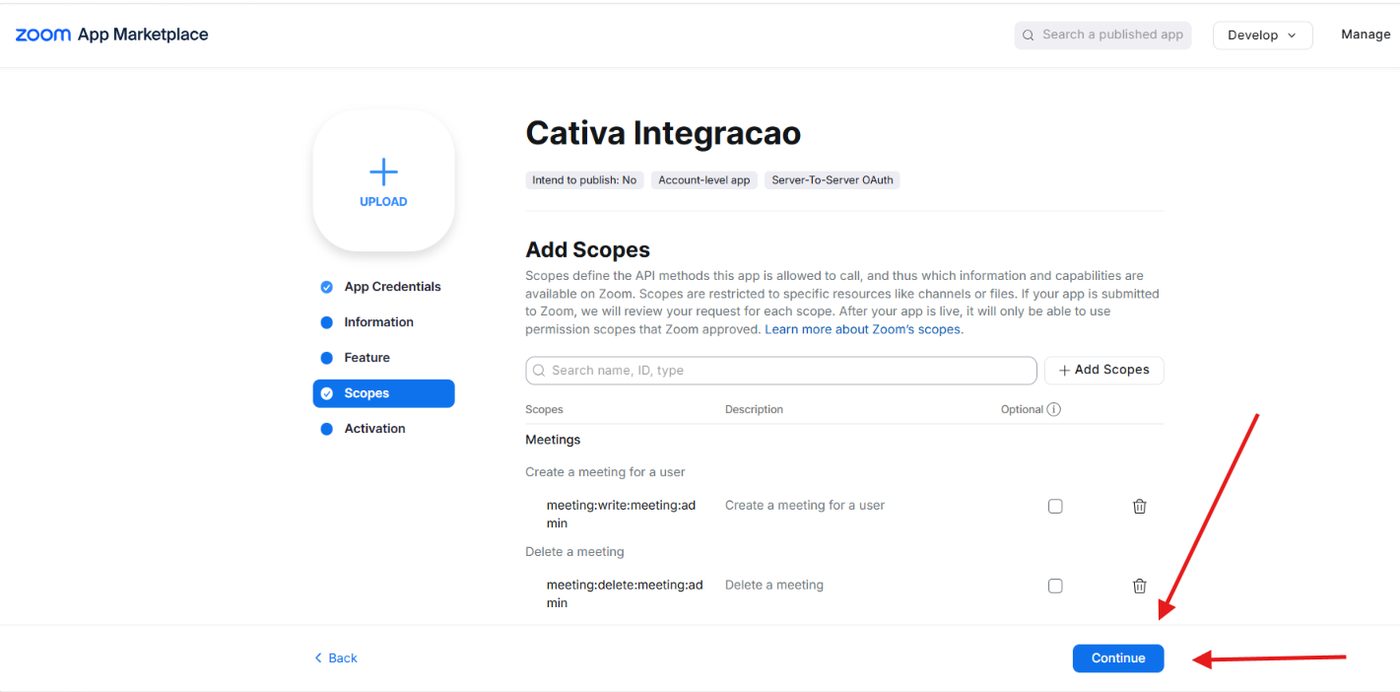
Toda permissão desta lista pertence ao aplicativo Server-to-Server — o dos três campos. O aplicativo do passo 1, com duas credenciais, não recebe nenhuma delas: ele só abre a sala na tela.
Na etapa Activation, clique em Activate your app.
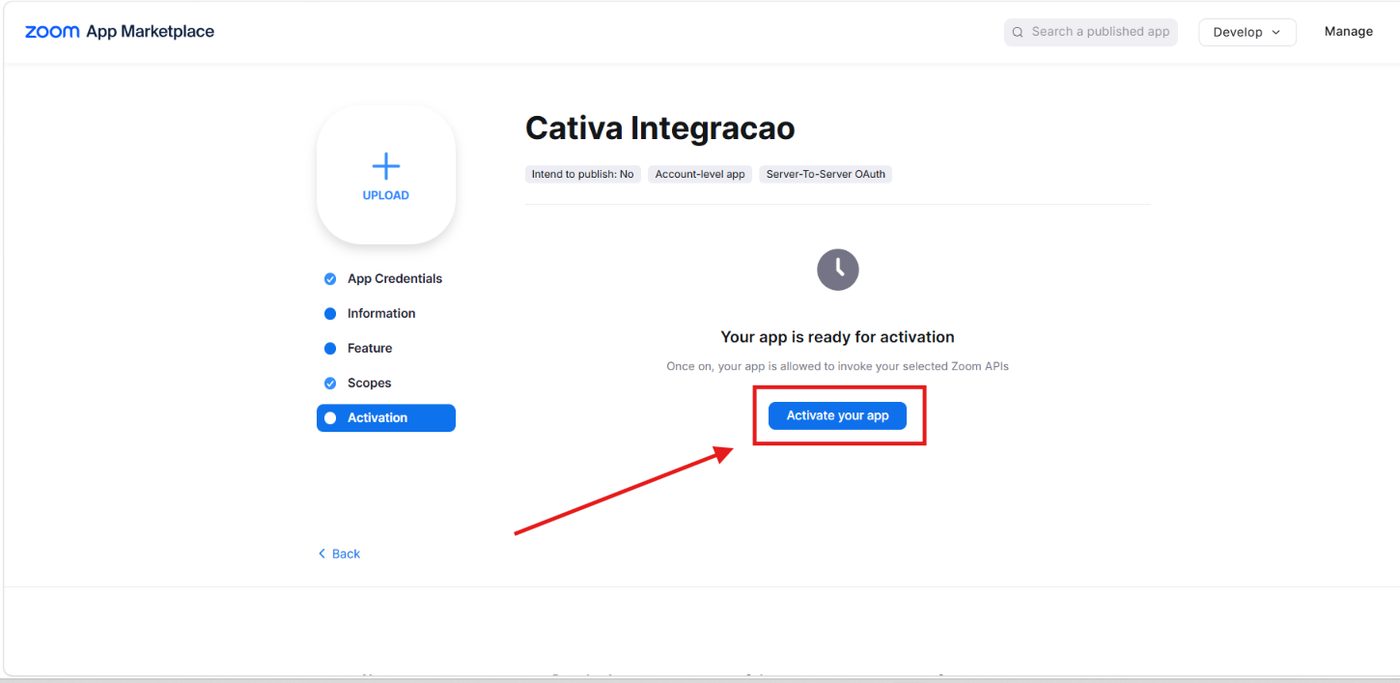
Confirme que a tela passou a exibir Your app is activated on the account. Sem essa confirmação, as credenciais não funcionam.
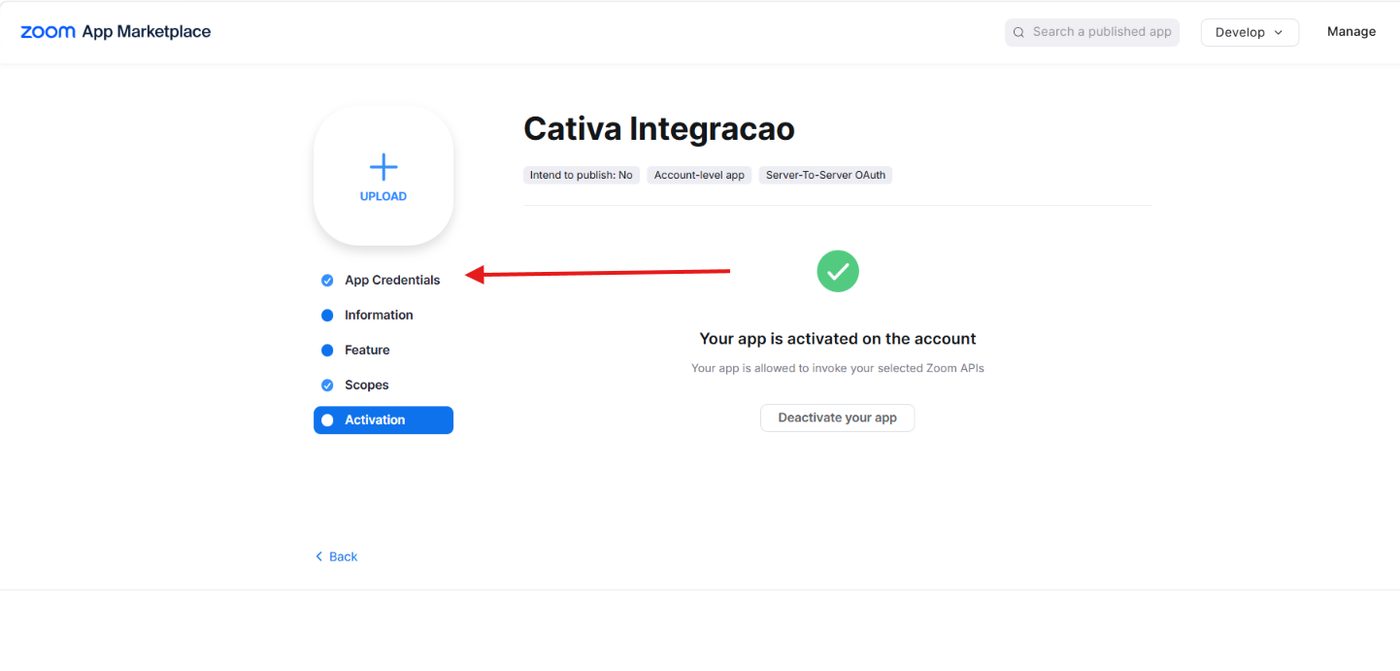
Volte à etapa App Credentials e copie os três valores: Account ID, Client ID e Client Secret.
Se você não consegue adicionar um escopo
A lista de escopos disponíveis depende do seu papel e do plano da conta. Peça ao proprietário do Zoom para revisar suas permissões. Não substitua um escopo por outro de nome parecido — nomes próximos autorizam operações diferentes.
3Preencha cada bloco com o aplicativo correspondente
Volte à tela Integrações › Zoom da plataforma:
- Em Credenciais App Server to Server, informe o Account ID, o Client ID e o Client Secret do aplicativo do passo 2.
- Em Credenciais App (OAuth), informe o Client ID e o Client Secret do aplicativo do passo 1.
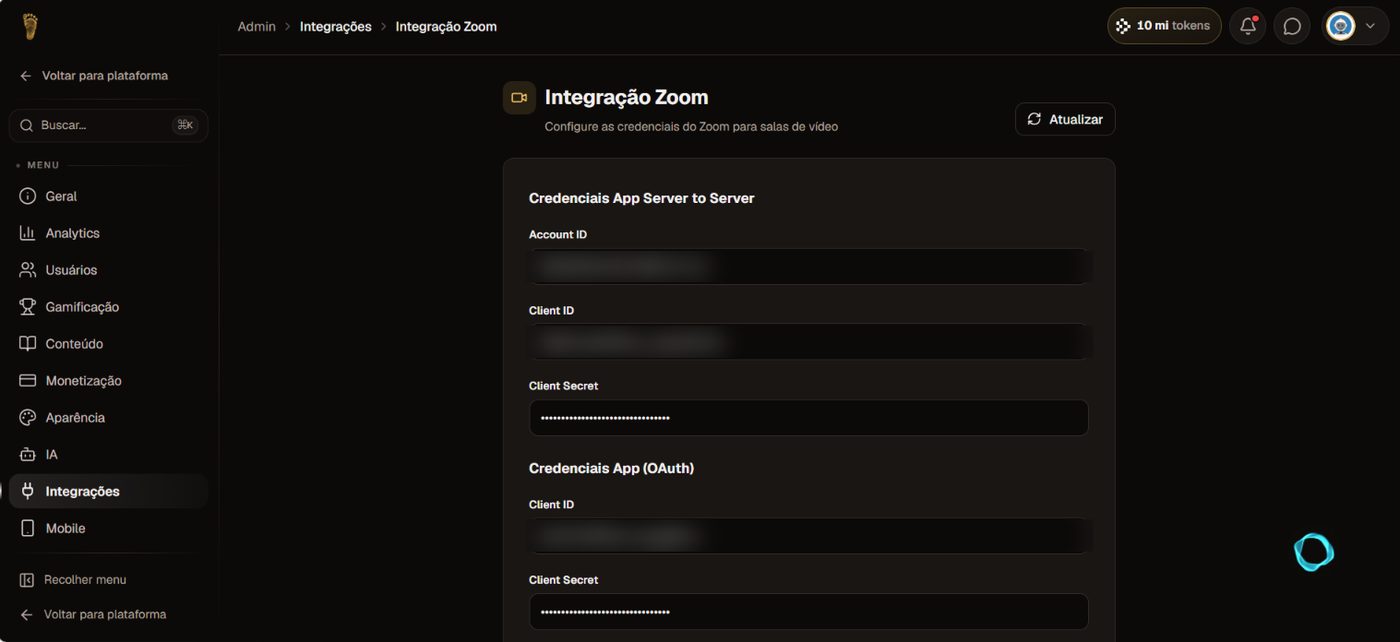
Os nomes dos campos se repetem nos dois blocos, mas os valores vêm de aplicativos diferentes. Client ID não é o seu e-mail e Client Secret não é a senha da sua conta Zoom.
4Configure a gravação, se for usar
Para receber as gravações dentro da plataforma, preencha o campo Webhook Secret, no bloco Webhook (gravação), com o Secret Token que você viu na etapa Feature do aplicativo Server-to-Server (passo 2). Ele não substitui nenhum Client Secret.
A assinatura do evento de gravação e a URL de destino também precisam ser configuradas no Zoom. Solicite à Cativa o endereço de destino correspondente à sua conta. Preencher só esse campo não inicia a gravação nem completa o recebimento.
5Salve, confirme e teste antes de divulgar
Revise de qual aplicativo saiu cada valor e clique em Salvar.
Em seguida — e sempre que alterar os escopos no Zoom — clique em Atualizar, no topo direito da tela da integração. Em algumas comunidades esse botão aparece como Verificar novamente. É esse passo que faz a plataforma reconferir as permissões dos aplicativos.
Salvar as credenciais não comprova que todas as permissões funcionam. Faça uma reunião controlada com o responsável pelo Zoom e confira três coisas: a criação da sala, a entrada do anfitrião e a entrada de um participante. Só depois divulgue um encontro. Para organizar data e público, siga Como criar um evento e definir quem pode acessá-lo.
Se houver falha, registre a etapa, o horário e a mensagem exata — sem enviar os segredos em prints.
Dica
Para divulgar um encontro enquanto a integração é preparada, você pode criar a reunião direto no Zoom e usar Inserir link manualmente no cadastro do evento.
Dúvidas comuns
Já configurei a integração antes e parei de conseguir criar reuniões
A lista de escopos cresceu. Abra o aplicativo Server-to-Server desta comunidade no Zoom Marketplace, acrescente em Scopes o que faltar — em especial meeting:read:meeting:admin e user:read:token:admin —, salve, ative o aplicativo e clique em Atualizar na tela da integração. Não é preciso criar aplicativo novo nem trocar as credenciais já preenchidas.
Por que preciso criar dois aplicativos?
O Zoom separa as permissões por tipo de aplicativo. O Meeting SDK, que permite a entrada na sala integrada, vive no General App; a criação e o gerenciamento de reuniões e a consulta de usuários vivem no Server-to-Server. Um não cobre o outro.
Posso usar a mesma credencial nos dois blocos?
Não. Confira o nome do aplicativo de origem de cada Client ID e Client Secret: o do passo 1 chama-se General App e o do passo 2, Cativa Integracao.
A integração grava o encontro automaticamente?
Não. Preencher as credenciais não inicia uma gravação. A gravação deve ocorrer na nuvem do Zoom, e o recebimento depende da configuração adicional do webhook descrita no passo 4.
Preciso de conta paga no Zoom?
Sim. Os recursos usados pela integração, incluindo a criação administrativa de reuniões, não estão disponíveis na conta gratuita.
As telas do Zoom mudaram e não encontro uma opção
O Zoom altera o Marketplace com frequência. Consulte os guias oficiais de credenciais do Meeting SDK e de Server-to-Server OAuth para acompanhar as telas atuais do fornecedor.