
Cómo configurar campos de perfil
Los campos de perfil guardan información adicional de cada persona, como empresa, área profesional o matrícula.
Por ejemplo, un campo Empresa permite identificar la organización de cada participante. Decide antes quién debe ver y editar esa información.
Haz clic en tu foto de perfil, arriba a la derecha, y entra en Panel administrativo. Usa Buscar... en el menú lateral para localizar el último elemento de esta ruta: Usuarios › Campos del Perfil.
1Crea el campo
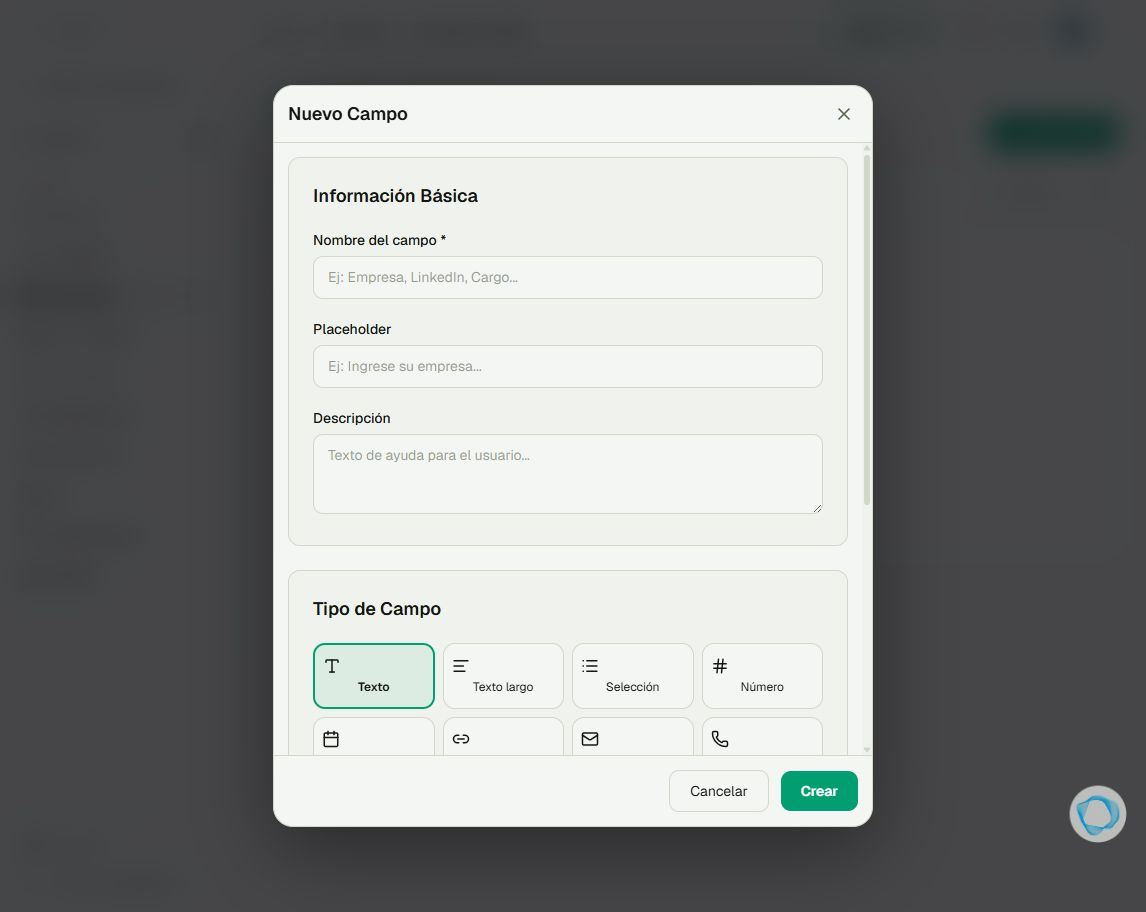
Haz clic en Nuevo Campo. Completa Nombre del campo, una orientación en Placeholder y, si hace falta, una descripción. Usa un nombre reconocible, como Empresa.
2Elige el tipo y la visibilidad
Elige el tipo adecuado: texto, texto largo, selección, número, fecha, URL, correo, teléfono o Sí/No. Selección necesita al menos dos opciones. Visible en el perfil muestra el dato públicamente; Editable por el usuario permite que la persona lo cambie.
3Guarda y comprueba el resultado
Pulsa Crear. Comprueba que el campo aparece en la lista y abre una ficha de usuario para revisar su disponibilidad. En el perfil del miembro, verifica que la visibilidad y la edición coincidan con lo configurado.
Consejo
¿Necesitas exigir una respuesta? Usa un formulario con una pregunta obligatoria. Los campos de perfil no añaden automáticamente preguntas obligatorias al registro. Consulta el artículo de formularios.
Preguntas frecuentes
¿El campo aparece completado?
No. Crear la definición del campo no completa los datos de las personas.
¿Puedo usar una lista de opciones?
Sí. Elige Selección y añade las opciones disponibles.