
Como configurar campos de perfil
Campos de perfil guardam informações adicionais sobre cada pessoa, como empresa, área de atuação ou matrícula.
Por exemplo, um campo Empresa ajuda a identificar de qual organização cada participante faz parte. Defina antes quem deve ver e quem pode editar essa informação.
Clique na foto de perfil, no canto superior direito, e entre em Painel administrativo. Use Buscar... no menu lateral para localizar o último item deste caminho: Usuários › Campos customizados.
1Crie o campo
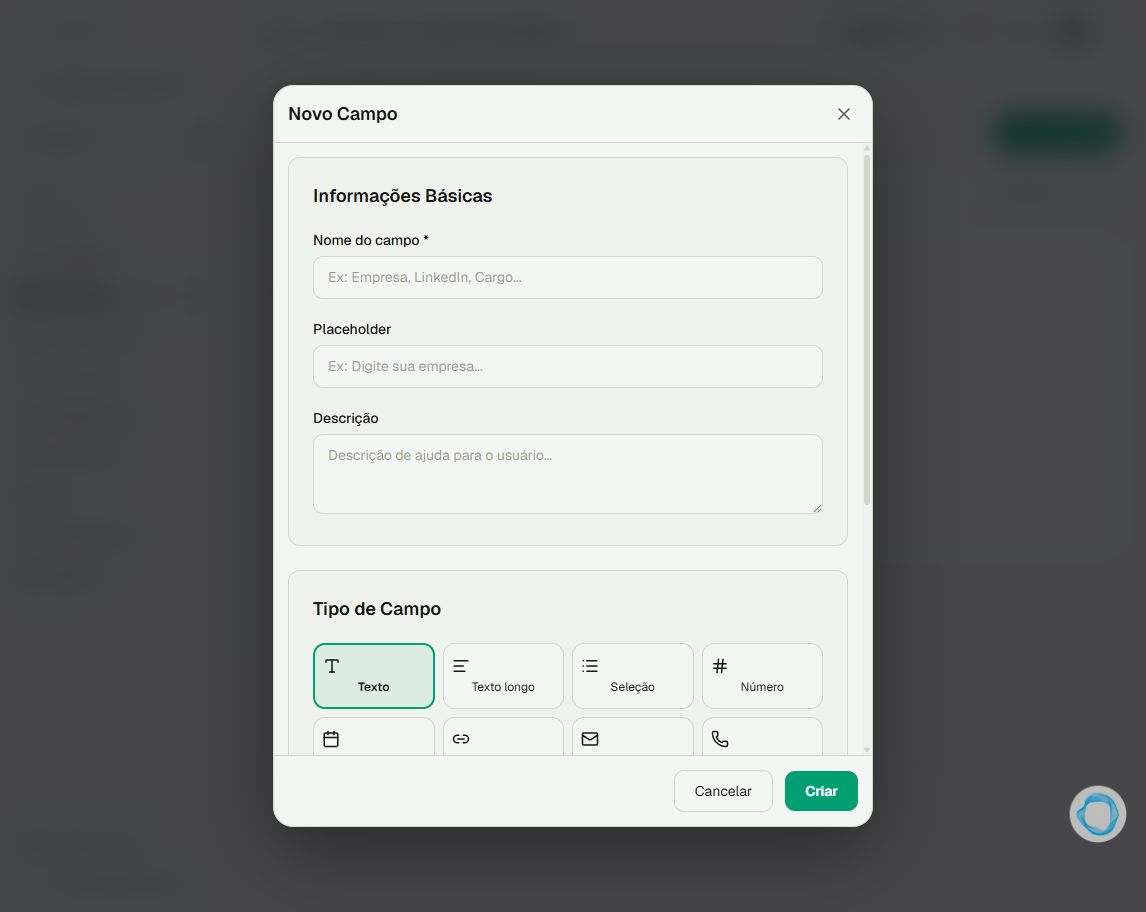
Clique em Novo Campo. Preencha Nome do campo, o texto de orientação em Placeholder e, se necessário, uma descrição. Use um nome que a pessoa reconheça, como Empresa.
2Escolha o tipo e a visibilidade
Selecione o tipo adequado: texto, texto longo, seleção, número, data, URL, e-mail, telefone ou Sim/Não. Para Seleção, cadastre pelo menos duas opções. Visível no perfil torna o dado público no perfil; Editável pelo usuário permite que a própria pessoa o altere.
3Salve e confira o resultado
Clique em Criar. Confira se o campo aparece na lista e depois abra uma ficha de usuário para conferir sua disponibilidade. No perfil do membro, verifique se visibilidade e edição correspondem às escolhas feitas.
Dica
Precisa exigir uma resposta? Use um formulário com pergunta obrigatória. Campos de perfil não acrescentam automaticamente perguntas obrigatórias à tela de cadastro. Consulte o artigo de formulários.
Dúvidas comuns
O campo já nasce preenchido?
Não. Criar a definição do campo não preenche os dados das pessoas.
Posso usar uma lista de opções?
Sim. Escolha Seleção e cadastre as opções que o usuário poderá escolher.