
Como liberar aulas por sequência ou agendamento
Você pode organizar a liberação das aulas pela evolução do aluno ou por datas definidas. São duas configurações diferentes, com efeitos diferentes.
Use sequência quando cada pessoa deve concluir uma aula antes da próxima. Use agendamento quando uma turma inteira deve receber a mesma aula em uma data combinada.
Comece na plataforma, fora do painel administrativo. Se estiver no painel, clique em Voltar para plataforma. Siga este caminho: Cursos › seu curso › Gerenciar.
1Escolha a liberação por progresso
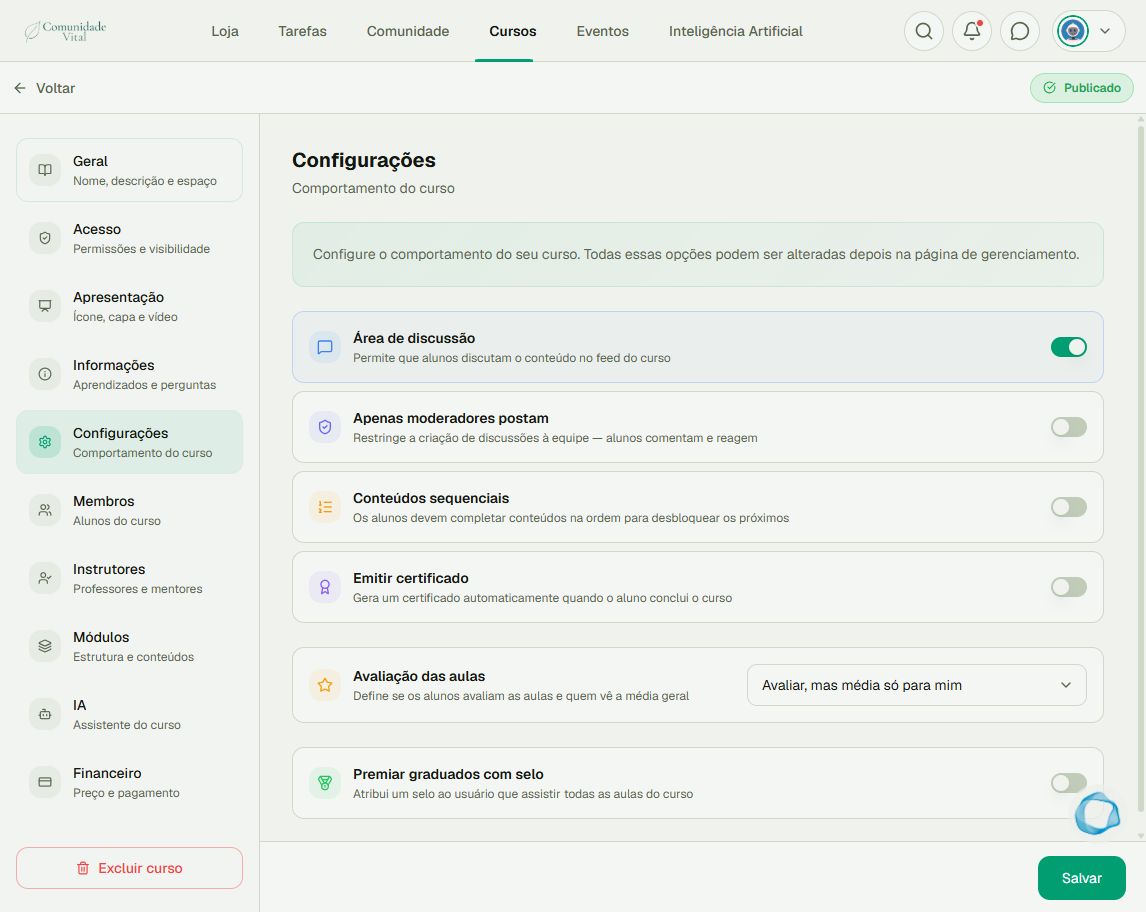
Abra Configurações e ligue Conteúdos sequenciais. Clique em Salvar. O aluno poderá abrir a primeira aula, as já concluídas e a próxima da sequência. A regra vale para esse curso; não é uma opção global da plataforma.
2Ou configure datas na aula
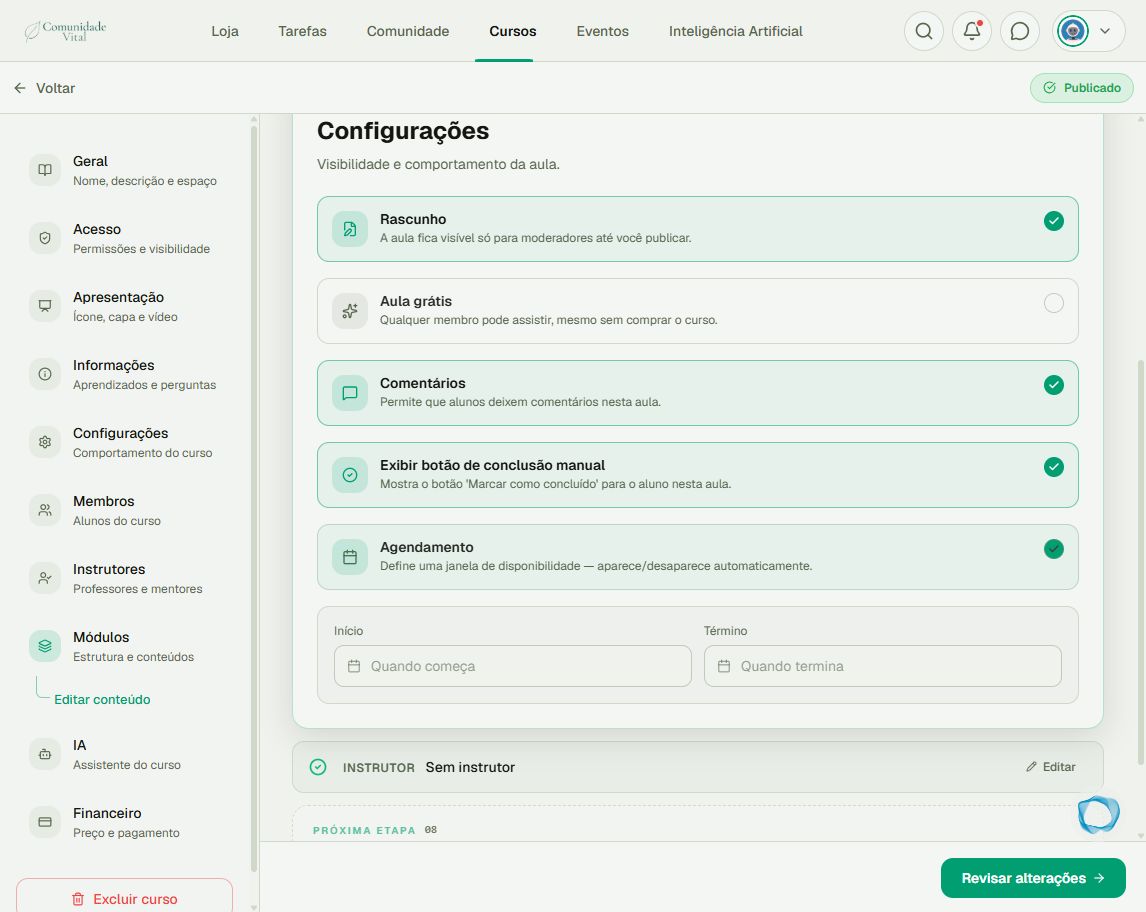
Entre em Módulos, localize a aula e clique em Editar aula. Na etapa Configurações do conteúdo, ligue Agendamento. Use Quando começa e Quando termina para definir a janela de disponibilidade desejada.
3Revise e confira como aluno
Revise as alterações e salve. Confira se curso e aula estão publicados. Verifique a ordem dos conteúdos e as datas escolhidas com uma conta de aluno autorizada. Uma aula em rascunho não aparece só porque sua data chegou.
Dica
Para etapas com acessos diferentes, organize cursos separados e consulte os artigos de selos e automação. A restrição por selo é do curso, não de um módulo isolado.
Dúvidas comuns
É possível liberar 30 dias depois da compra de cada aluno?
O agendamento usa a mesma data para todos. Ele não calcula um prazo individual a partir da compra.
Ligar a sequência apaga o progresso?
Não. As conclusões existentes são preservadas. A mudança limita o avanço para aulas ainda não liberadas pela sequência.
E as aulas grátis?
Aula grátis é uma exceção à sequência. Essa opção também impede usar agendamento na mesma aula; confira isso antes de definir sua estratégia.