
Salvei uma aula, mas ela não aparece para os alunos
Para uma aula aparecer, o cadastro precisa estar completo e tanto a aula quanto o curso precisam estar publicados. As regras de acesso e agendamento também podem limitar a visualização.
Por exemplo, você pode enxergar a aula como administrador, enquanto os alunos veem um curso sem conteúdos. Comece conferindo o rascunho e os campos obrigatórios.
Comece na plataforma, fora do painel administrativo. Se estiver no painel, clique em Voltar para plataforma. Siga este caminho: Cursos › seu curso › Gerenciar › Módulos.
1Confira se o cadastro foi concluído
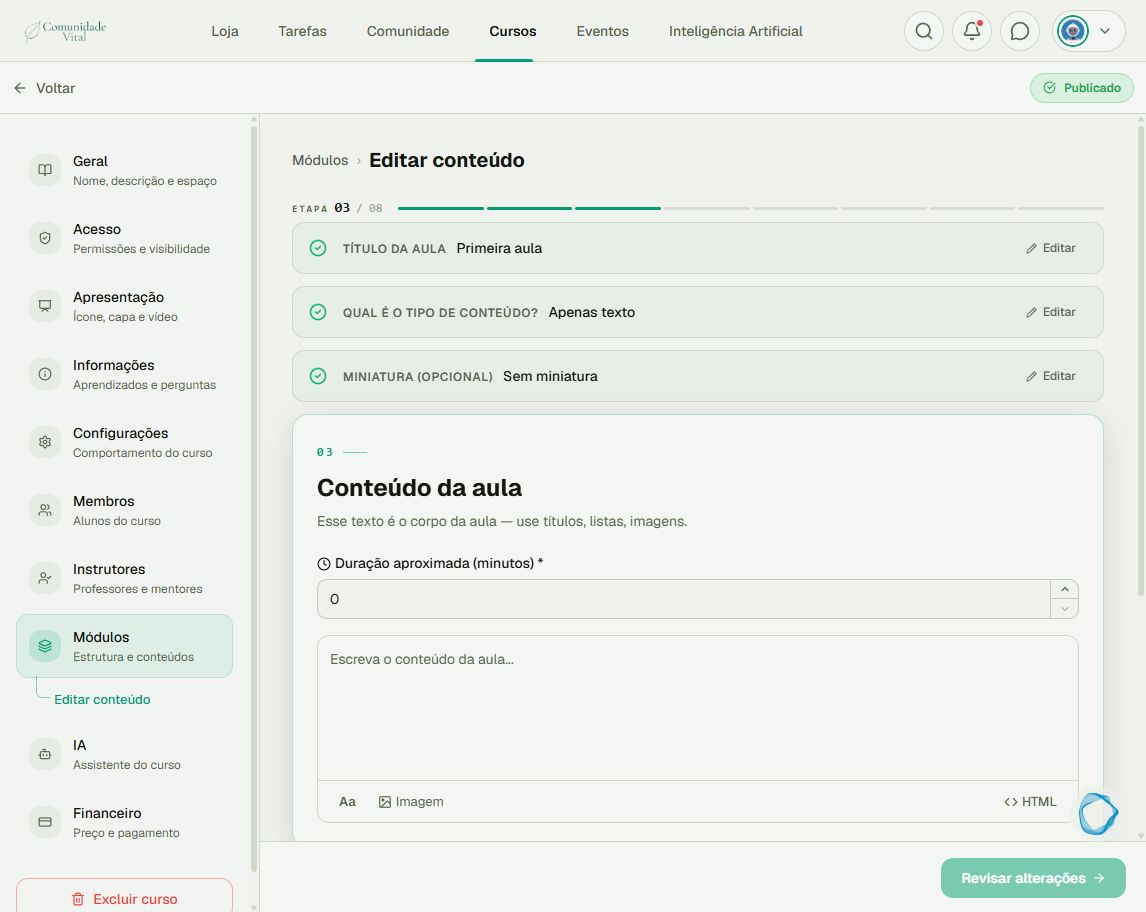
Clique em Editar aula. Confira título, tipo de conteúdo, texto ou arquivo e Duração aproximada (minutos). Um botão desabilitado pode indicar que ainda falta um desses dados. No vídeo, confira se a duração foi preenchida automaticamente; complete-a se necessário.
2Confira o status da aula e do curso
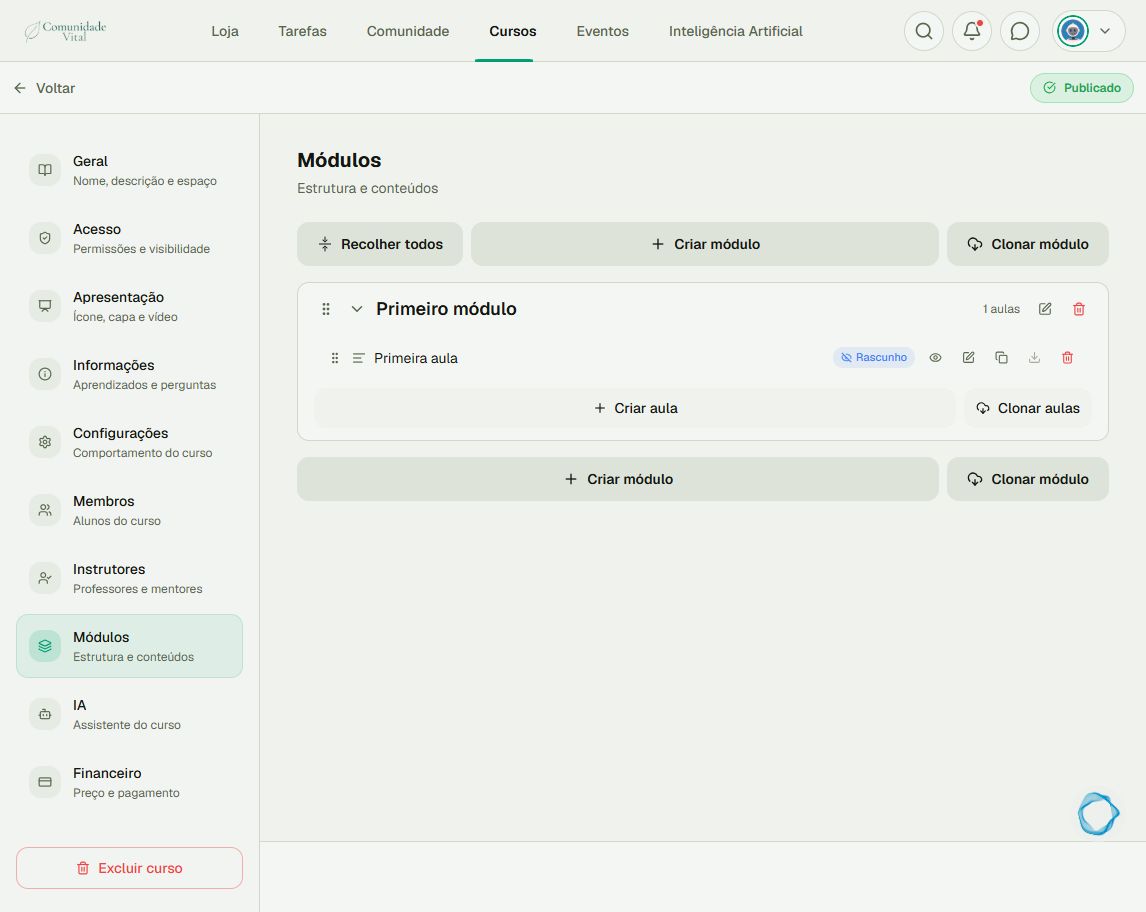
Conclua a revisão e salve. Volte à lista do módulo: se a aula estiver em Rascunho, use Publicar na própria linha. No topo do gerenciamento, confira também o status do curso. Um curso publicado pode conter aulas ainda em rascunho.
3Confira a disponibilidade para aquela pessoa
Se já estiver publicada, confira Agendamento na configuração da aula e Conteúdos sequenciais na configuração do curso. Depois confira se a pessoa tem acesso ao curso. Reabra a página com uma conta de aluno autorizada; a visão do administrador não confirma o acesso do aluno.
Dica
Se a dificuldade for no envio do vídeo, consulte o artigo de upload. Para disponibilidade por data ou progresso, consulte o artigo de liberação de aulas.
Dúvidas comuns
Preciso atualizar o aplicativo para publicar uma aula?
Publicar uma aula não exige publicar uma nova versão do aplicativo. Confira primeiro o cadastro, os status e as regras de acesso.
O que enviar ao suporte se continuar?
Envie o link do curso, o nome da aula, a conta afetada e prints dos status e do erro. Informe o que o administrador vê e o que o aluno vê. Nunca envie senha.