
Como ativar e personalizar certificados de curso
O certificado reconhece a conclusão do curso. A emissão automática é um recurso nativo: você ativa no curso e pode usar o modelo padrão ou criar uma arte própria.
Por exemplo, um treinamento interno pode entregar um certificado com a marca da empresa quando o participante concluir todas as aulas publicadas.
Clique na foto de perfil, no canto superior direito, e entre em Painel administrativo. Use Buscar... no menu lateral para localizar o último item deste caminho: Conteúdo › Certificados.
1Crie um modelo, se quiser personalizar
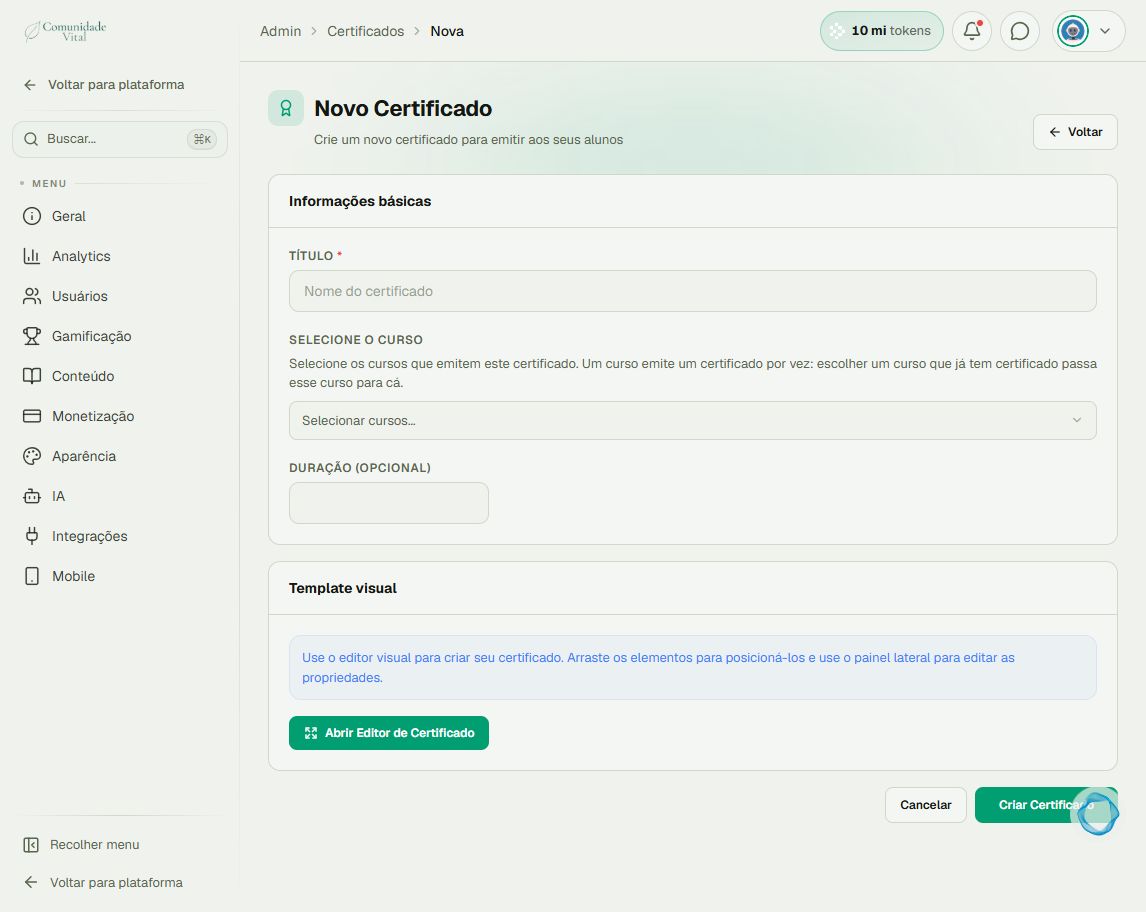
Clique em Novo certificado. Preencha Título, selecione o curso e abra Abrir Editor de Certificado. No editor visual, monte a arte com textos e imagens e use Inserir variável para dados como nome do aluno e curso. Aplique o template e clique em Criar Certificado. Cada curso fica vinculado a um modelo por vez; leia qualquer aviso de transferência antes de confirmar.
2Ative a emissão no curso
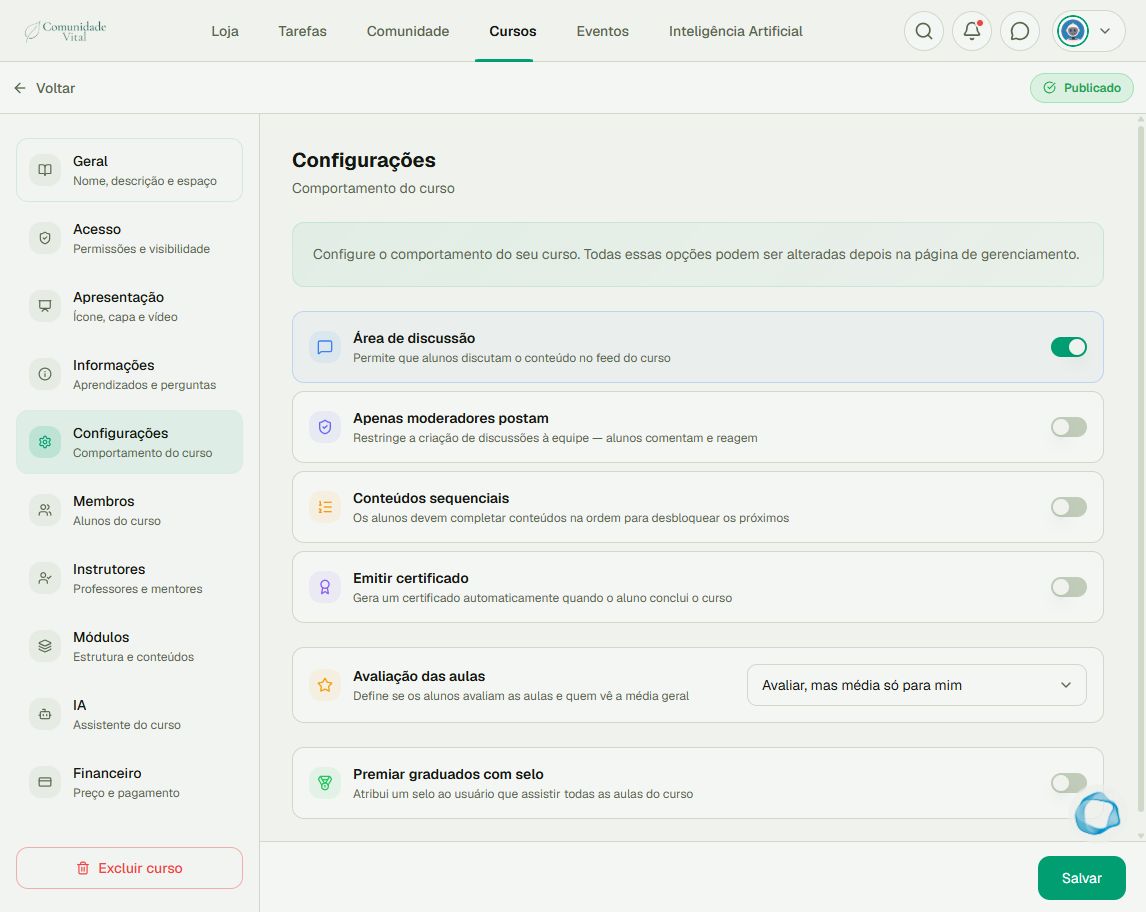
Volte à plataforma, abra Cursos, entre no curso e clique em Gerenciar › Configurações. Ligue Emitir certificado, confira o modelo e clique em Salvar. Sem modelo personalizado, pode ser usado o modelo padrão.
3Confira o critério e o resultado
O aluno precisa concluir todas as aulas publicadas, inclusive as agendadas para o futuro. Rascunhos não entram nessa conta. Ao concluir, o aluno encontra o cartão Certificado e a opção de baixar o PDF na página do curso. Confira nome, arte e carga horária no documento.
Dica
Não precisa de automação ou integração para a emissão automática. Para alunos que terminaram antes de ativar o recurso, use Emitir certificado na lista de certificados: a ativação não faz emissão retroativa. Consulte também o artigo de progresso do aluno.
Dúvidas comuns
A duração do modelo substitui a duração das aulas?
Não. A carga horária usa a soma da duração das aulas quando maior que zero. A duração do modelo é alternativa quando essa soma é zero.
Alterar a arte atualiza os PDFs antigos?
Não automaticamente. Uma reemissão forçada gera outro PDF e um novo código de validação; o código antigo deixa de validar. Avalie isso antes de reemitir.