
Cómo restablecer la contraseña de un alumno
Restablecer la contraseña sustituye la credencial de entrada de una cuenta. Puede ser necesario cuando un alumno no logra completar la recuperación mediante su propio correo.
Primero, indícale la opción de recuperación de contraseña en la pantalla de entrada. El procedimiento siguiente es la alternativa del administrador; no revela la contraseña actual.
1Busca a la persona
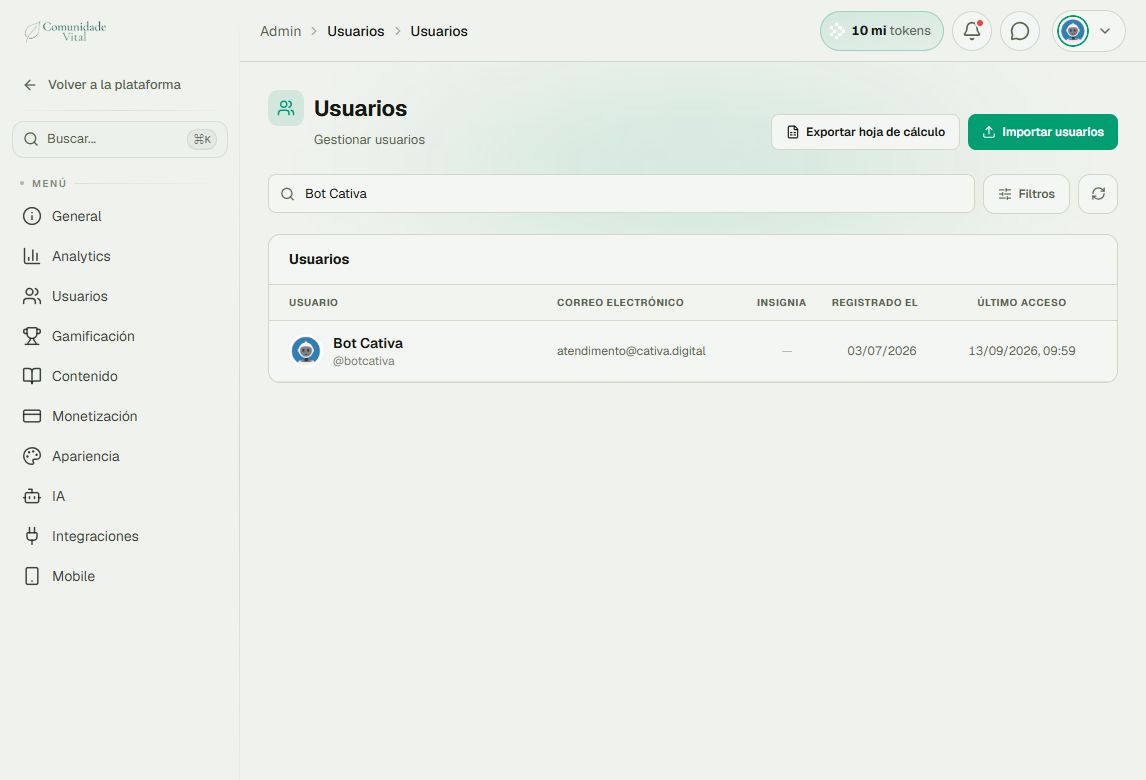
Haz clic en tu foto de perfil, arriba a la derecha, y elige Panel administrativo. En el menú lateral, haz clic en Buscar..., busca Usuarios y abre el resultado en la categoría Usuarios.
Utiliza la búsqueda de la lista para encontrar a la persona por su correo registrado. Comprueba que estás en la plataforma correcta: las cuentas con el mismo correo en plataformas distintas son independientes. Haz clic en la fila de la persona para abrir su ficha.
2Abre el formulario de contraseña
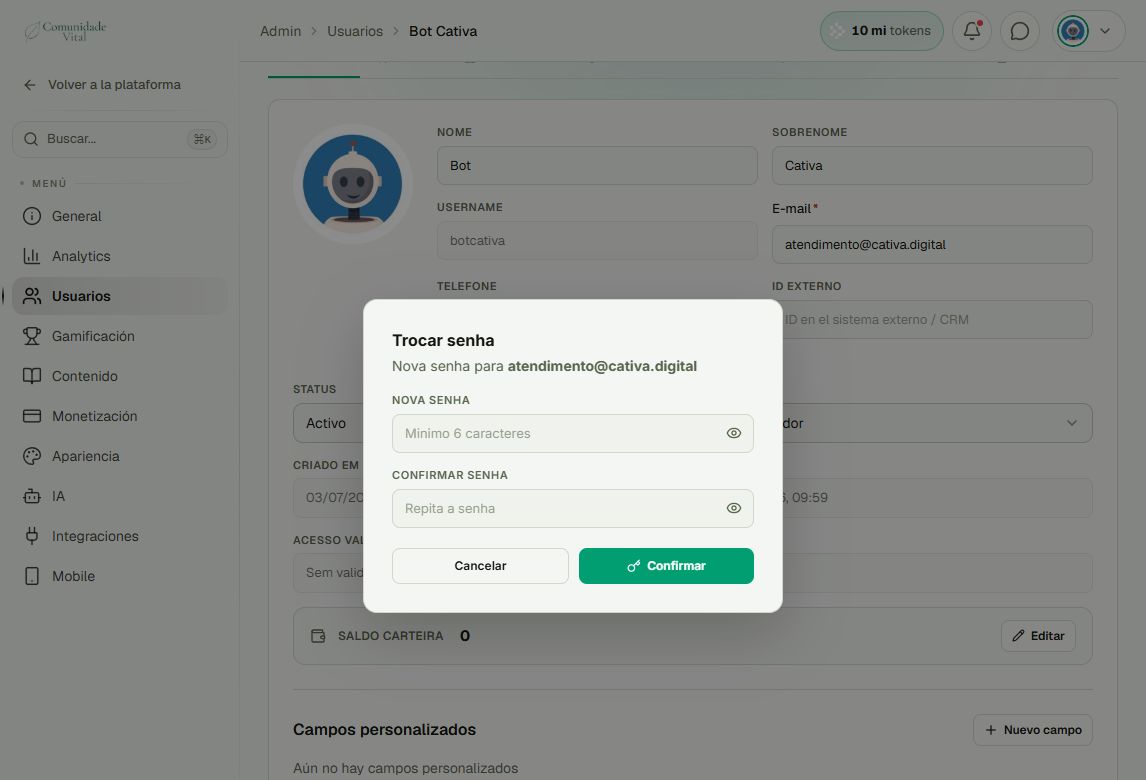
En la pestaña Dados, desplázate hasta los botones de acción y pulsa Trocar senha (cambiar contraseña). Comprueba el correo indicado en Nova senha para (nueva contraseña para). Este formulario conserva sus rótulos en portugués aunque hayas seleccionado español.
3Define y confirma la nueva contraseña
- Escribe una contraseña nueva de al menos seis caracteres en Nova senha.
- Repítela en Confirmar senha.
- Revisa la cuenta y pulsa Confirmar.
- Espera la confirmación y pide a la persona que vuelva a entrar con su correo y la nueva contraseña.
El administrador debe acordar la entrega de la nueva contraseña mediante un canal privado apropiado. Esta operación no envía automáticamente un correo con la contraseña.
Consejo: prioriza la recuperación realizada por el alumno
Si puede acceder a su correo registrado, la recuperación desde la pantalla de entrada le permite elegir la contraseña sin compartirla. No solicites contraseñas ni códigos en tickets o comentarios.
Preguntas frecuentes
¿Puedo consultar la contraseña actual?
No. El panel permite definir una contraseña nueva, no consultar la anterior.
¿El cambio elimina sellos o progreso?
No. Cambia la credencial y cierra sesiones; no elimina sellos, progreso, publicaciones ni certificados.
La cuenta está inactiva o el acceso venció. ¿Cambio la contraseña?
Revisa primero el estado y el plazo de acceso. Esos casos requieren investigar la cuenta, como explica el artículo sobre alumnos que no pueden iniciar sesión.