
Como criar uma tarefa pessoal com frequência e meta
Uma tarefa pessoal transforma um compromisso em algo que você pode acompanhar na sua lista. A frequência define os dias em que ela aparece; a meta define quanto você quer realizar.
Por exemplo, você pode organizar a leitura de 10 páginas nos dias úteis. A tarefa fica ligada à sua conta. Este procedimento não distribui atividades para uma turma.
Na plataforma, clique em Tarefas no menu superior. No ambiente das imagens, esse é o atalho para a área de tarefas; a posição pode variar conforme o menu configurado. Na sua lista, clique em Nova tarefa. Se você administra a plataforma e estiver em outra visão, escolha Aluno em Visualizar como e selecione a opção da sua própria conta.
1Dê um nome e escolha os dias
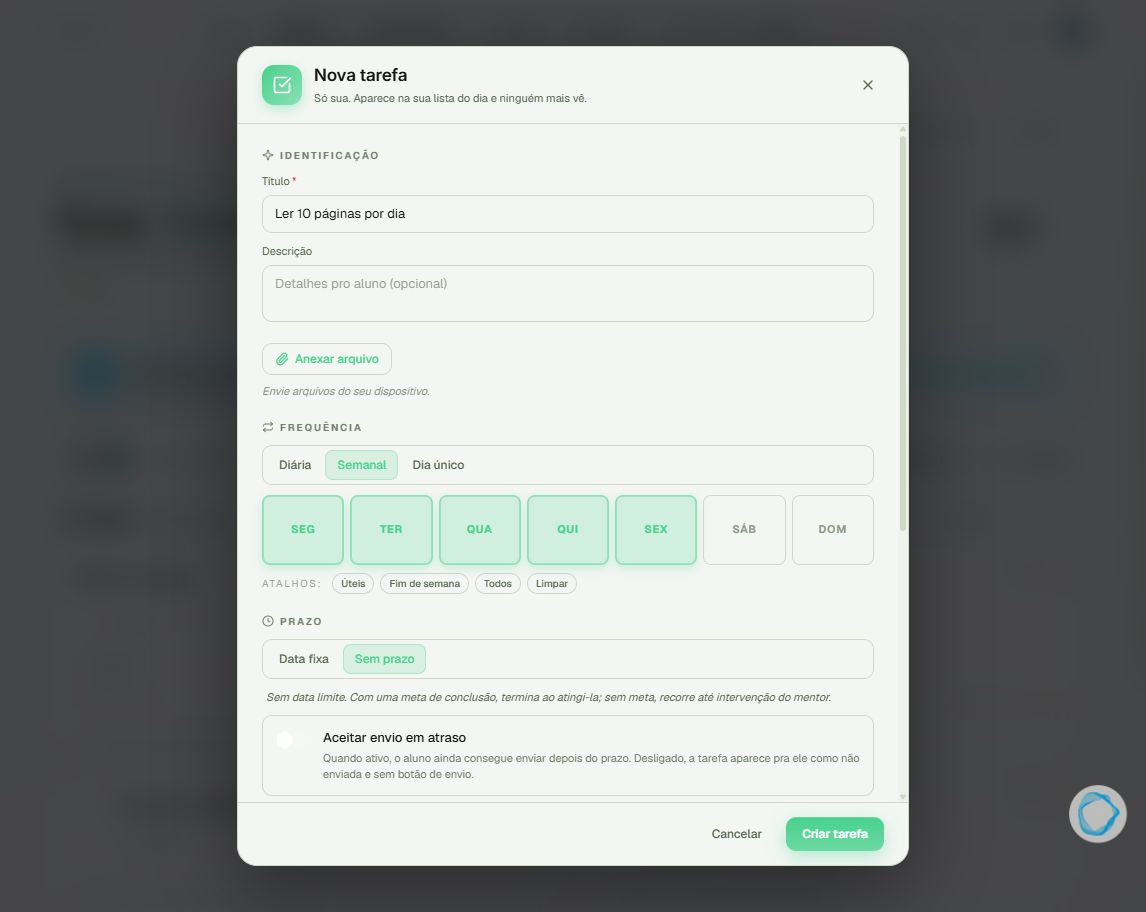
Preencha Título com uma ação reconhecível, como “Ler 10 páginas por dia”. Em Frequência, escolha Diária, Semanal ou Dia único. Em Semanal, marque os dias desejados ou use Úteis. Na imagem, segunda a sexta estão selecionadas.
2Defina o prazo
Escolha Data fixa para estabelecer uma data limite ou Sem prazo para não definir essa data. Frequência e prazo são escolhas diferentes: repetir nos dias úteis não define quando a tarefa termina. Revise também Aceitar envio em atraso se usar um prazo.
3Configure a meta diária
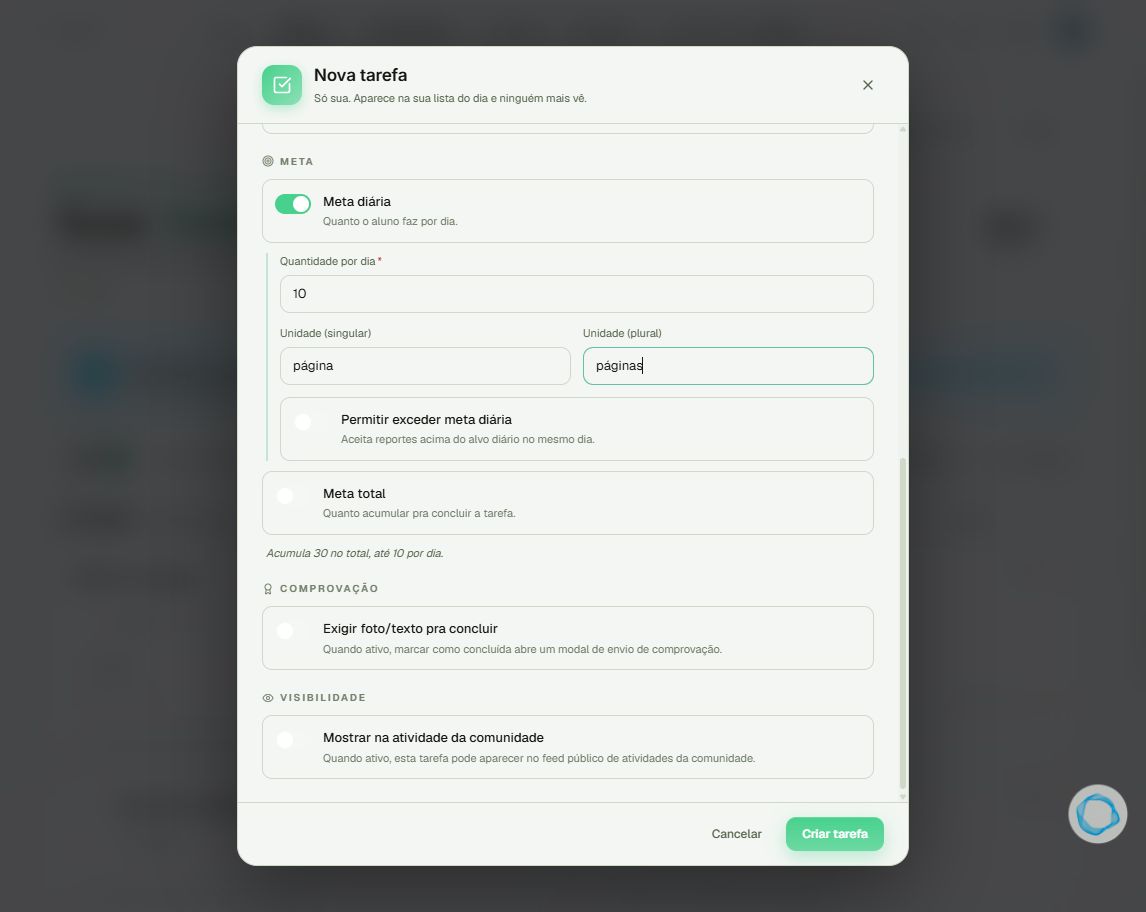
Ligue Meta diária, preencha Quantidade por dia com 10 e use “página” e “páginas” nos campos de unidade. A unidade é um rótulo: escrever “aula” aqui não conecta a tarefa a um curso. Permitir exceder meta diária aceita registros acima do alvo no mesmo dia. Meta total é uma configuração separada para quanto acumular até concluir a tarefa; confira-a antes de salvar.
4Revise comprovação, visibilidade e salve
Confira Exigir foto/texto pra concluir e Mostrar na atividade da comunidade. A segunda opção muda quem pode ver as conclusões. Depois de revisar as escolhas, clique em Criar tarefa. Confira se o título aparece na sua lista e se a frequência corresponde ao planejado. Use Esta semana para conferir os dias.
Dica
Antes de ativar a exposição das conclusões, leia Quem pode ver minhas tarefas e comprovações. Ela é diferente de criar uma tarefa pessoal.
Dúvidas comuns
Toda tarefa precisa de meta diária?
Não. O formulário permite configurar a meta diária separadamente. Escolha a configuração que representa a atividade, sem confundir a quantidade do dia com a meta total.
Posso usar isso para concluir uma aula automaticamente?
Não pelo nome da unidade. “Aula” no campo de unidade é apenas texto. A vinculação automática depende de um tipo de tarefa com referência ao conteúdo, que não faz parte deste procedimento pessoal.