
Cómo activar y personalizar certificados de curso
El certificado reconoce la finalización del curso. La emisión automática es nativa: se activa en el curso y permite utilizar el modelo predeterminado o crear un diseño propio.
Por ejemplo, una formación interna puede entregar un certificado con la marca de la empresa cuando el participante complete todas las lecciones publicadas.
Haz clic en tu foto de perfil, arriba a la derecha, y entra en Panel administrativo. Usa Buscar... en el menú lateral para localizar el último elemento de esta ruta: Contenido › Certificados.
1Crea un modelo si deseas personalizarlo
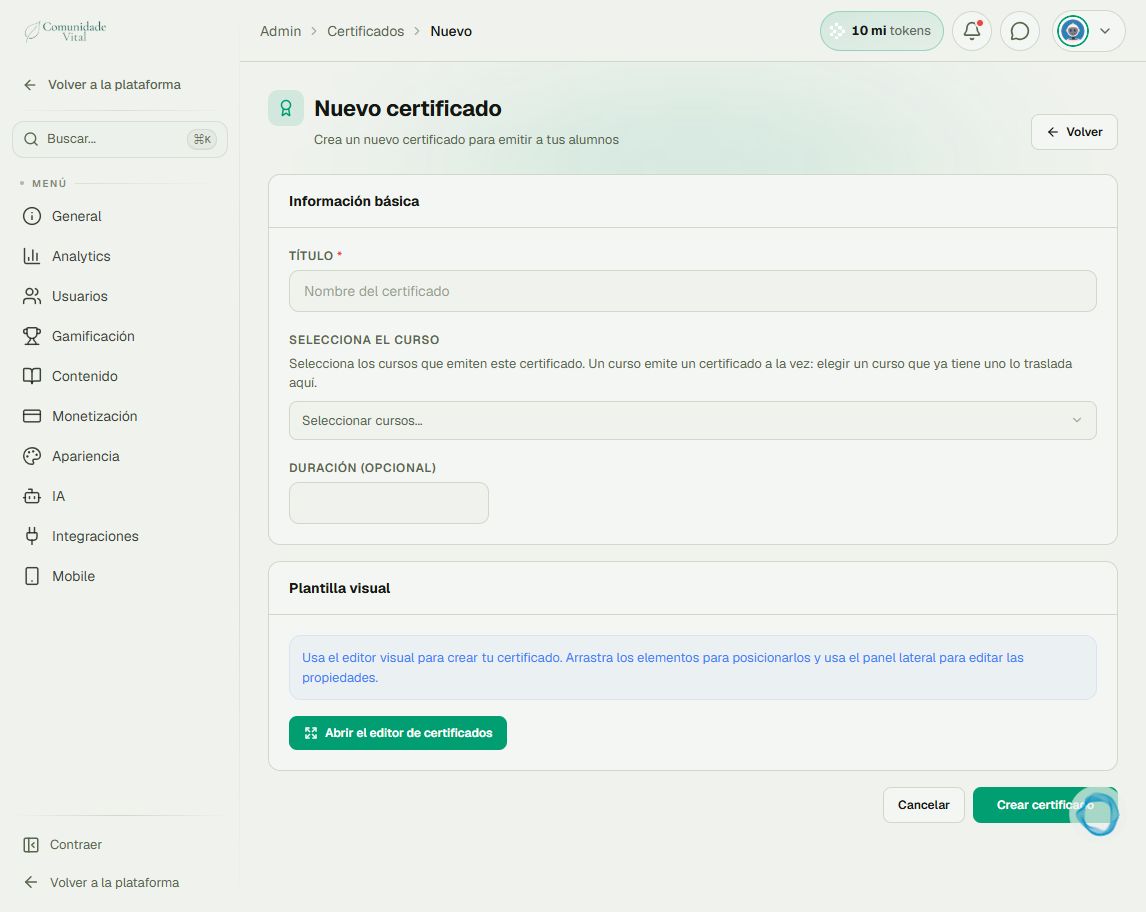
Pulsa Nuevo certificado. Completa Título, selecciona el curso y pulsa Abrir editor de certificados. En el editor visual, crea el diseño con textos e imágenes y usa Insertar variable para datos del alumno y del curso. Aplica la plantilla y pulsa Crear certificado. Cada curso se vincula a un modelo a la vez; lee cualquier aviso de transferencia antes de confirmar.
2Activa la emisión en el curso
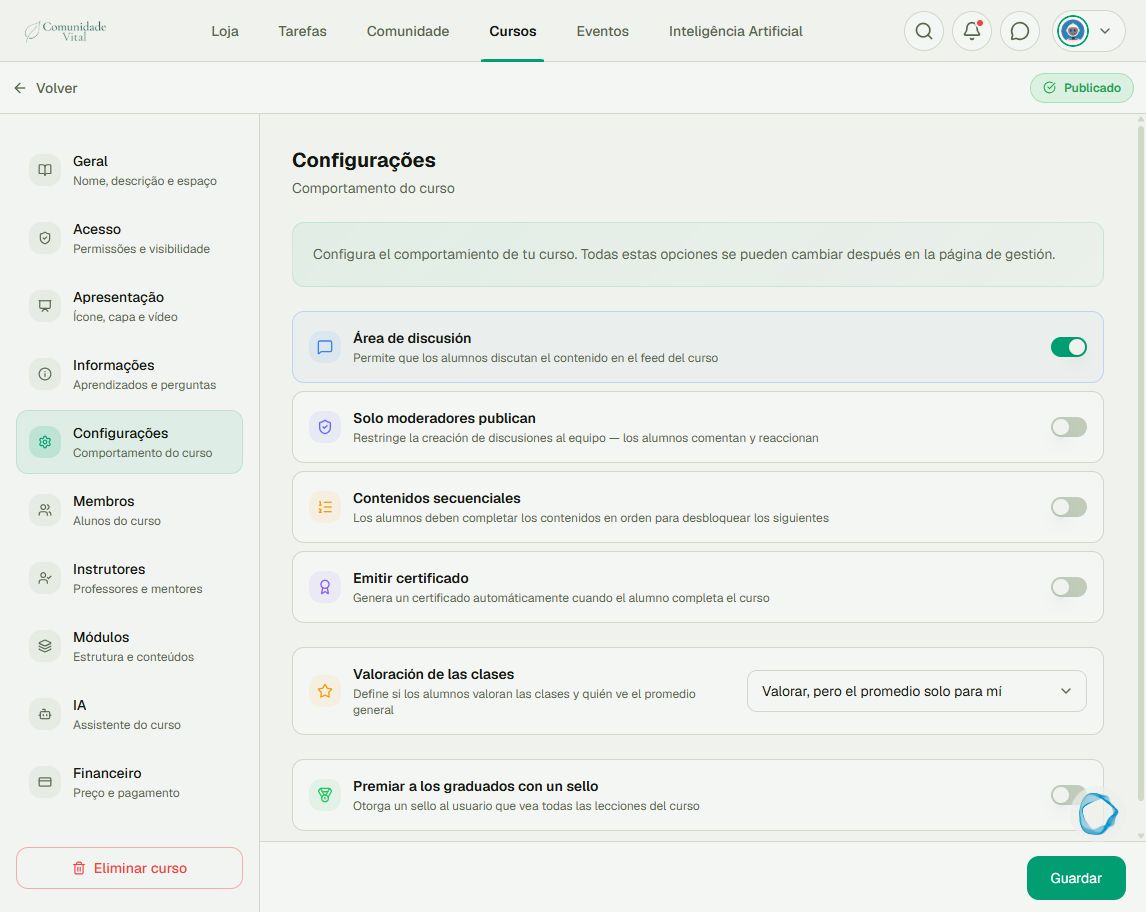
Vuelve a la plataforma, abre Cursos, entra en el curso y selecciona Gestionar › Configurações (configuración). Activa Emitir certificado, revisa el modelo y pulsa Guardar. Si no hay un modelo personalizado, se puede utilizar el predeterminado.
3Comprueba el criterio y el resultado
El alumno debe completar todas las lecciones publicadas, incluidas las programadas para el futuro. Los borradores no cuentan. Al terminar, encuentra la tarjeta Certificado y la opción de descargar el PDF en la página del curso. Revisa nombre, diseño y carga horaria del documento.
Consejo
La emisión automática no necesita automatización ni integración. Para alumnos que terminaron antes de activarla, utiliza Emitir certificado en la lista: activar la función no genera emisiones retroactivas. Consulta también el artículo sobre progreso del alumno.
Preguntas frecuentes
¿La duración del modelo sustituye la de las lecciones?
No. La carga horaria utiliza la suma de las duraciones de las lecciones cuando es mayor que cero. La duración del modelo es una alternativa cuando esa suma es cero.
¿Cambiar el diseño actualiza los PDF antiguos?
No automáticamente. Una reemisión forzada genera otro PDF y un código de validación nuevo; el anterior deja de validar. Tenlo en cuenta antes de reemitir.