
Cómo actualizar una clase conservando el historial de progreso
Volver a grabar una clase no exige recrear su estructura. El progreso está vinculado a la clase existente. Por ejemplo, puedes actualizar una explicación y conservar quién ya la completó editando esa misma entrada de contenido.
Necesitas permiso para consultar y administrar esta función en tu plataforma.
En la plataforma, pulsa el acceso Cursos y abre el curso que administras. Sigue: Cursos → curso → administrar → Módulos → clase existente → editar.
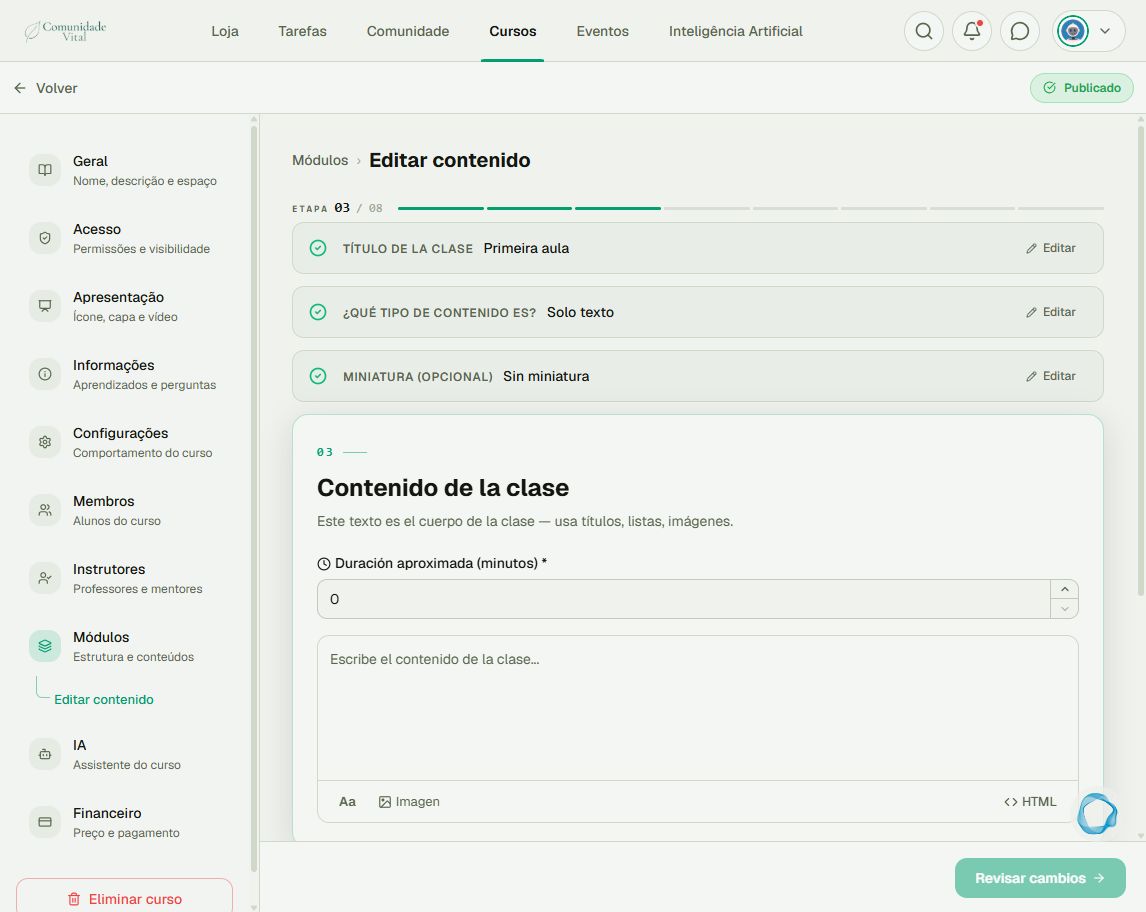
1Localiza la clase existente
Abre el curso que los alumnos ya utilizan, entra en su administración y localiza la clase en Módulos. Comprueba título y módulo antes de editar. No elijas añadir otra clase para sustituir una cuyo historial quieras conservar.
2Actualiza el contenido en la misma entrada
Edita el texto o sustituye el archivo dentro de la clase existente. Revisa los cambios y completa el guardado/publicación del editor. Recrear el curso o la clase genera otra entrada; el progreso anterior no se transfiere automáticamente.
3Comprueba contenido y progreso
Vuelve a abrir la clase para comprobar la actualización. Consulta el progreso de un alumno conocido sin marcar la clase por él. Editar conserva la finalización existente; no obliga a todos a repetir la clase. Si necesitas una actividad con progreso independiente, planifica una clase nueva.
Consejo
La migración a la 2.0 y recrear clases manualmente son procesos distintos. Si parece faltar historial tras una migración, reúne los datos del curso, clase y alumno para investigar. Consulta Cómo seguir el progreso de los alumnos.
Preguntas frecuentes
¿Importar alumnos a un curso nuevo transfiere el progreso?
No automáticamente. La matrícula y el progreso son registros distintos. Conceder acceso al curso nuevo no recrea las finalizaciones anteriores.