
Como moderar publicações e comentários
A moderação permite revisar o que foi publicado, tratar denúncias e decidir quais conteúdos devem permanecer visíveis.
Por exemplo, antes de agir sobre uma publicação denunciada, abra o detalhe para conferir o conteúdo e o autor. A decisão deve seguir as regras de participação da sua plataforma.
Clique na foto de perfil, no canto superior direito, e entre em Painel administrativo. Use Buscar... no menu lateral para localizar o último item deste caminho: Conteúdo › Publicações.
1Localize o conteúdo
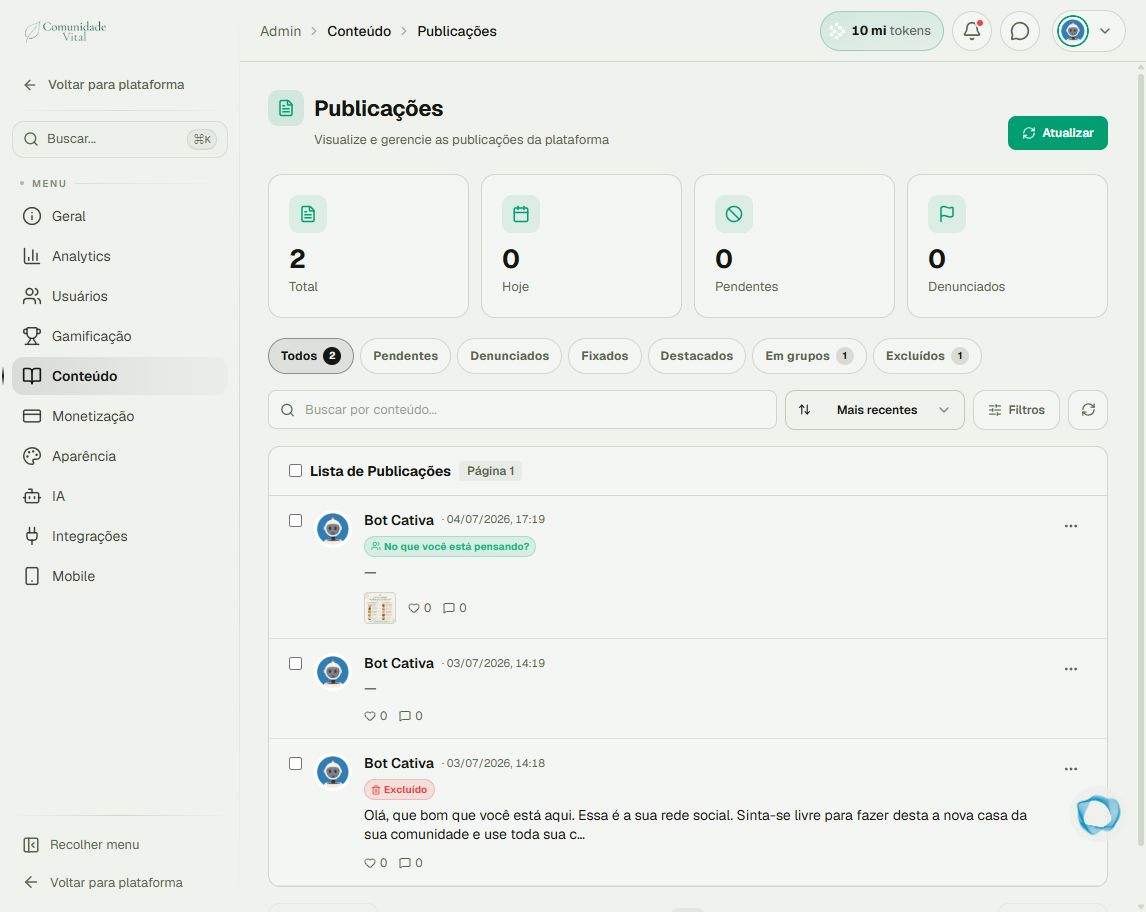
Use a busca, Filtros ou as abas Pendentes e Denunciados. A lista também separa publicações fixadas, destacadas, em grupos e excluídas. Confira autor e data para identificar o item correto.
2Leia o detalhe antes de agir
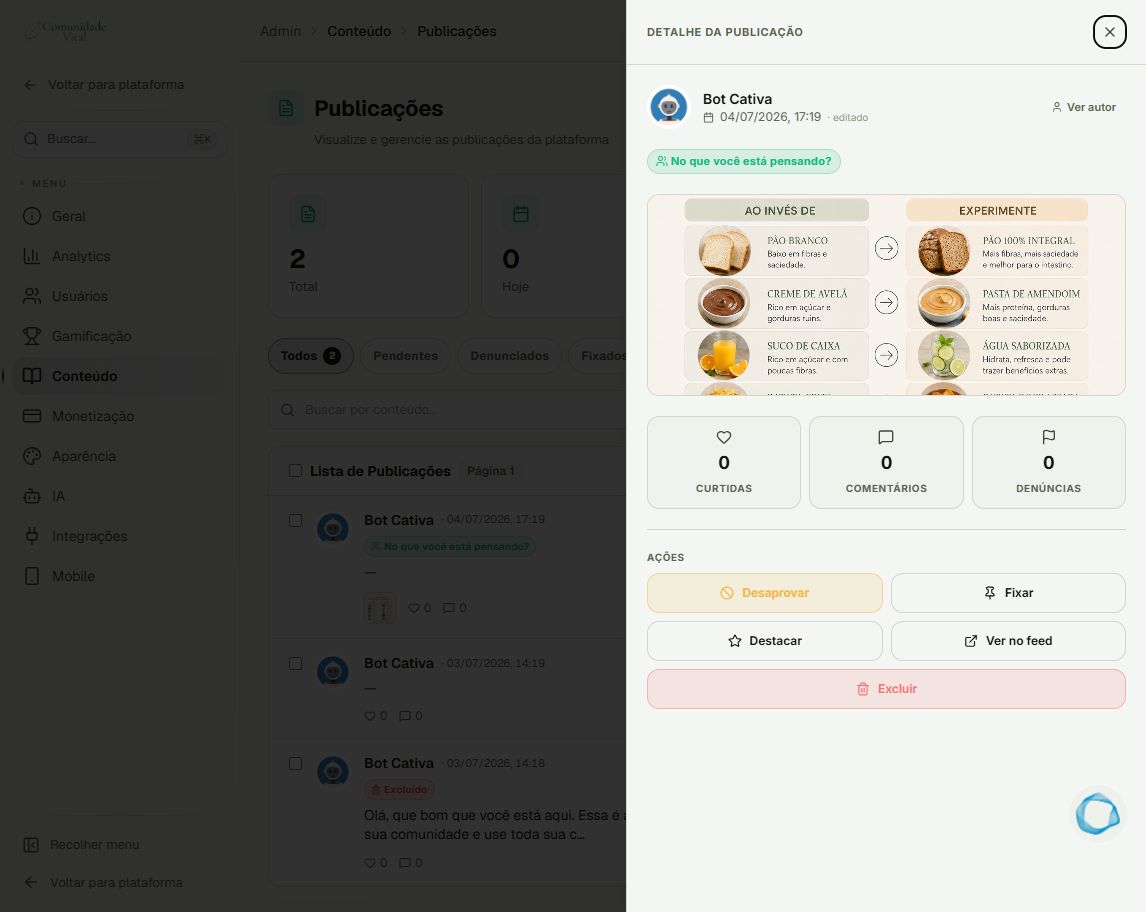
Na linha da publicação, abra o menu de três pontos e clique em Ver detalhe. Confira texto, mídia, autor e indicadores de comentários e denúncias. Use Desaprovar para retirar a aprovação ou Excluir quando a decisão for remover a publicação. Leia a confirmação apresentada antes de concluir.
3Trate comentários na área própria
No menu do painel, abra Conteúdo › Comentários. Escolha Feed ou Aulas e use a busca e os filtros para localizar o comentário. Confira o contexto e use a ação disponível no item. Não exclua a publicação inteira se a decisão se refere apenas a um comentário.
4Confira o resultado
Atualize a lista e confira o estado do item. Se necessário, abra o feed para verificar a exibição. Fixar e Destacar organizam a visibilidade editorial; não substituem uma decisão sobre conteúdo inadequado.
Dica
Se a medida também envolver a conta da pessoa, consulte Excluir, banir ou inativar. Moderar uma publicação e bloquear o login são ações diferentes.
Dúvidas comuns
A aba Excluídos é uma lixeira com restauração?
Não trate a listagem como garantia de restauração. Preserve o registro necessário antes de excluir.
Uma denúncia significa que devo excluir?
Não. A denúncia indica algo a revisar. Confira contexto e regras antes de decidir.