
Cómo subir un vídeo a una lección
La carga nativa envía el archivo a la plataforma y lo prepara para reproducción en streaming. La carga y el procesamiento son etapas distintas.
Por ejemplo, puedes convertir la grabación de una presentación en una lección. Prepara el archivo MP4 y reserva tiempo para comprobar la reproducción antes de liberarlo.
Empieza en la plataforma, fuera del panel administrativo. Si estás en el panel, pulsa Volver a la plataforma. Sigue esta ruta: Cursos › tu curso › Gestionar › Módulos.
1Elige vídeo y carga nativa
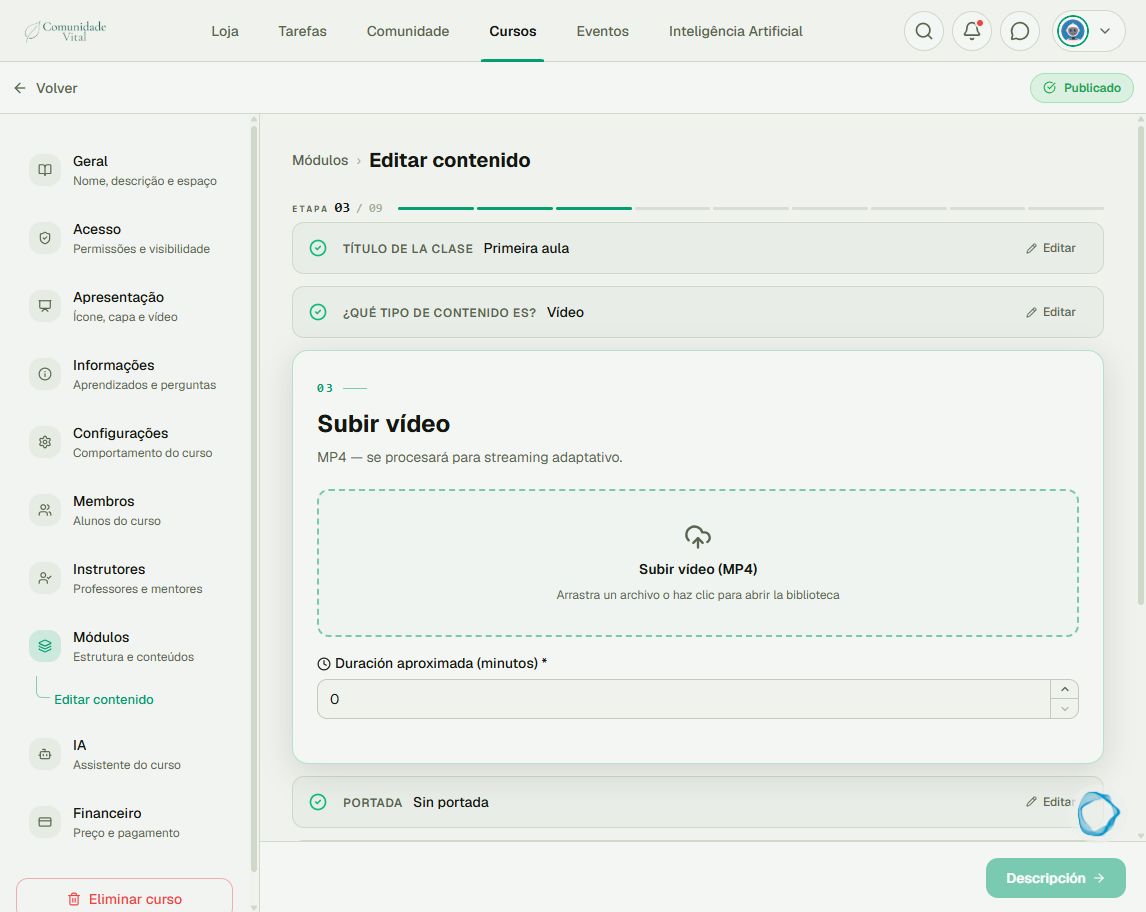
En el módulo, pulsa Crear lección o edita una existente. Indica el título. En el tipo de contenido, elige Vídeo y después Nuevo vídeo. El paso de carga del vídeo muestra el área para archivos MP4.
2Sube el archivo y espera el procesamiento
Arrastra el MP4 al área indicada o haz clic para abrir la biblioteca y seleccionar/subir el archivo. Mantén la página abierta durante la carga. Espera el procesamiento: terminar la transferencia no significa que el vídeo esté listo para reproducirse.
3Completa la lección y comprueba la reproducción
Revisa Duración aproximada (minutos); usa el valor automático cuando esté disponible o indica el correcto. Añade portada, descripción y materiales si hace falta. Revisa y guarda. Abre la lección para comprobar imagen, sonido y duración antes de publicarla. Revisa también que el curso esté publicado.
Consejo
¿Ya alojas el vídeo en otro servicio? Reproductor externo permite indicar una dirección compatible. Utiliza ese servicio; no equivale a subir el archivo al streaming nativo.
Preguntas frecuentes
¿Puedo publicar en cuanto termine la carga?
Espera a que la reproducción esté disponible y compruébala. Después publica la lección.
¿Qué registro si hay un error?
Guarda el mensaje exacto, la hora, el nombre y tamaño del archivo y el paso donde se detuvo. Estos datos ayudan al soporte a distinguir fallos de carga y procesamiento.